Exemples de filtres

Contents
Plus une liste contient un grand nombre de données, plus le système prend du temps à la rafraîchir. Pour faciliter le travail avec les listes, il est recommandé d'appliquer dans un premier temps tous les filtres voulus afin de réduire la liste le plus possible, puis de retirer les filtres qui ne sont pas nécessaires.
Par exemple, si une liste contient un filtre sur la colonne 1, mais que l'utilisateur désire travailler avec un filtre sur les colonnes 2 et 3, il est préférable d'appliquer les filtres sur les colonnes 2 et 3, puis de retirer le filtre sur la colonne 1.
 Exemple 1 - Afficher tous les quarts de travail qui ont le statut « comblé » entre le 1 septembre 2013 et le 31 octobre 2013.
Dans le menu « PRIM », cliquez sur le bouton
Étape 1 :
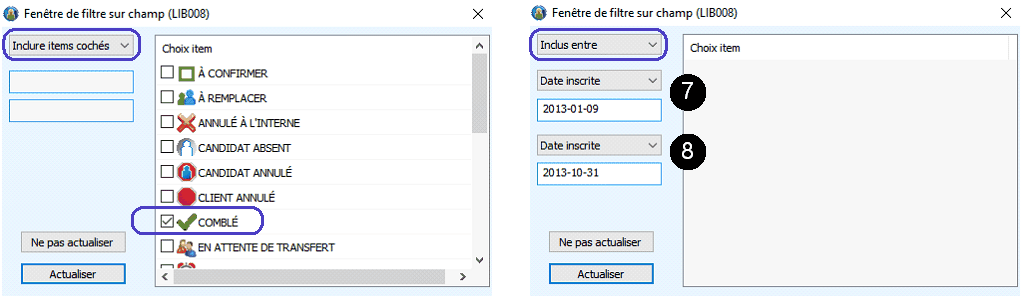
1-Dans la zone principale, cliquez avec le bouton droit de la souris sur l’entête de colonne « Statut ». 2-Dans la fenêtre de filtre, sélectionnez « Inclure items cochés » 3-Dans la liste « Choix item », cochez « Comblé » tel qu'illustré sur l’image ci-dessous. 4-Cliquez sur
Étape 2 :
5-Cliquez avec le bouton droit de la souris sur l’entête de colonne « Date ». 6-Sélectionnez « Inclus entre ». 7-Sélectionnez « Date inscrite », double-cliquez dans la zone de critère pour accéder au calendrier ou inscrivez la date manuellement. 8-Sélectionnez « Date inscrite », double-cliquez dans la zone de critère pour accéder au calendrier ou inscrivez la date manuellement. 9-Cliquez sur le bouton
|

Exemple 2 - Afficher toutes les adjointes administratives qui sont affectées cette semaine.
Dans le menu « PRIM », cliquez sur le bouton
Étape 1 :
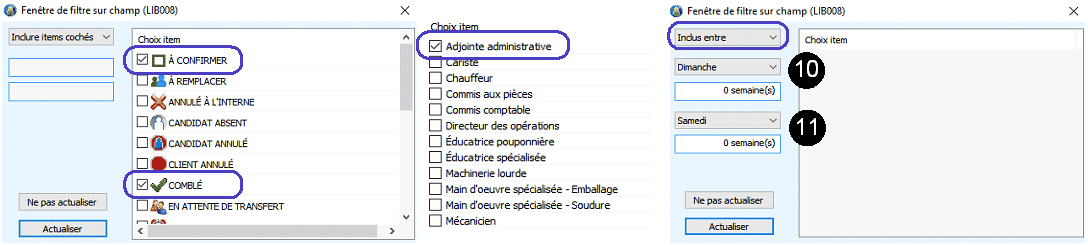
1-Cliquez avec le bouton droit de la souris sur l’entête de colonne « Statut » et sélectionner le filtre « Inclure items cochés ». 2-Dans la fenêtre de filtre, sélectionnez « Inclure items cochés ». 3-Dans la liste « Choix item », cochez les statuts « Comblé » et « À confirmer » tel qu'illustré sur l’image ci-dessous. 4-Cliquez sur
Étape 2 :
5-Cliquez avec le bouton droit de la souris sur l’entête de colonne « Type remplacement » et sélectionner le filtre « Inclure items cochés ». 6-Dans la liste « Choix item », cochez la fonction « Adjointe administrative ». 7-Cliquez sur
Étape 3 :
8-Cliquez avec le bouton droit de la souris sur l’entête de colonne « Date ». 9-Sélectionnez « Inclus entre ». 10-Sélectionnez « Dimanche », pour indiquer le dimanche de la semaine en cours. 11-Sélectionnez « Samedi », pour indiquer le samedi de la semaine en cours. 12-Cliquez sur le bouton
|
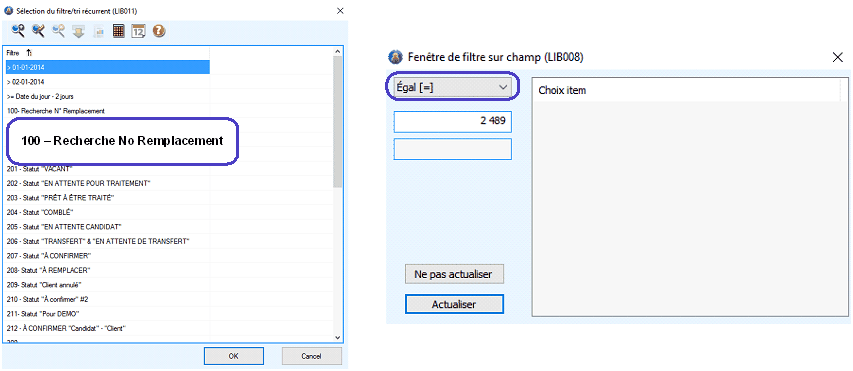
Dans le menu « PRIM », cliquez sur le bouton 1.Dans la barre d’outils principale, cliquez sur l’icône 2.Dans la liste, sélectionnez le filtre « Recherche N° Remplacement » qui est déjà programmé. 3.Cliquez sur le bouton « OK ». 4.Cliquez avec le bouton droit de la souris sur l’entête de colonne « N° Remplacement ». 5.Dans le champ suivant inscrire le numéro de remplacement recherché. 6.Cliquez sur le bouton
|

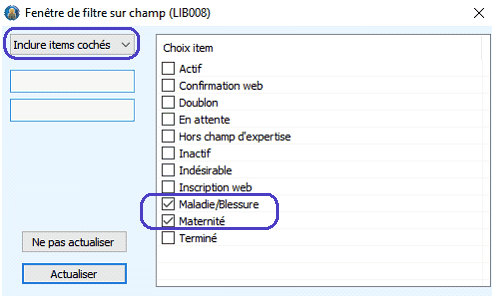
1-Dans le menu « PRIM », cliquez sur le bouton 2-Par défaut, à l’ouverture de la fenêtre, vous êtes en mode recherche, les champs sont verts. 3-Cliquez avec le bouton droit de la souris sur le champ « Statut ». 4-Sélectionnez « Inclure items cochés ». 5-Cochez les statuts « Maladie/Blessure » et « Maternité ». 6-Cliquez sur 7-Il est très important de désactiver le filtre avant d’effectuer une autre recherche, sinon ce filtre sera combiné à votre recherche. 8-Vous pouvez visualiser le résultat sous forme de liste en cliquant sur l’icône
|