Créer un événement et ses tâches associées

Contents
 Les types d'événements et les tâches associées à ces événements sont programmés selon les besoins spécifiques de votre entreprise.
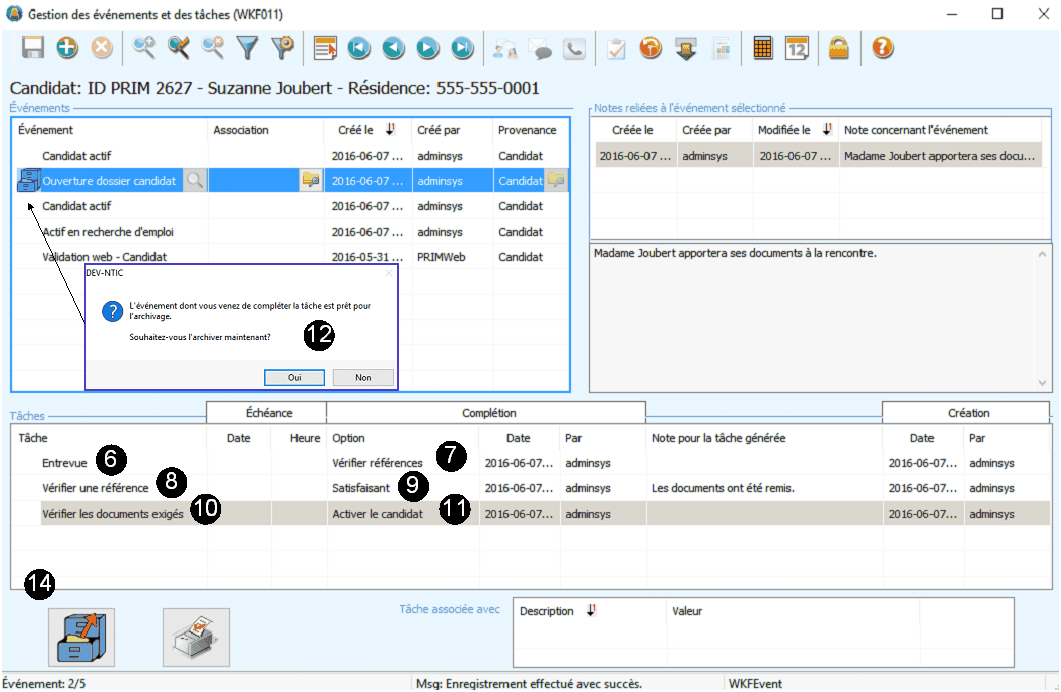
Dans l'exemple ci-dessous, l'événement « Ouverture dossier candidat » comporte 3 tâches associées, « Entrevue », « Vérifier références » et « Vérifier les documents exigés », soit 3 étapes pour compléter cet événement.
1.Ouvrez le dossier d'un candidat dans lequel vous désirez créer un événement.
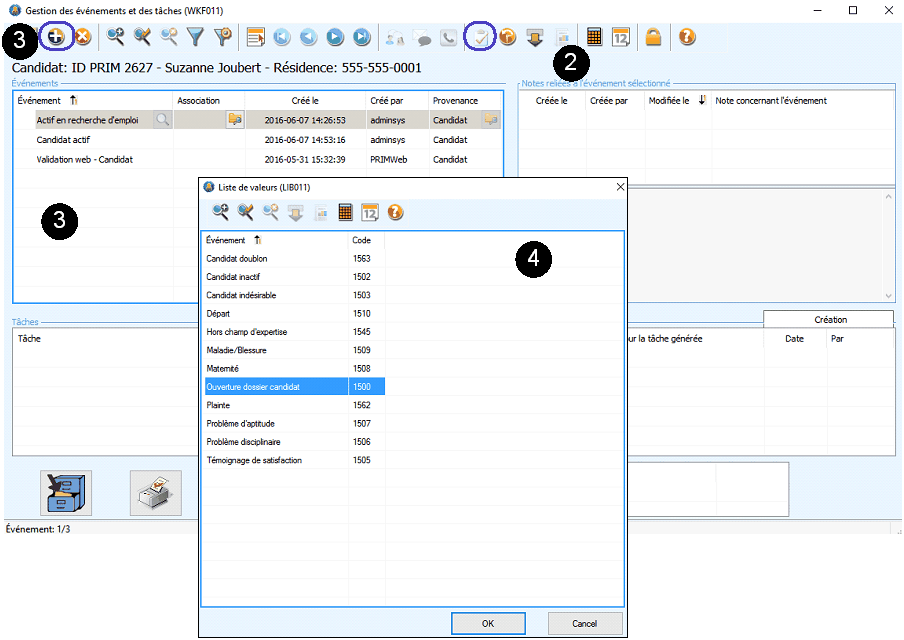
2.Dans le fenêtre « Candidat », cliquez sur l'icône  (Événements et tâches) pour afficher la fenêtre « Gestion des événements et des tâches ».
3.Pour créer un événement, cliquez sur une ligne blanche dans la zone « Événement » ou sur l'icône  (Insérer) de la barre d'outils principale.
4.La fenêtre « Liste de valeurs » s'affiche, choisissez « Ouverture dossier candidat », parmi les éléments proposés.
5.Cliquez sur  et sur l'icône
  (Sauvegarder).
6.La tâche « Entrevue » apparaît dans la zone « Tâche ».
7.Dans la section « Complétion », cliquez sur l'icône  (Liste de valeurs) dans la colonne « Option ». Dans la liste, choisissez « Vérifier références » et cliquez sur .
8.Cliquez sur l'icône (Sauvegarder). La tâche « Vérifier une référence » apparaît dans la liste des tâches. Dans l'exemple, une note a été ajoutée au dossier.
9.En vous positionnant sur la tâche, cliquez sur l'icône (Liste de valeurs) dans la colonne « Option ». Dans la liste, choisissez « Satisfaisant », parmi les éléments proposés.
10.Cliquez sur l'icône (Sauvegarder). La tâche « Vérifier les documents exigés » apparaît dans la liste des tâches.
11.En vous positionnant sur la tâche, cliquez sur l'icône (Liste de valeurs) dans la colonne « Option ». Dans la liste, choisissez « Activer le candidat », parmi les éléments proposés. Cliquez sur l'icône (Sauvegarder).
12.La tâche est complétée, un message s'affiche vous demandant si vous désirez procéder à l'archivage de l'événement maintenant.
13.Si vous répondez  , l'icône
  (Classeur) s'affichera à la gauche de l'événement.
14.Si vous répondez  , vous pourrez archivez manuellement l'événement en cliquant sur l'icône
  (Archivage) et sur l'icône (Sauvegarder).