Fenêtre "Édition des modèles de message" (IMC012) - Ajouter et modifier un modèle

Contents
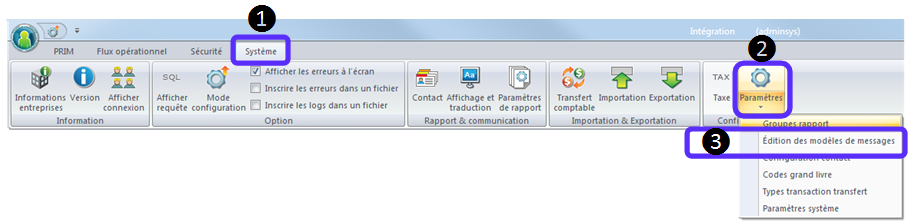
1.Dans le ruban «Système».
2.Cliquez sur «Paramètres».
3.Cliquez sur «Édition des modèles de messages».
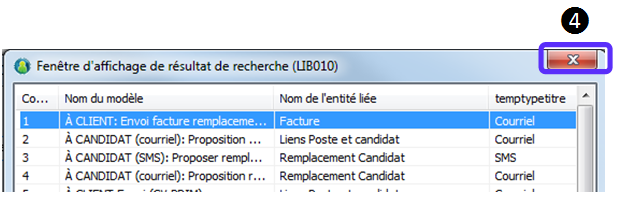
4.Fermez la liste qui apparaît à l’écran afin de créer un nouveau modèle. Dans le cas contraire, choisissez le modèle à modifier.
5.Dans l’onglet « Message », cliquez sur l’icône « Insérer ».
6.Complétez les champs :
- Nom du modèle
- Type de modèle : Courriel ou SMS
- Dossier : Pour utiliser avec une liste de candidats, sélectionner (Candidat)
Pour utiliser avec une liste de clients, sélectionner (Client)
7.Cocher « Modèle Actif » si vous voulez que les utilisateurs puissent utiliser ce modèle de message.
8.Cliquez sur l’icône « Enregistrer ».
9.Choisissez le langage. Le langage sélectionné permet de traduire le modèle en plusieurs langues.
 PRIM utilise le langage sélectionné dans le dossier du contact, donc assurez-vous que vous avez un modèle dans chaque langage utilisé. Le(s) fichier(s) joint(s) et le texte seront différents pour chaque langage.
10.Inscrivez votre message.
11.Il est possible d’insérer du texte qui se personnalise à chaque destinataire. Pour utiliser une de ces « Variables » :
- Cliquez sur « Insérer ».
- La liste des « Variables » disponibles apparaîtra. Celle-ci peut varier selon le type de destinataire.
- Cliquez sur la « Variable » à utiliser dans le modèle.
- Si la variable n’est pas au bon endroit dans le modèle, il est possible de la déplacer en utilisant le « Couper-coller ».
 Pour éviter les sauts de lignes doubles, appuyez "shift-enter" sur votre clavier au lieu de seulement "enter".
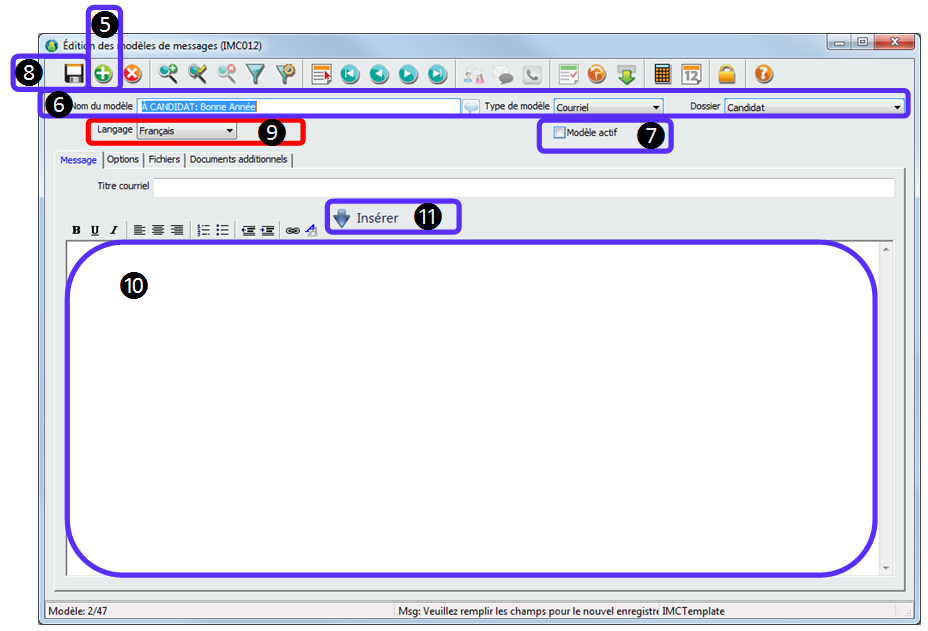
12.Cliquez sur l’icône « Enregistrer ».
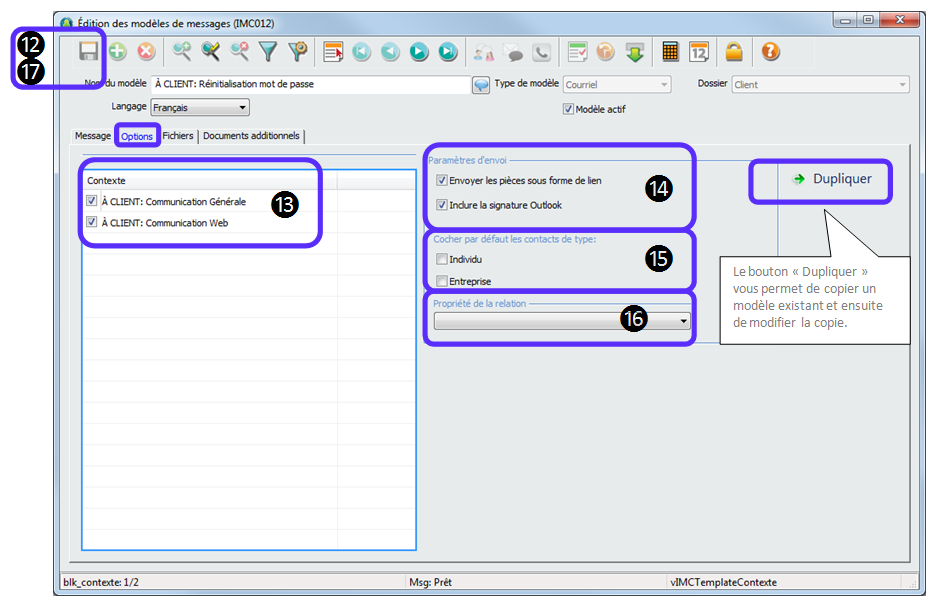
13.Dans l’onglet « Options », sélectionnez un ou plusieurs contexte(s) où vous voulez utiliser le modèle, ainsi que les paramètres d'envoi du courriel.
14.S’il y a lieu, cochez les paramètres d’envoi.
Paramètres
|
Description |
Envoyer les pièces sous forme de lien |
Si cette case est cochée, dans le message il aura un lien qui dirigera l’utilisateur vers le fichier. Envoyer les pièces sous forme de lien permet de ne pas envoyer la pièce jointe directement, les courriels envoyés sont beaucoup plus petit. Suite à l’envoi du courriel, vous pourrez consulter la date à laquelle le destinataire a ouvert les pièces jointes (dans l'historique des communication, en ouvrant le détail de la communication).
|
Inclure la signature |
PRIM insère automatiquement votre signature configurée dans PRIM (dans vos paramètres d'utilisateur). |
15.S’il y a lieu, cochez le type de contact qui sera coché par défaut lors de l’envoi de courriel.
16.S’il y a lieu, sélectionnez la propriété que le contact doit avoir de coché dans son dossier.

17.Cliquez sur l’icône « Enregistrer ».
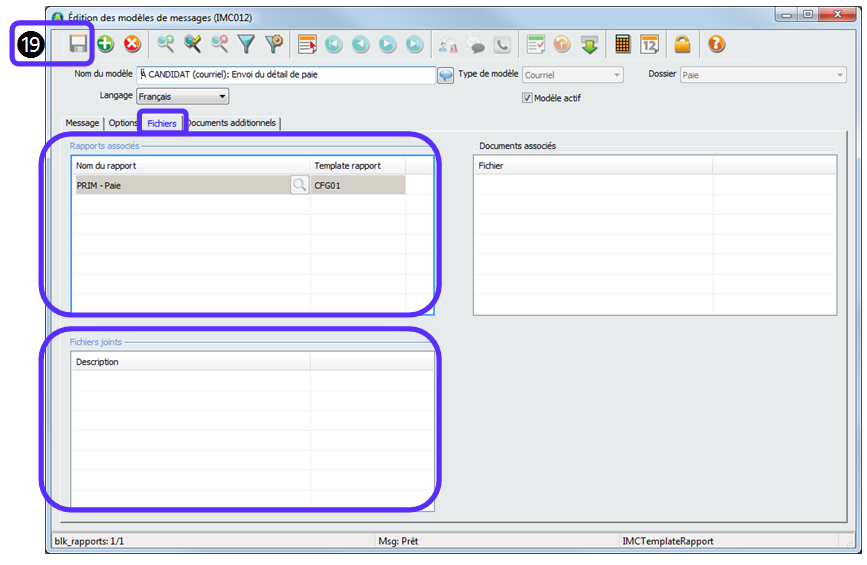
18.Dans l’onglet « Fichiers », s’il y a lieu, ajoutez des rapports et/ou des fichiers joints.
Paramètres
|
Descriptions |
Rapports associés |
Cliquez dans la liste. Une liste de tous les rapports de PRIM disponibles dans le dossier s’affichera. S’il y a lieu, sélectionnez un rapport. |
Fichiers joints |
Vous pouvez joindre au modèle de courriel des fichiers qui se retrouvent dans l’onglet « Gestion documents » du dossier selon le contexte. Comme par exemple, dans le dossier candidat, on peut y retrouver son CV, sa vidéo etc.
|
Documents additionnels |
Aperçu des documents associés qui proviennent de l’onglet « Documents additionnels » de la présente fenêtre (voir les explications de l’onglet « Documents additionnels » pour plus de détails). |
19.Cliquez sur l’icône « Enregistrer ».
20.Dans l’onglet « Document Additionnels ».
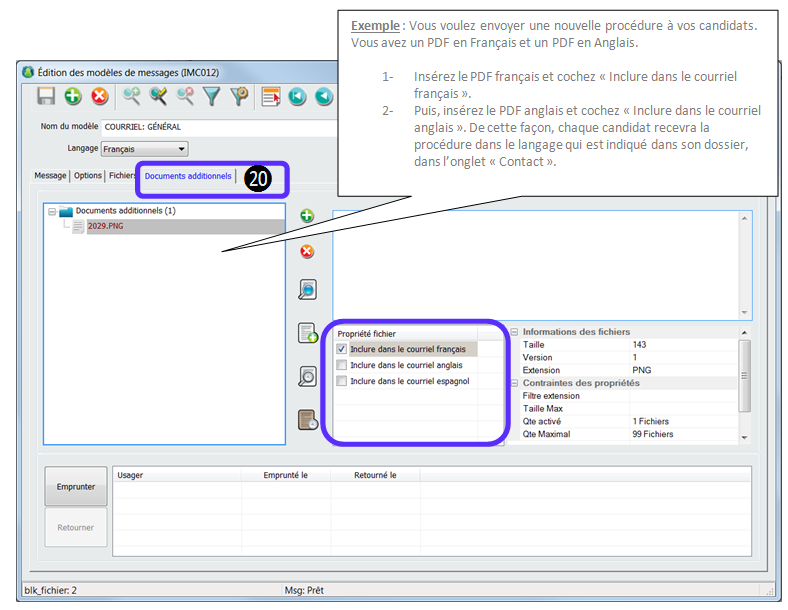
21.Vous pouvez inclure différents fichiers comme par exemple votre liste de prix, politiques de l’entreprise etc.
22.Après avoir sélectionné votre document, vous devez cocher une ou plusieurs propriété(s) pour que le document se joigne au modèle de courriel selon le langage.
23.S’il y a lieu, maintenant vous pouvez sélectionner votre modèle lors d’envois des messages via le bouton « Utiliser un modèle ».