Agence

Contents
Cette section vous donnera des trucs rapides concernant la plateforme Web. Vous serez en mesure d'offrir une aide de première instance à vos clients ou à vos candidats.
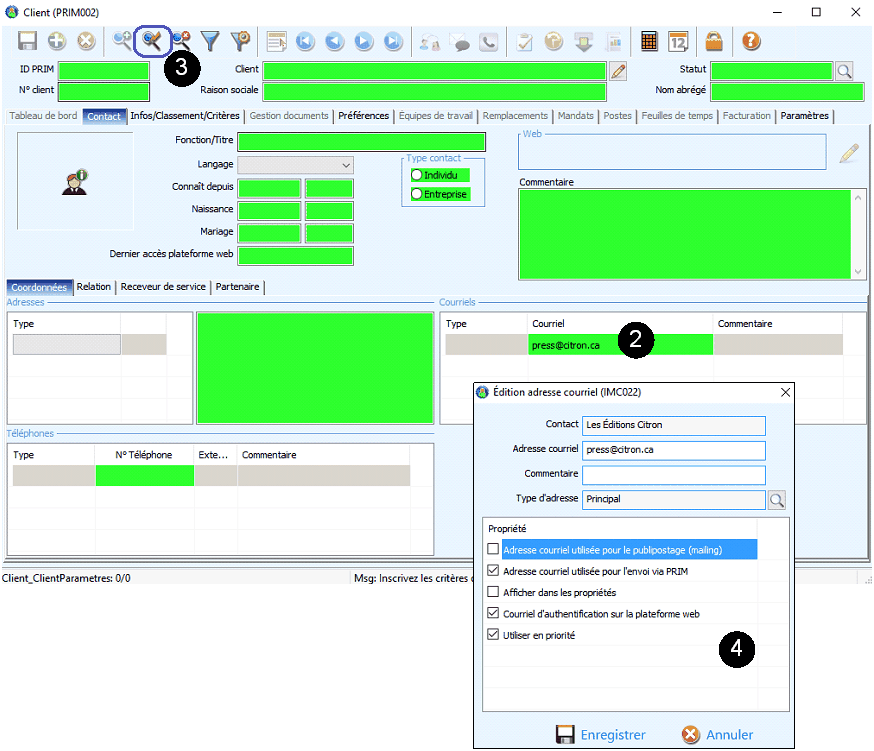
 Vous devez vous assurer que la propriété « Courriel d'authentification sur la plateforme Web » est cochée dans les dossiers des candidats et des clients. C'est cette adresse qui fera le lien entre les dossiers et la plateforme Web.
 Réinitialiser le mot de passe d'un utilisateur
1.Ouvrir une fenêtre « Client » ou « Candidat ». 2.Faites une recherche pour afficher le dossier du client ou du candidat. 3.Cliquez sur l'onglet « Paramètres » et sur le sous-onglet « Web ». 4.Cliquez sur 5.L'utilisateur recevra la procédure à suivre par courriel. |
 .
.
Procédure pour ajouter un client ou un candidat sur la plateforme Web quand le dossier est déjà existant dans PRIM
Si un candidat ou un client a un dossier ouvert dans votre entreprise, il est possible dans PRIM de faire le lien entre son dossier et la plateforme Web.
1.Ouvrir une fenêtre « Client » ou « Candidat ». 2.Faites une recherche pour afficher le dossier du client ou du candidat. 3.Dans la zone courriel de l'onglet « Contact », vous devez vous assurez que la propriété « Courriel d'authentification sur la plateforme Web » de l'adresse courriel inscrite est bien cochée. 4.Cliquez sur l'onglet « Paramètres » et sur le sous-onglet Web 5.Cliquez sur 6.L'utilisateur recevra un courriel avec un lien à suivre pour aller sur la plateforme pour compléter son inscription.
Procédure faite par le candidat ou le client
1.Le candidat ou le client doit avoir l'adresse de votre site Internet et les indications pour se connecter à la plateforme de votre entreprise. 2.L'usager doit cliquer sur « Mot de passe oublié? », écrire l'adresse courriel qui figure dans son dossier dans la case « Nom d'utilisateur » et cliquer sur 3.Un courriel sera envoyé avec un lien à suivre pour aller sur la plateforme compléter son inscription.
|

 .
.
Vérifier les feuilles de temps
Les feuilles de temps se créent automatiquement à l'affectation d'un remplacement quand le candidat est inscrit sur la plateforme Web. Le client et le candidat peuvent confirmer les heures travaillées sur la plateforme. Vous pourrez comparer les heures travaillées à partir de la demande initiale en ouvrant la fenêtre « Gestion des feuilles de temps ».
1.Ouvrir la fenêtre « Gestion des feuilles de temps » à partir du ruban PRIM en cliquant sur 2.Rechercher la feuille de temps dans la liste en vous servant des filtres, par exemple, la date du remplacement. 3.Comparer les heures travaillées du client et du candidat avec la demande initiale. 4.Si les heures vous conviennent, cochez la case de la feuille de temps et cliquez sur
|
 .
. , la feuille de temps disparaîtra de la liste et se retrouvera dans les demandes à payer et à facturer.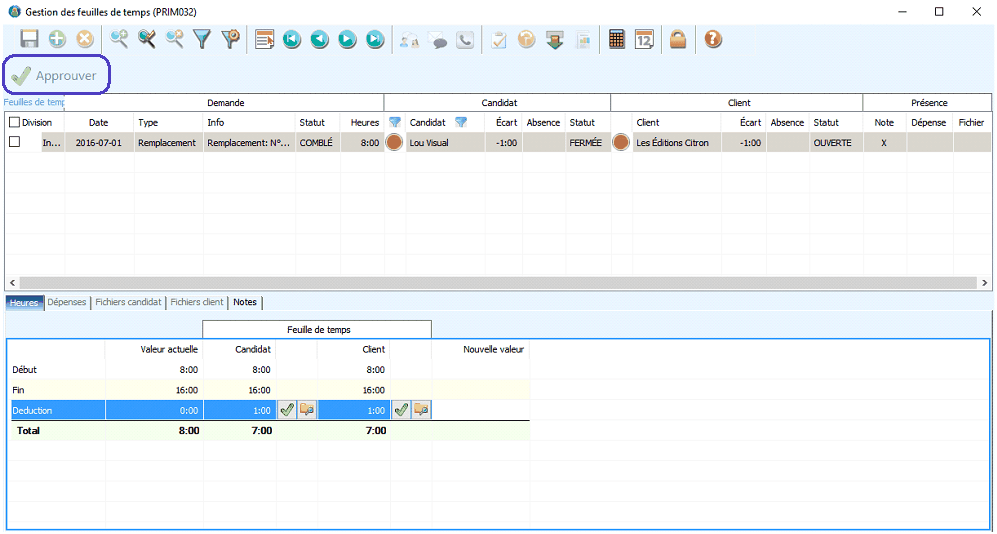
Ajouter des questions à la section FAQ de votre plateforme
1.Dans le ruban « PRIM », cliquez sur « Division ». 2.Sélectionnez l'onglet « Infos/Classement/Critères ». 3.Cochez une case pour ajouter une nouvelle question 4.Écrivez la question et la réponse.
|
Retrouver un candidat ou un client, avec son adresse courriel
1.Ouvrir une fenêtre « Client » ou « Candidat ». 2.Cliquez sur la case verte de la section « Courriels » et écrivez le courriel recherché. 3.Cliquez sur l'icône 4.Cliquez sur le courriel. 5.Si la propriété « Courriel d'authentification sur la plateforme Web » est cochée, ce courriel est utilisé par ce client ou ce candidat pour se connecter à la plateforme Web.
|