Faire une recherche

Contents
Dans PRIM, il y a différentes façons de faire une recherche, en voici deux exemples.
 Exemple 1 - À partir d'une fenêtre de candidat.
Pour l’exemple ci-dessous, nous utiliserons la fenêtre « Candidat » mais le principe reste le même partout dans PRIM.
1-Dans le menu « PRIM », cliquez sur le bouton 2-Par défaut, à l’ouverture de la fenêtre vous êtes en mode recherche, les champs sont verts. 3-Si les champs sont blancs, vous êtes en mode de saisie. Vous devez cliquer sur l'icône
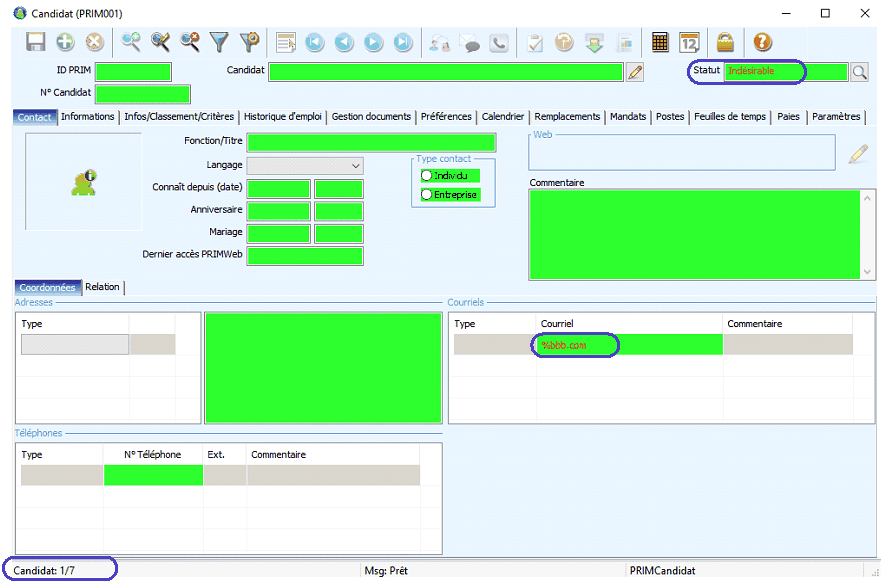
Vous pouvez aussi raffiner votre recherche en entrant des critères dans plusieurs champs. Par exemple, entrez un critère de recherche dans le champ « courriel » et un autre dans le champ « Statut ».
Pour lancer la recherche : 4.Cliquez sur l’icône 5.Dans l'exemple ci-dessous, on recherche les candidats ayant le statut « Indésirable » avec une adresse courriel qui se termine par « bbb.com ». 6.Vous remarquerez qu’au bas de la fenêtre à gauche, le nombre de candidats retrouvés avec les critères demandés s’affichera. 7.Ici, nous obtenons 7 candidats qui répondent aux critères et le premier enregistrement sera affiché. 8.Vous pouvez naviguer dans les enregistrements trouvés à l’aide des icônes suivantes
|


 (Exécuter la recherche) .
 .
.
Exemple 2 - Trouver un candidat à partir de l'onglet Infos/Classement/Critères.
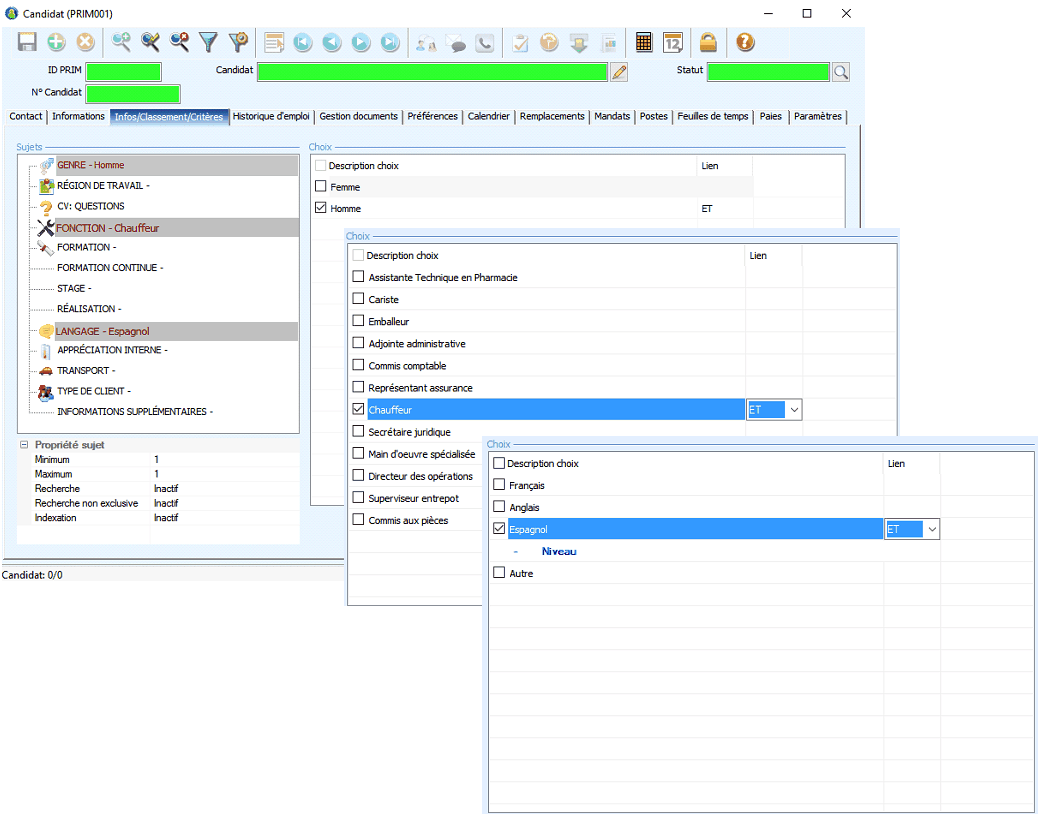
Pour l’exemple ci-dessous, nous utiliserons la fenêtre « Candidat » pour rechercher un homme, un chauffeur qui parle espagnol.
1-Dans le menu « PRIM », cliquez sur le bouton 2-Par défaut, à l’ouverture de la fenêtre vous êtes en mode recherche, les champs sont verts. 3-Si les champs sont blancs, vous êtes en mode de saisie. Vous devez cliquer sur l'icône 4-Cliquer sur l'onglet Infos/Classement/Critères. 5-Dans la liste des sujets, choisir le genre homme, la fonction chauffeur et le langage espagnol, un critère à la suite de l'autre. 6.Le nombre de candidats retrouvés avec les critères demandés s’affichera au bas de la fenêtre à gauche, le premier enregistrement de la liste sera affiché. 7.Vous pouvez naviguer dans les enregistrements trouvés à l’aide des icônes suivantes
|