Créer et sauvegarder un modèle d'exportation de données

Contents
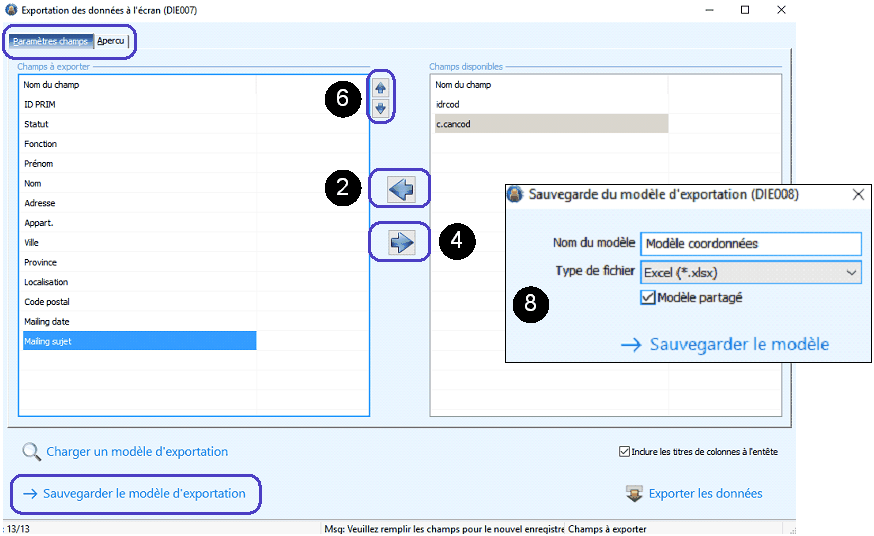
Sauvegarder un modèle d’exportation vous permet d’enregistrer un canevas avec le nom et l’ordre des champs à exporter pour utiliser cette liste de façon récurrente. Les champs à exporter se retrouveront dans le fichier Excel.
Dans la fenêtre « Exportation des données à l’écran », vous pouvez :
Insérer des champs :
1.Cliquez sur le champ dans la liste « Champs disponibles » pour l'ajouter à la liste des champs à exporter.
2.Cliquez sur la flèche bleue située au centre, elle pointera vers la gauche.
Supprimer des champs :
3.Cliquez sur le nom du champ dans la liste « Champs à exporter ».
4.Cliquez sur la flèche bleue située au centre, elle pointera vers la droite.
Changez l’ordre des champs situés dans la liste « Champs à exporter ».
5.Sélectionnez le champ.
6.Cliquez sur la flèche « Haut » ou « Bas » afin de déplacer les champs et les placer dans l'ordre souhaité pour l'affichage dans Excel.
7.Cliquez sur le bouton « Sauvegarder le modèle d’exportation ».
8.Inscrire un nom significatif pour le modèle.
9.Cochez la case « Modèle partagé » si vous désirez que d’autres utilisateurs utilisent ce modèle d’exportation.
10.Cliquez sur le bouton  .
.