Comment créer un poste?

Contents
1-Dans le ruban « PRIM ».
2-Cliquez sur le dossier « Poste ».

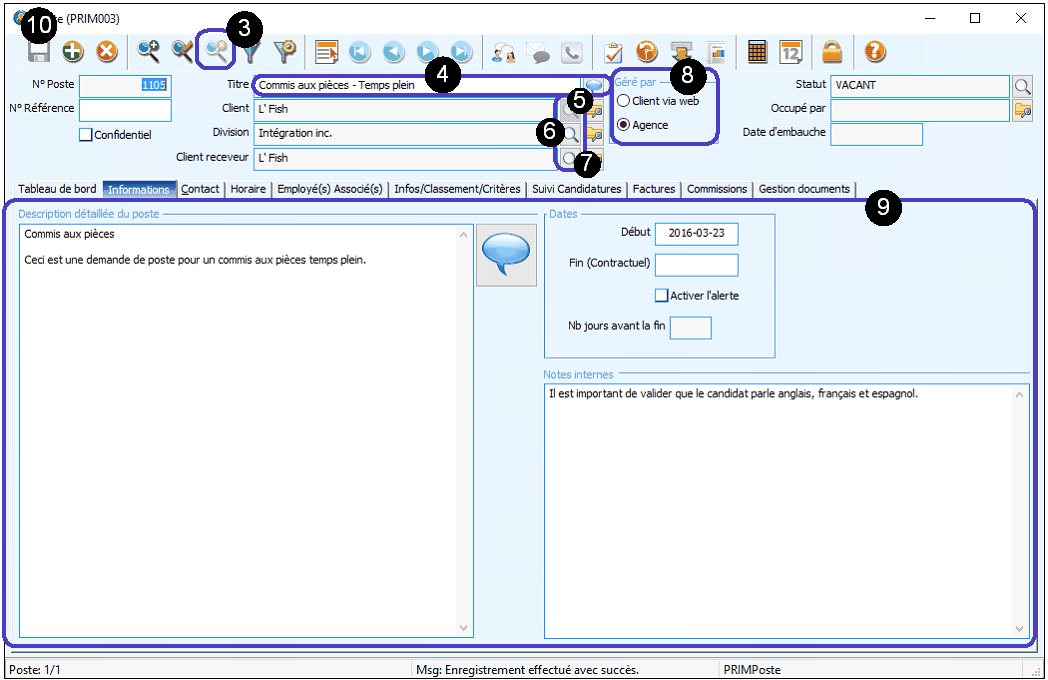
3-Les champs sont verts, vous êtes en mode « Recherche », cliquez sur l’icône « Arrêter la recherche» , vous êtes maintenant en mode « Saisie ».
4-Inscrire un titre pour le poste.
5-Sélectionnez le nom du client à l’aide de l’icône « Loupe ».
6-S’il y a lieu, sélectionnez le nom de la division à l’aide de l’icône « Loupe ».
7-S'il y a lieu, sélectionnez le client receveur à l'aide de l'icône « Loupe ».
8-Sélectionnez le type de gestion soit par « Client via web » ou « Agence ».
9-Complétez les autres champs de l’onglet « Informations » telles que la description, les dates et les notes internes.
10-Cliquez sur l’icône « Sauvegarder ».
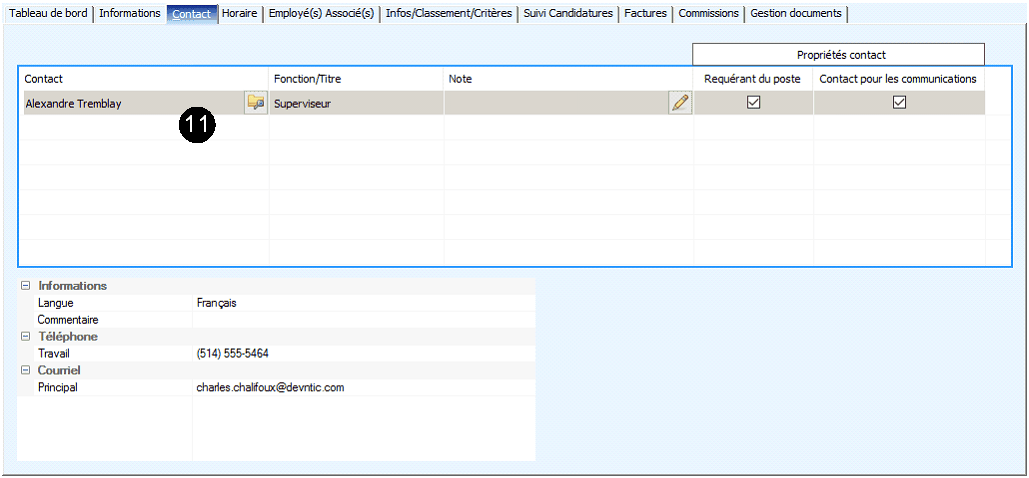
11-Dans l’onglet « Contact », ajoutez et sélectionnez les propriétés du contact, s’il y a lieu. Vous pouvez simplement ajouter un nouveau contact en cliquant une ligne vide du tableau.
 Par défaut, les contacts de relation du client qui ont la propriété "Insérer comme contact de communication dans chaque poste" et "Insérer comme requérant dans chaque poste" seront insérés automatiquement à la création du poste, avec la propriété respective cochée.
12- Complétez l'horaire du poste dans l'onglet "Horaire". Une fois l'horaire complété, celle-ci pourra être consultée sur la fiche du poste.
Il est possible d'ajouter une nouvelle semaine en cliquant sur une ligne vide.

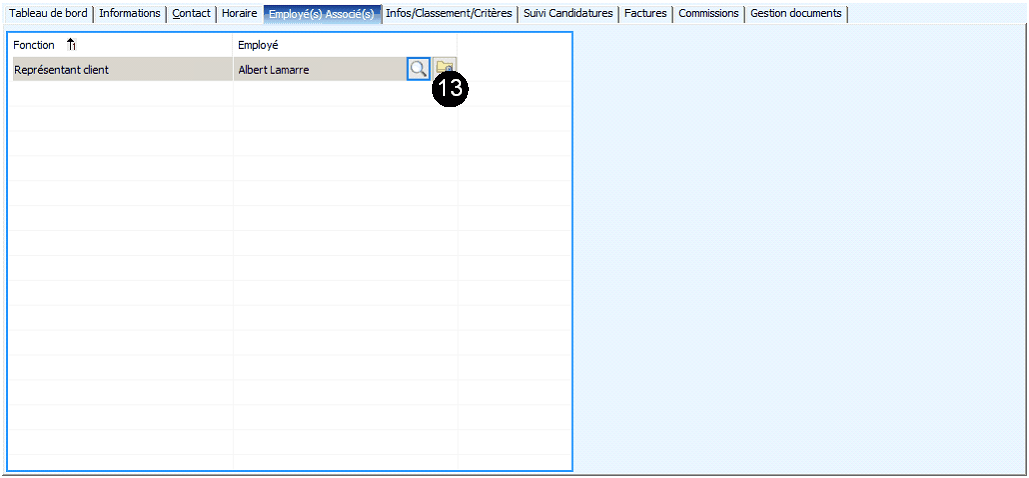
13- Complétez l'onglet "Employé(s) associé(s) et utilisant l’icône « Loupe » afin de sélectionner un employé.
Par défaut, les employés qui sont déjà associés au candidat et au client seront insérés automatiquement, ceux-ci viennent de la configuration de la commission.
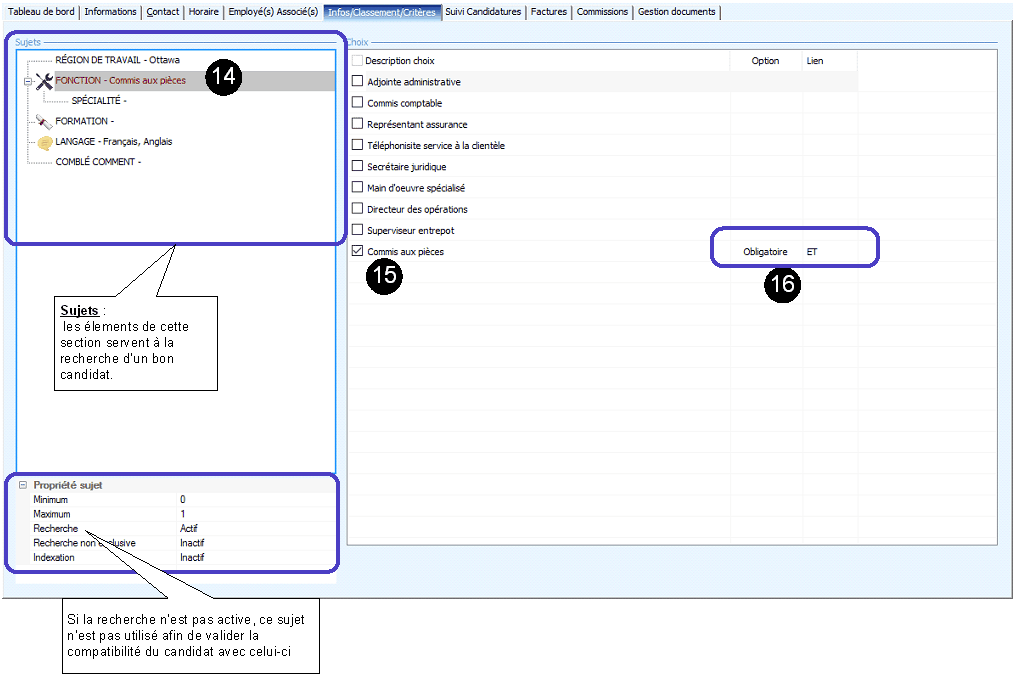
14-Complétez l'onglet "Infos/Classement/Critères" qui permettra de faire le lien entre les candidats qui sont compatibles avec le type de poste proposé.
15-Dans liste choix, cochez une fonction. Exemple : Fonction : Commis aux pièces.
16-Dans chaque choix vous pouvez sélectionner l’option soit « Obligatoire » ou « Atout ».
Obligatoire = Tous les candidats qui n’ont pas le choix coché dans leur dossier ne sortiront pas pour la recherche.
Atout = Permettra aux candidats qui n’ont pas ce choix coché dans leur dossier d’apparaître quand même dans l’onglet « Suivi candidatures ».
17-Cliquez sur l’icône « Sauvegarder ».
Les données de cette section peuvent changer selon votre configuration.
18-Dans l’onglet « Suivi candidatures » vous avez maintenant la liste des candidats qui correspondent aux critères du poste.

 Poste: Onglet "Info/classement/Critères"