Affecter un candidat et gérer les remplacements groupés
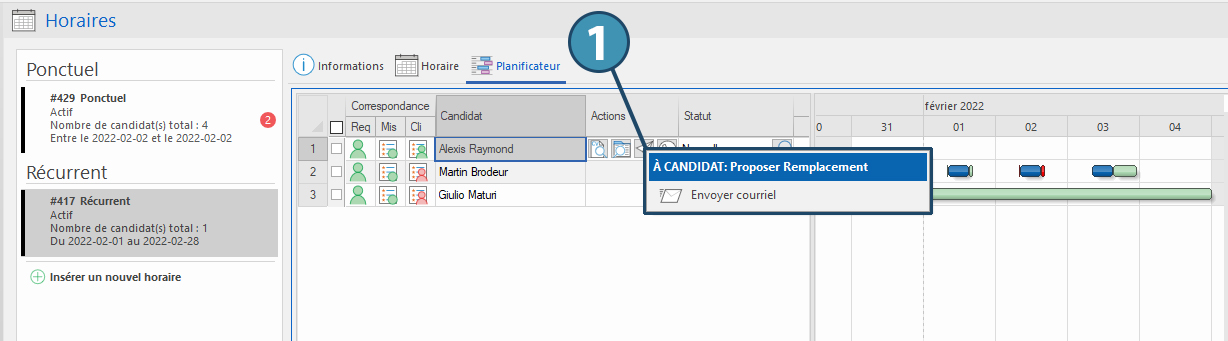
Utiliser le planificateur
Consultez la page correspondante pour utiliser le planificateur.
Utiliser l’outil de suivi des candidatures
Pour utiliser l’outil de gestion des candidatures, consultez la section « Gestion du babillard ».
Ajouter des demandes ponctuelles à un horaire
Dans le cadre d’un remplacement groupé, il est possible d’ajouter un remplacement de manière ponctuelle à une mission déjà comblée. Pour ce faire :
-Si la mission dispose d’un horaire récurrent : ajoutez un horaire ponctuel à la date souhaitée.
-Si la mission dispose d’un horaire ponctuel : ajoutez le quart de travail à l’horaire ponctuel OU ajoutez un nouvel horaire ponctuel.
Pour savoir comment ajouter un horaire ponctuel, reportez-vous à la section correspondante.
Exclure un quart d’un horaire
Le bouton  permet d’exclure un quart de travail spécifique d’un horaire récurrent ou ponctuel. Cela permet de le traiter indépendamment des autres quarts appartenant à l'horaire. Par exemple, il est alors possible d'affecter un autre candidat à ce quart uniquement.
Ce bouton est accessible à partir du volet « Opérations » du remplacement groupé, ainsi que dans toute liste où apparaissent les remplacements :
-Dans la fenêtre « Remplacement »
-Dans la fenêtre « Gestion des remplacements »
-Dans l’onglet « Opérations » des dossiers candidats et clients.
Cliquez sur le bouton pour faire sortir le quart de l’horaire récurent. Il pourra alors être traité comme un remplacement unique à partir des fenêtres « Remplacement » ou « Gestion des remplacements ».
Confirmer un remplacement groupé
La confirmation d’une affectation à un remplacement groupé se fait pour chaque horaire et chaque candidat.
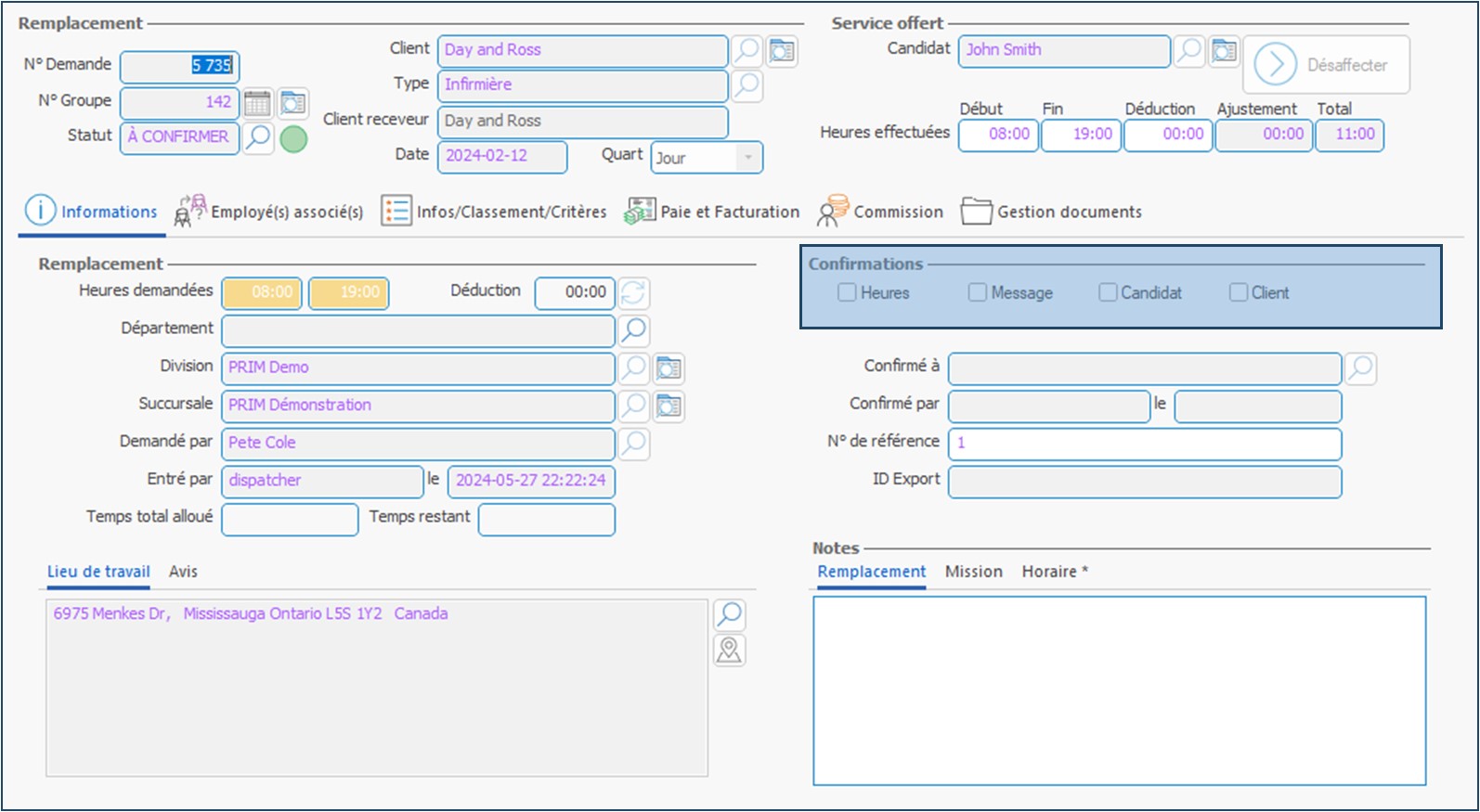
Lorsqu’un candidat est affecté à un horaire, les boutons d’intérêt du planificateur laissent place aux cases de confirmation : cochez la case correspondante pour valider que le contact a reçu confirmation de l’affectation.
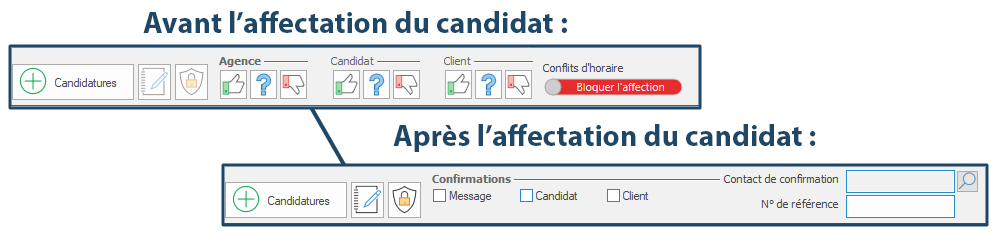
Il est possible d'utiliser un modèle de courriel en cliquant sur le bouton d’envoi de communication correspondant ( ).
).
Notez qu’il est également possible de cocher les cases correspondantes dans la fenêtre Remplacement.