|
Navigation: Plan de formation > Section 1 - Notions de base, interface et manipulations courantes > Les manipulations courantes > Les filtres Les filtres ponctuels |
Scroll Prev Top Next More |
Les filtres ponctuels
Un filtre ponctuel peut être appliqué dans toutes les fenêtres de PRIM Logix, sur une ou plusieurs colonnes dans une liste ou depuis un champ dans une fenêtre en mode de recherche.
Pour appliquer un filtre ponctuel dans un champ ou un entête de colonne, faites-un clic droit dans la zone souhaitée.
ⅰLes types de filtres proposés seront différents selon le champ ou la colonne sélectionnée.
 Appliquer un filtre sur une colonne ou un champ
ⅰ our faciliter le travail avec les colonnes, il est recommandé d'appliquer dans un premier temps tous les filtres voulus afin de réduire la liste le plus possible, puis de retirer les filtres qui ne sont pas nécessaires. Par exemple, si une liste contient un filtre sur la colonne 1, mais que l'utilisateur désire travailler avec un filtre sur les colonnes 2 et 3, il est préférable d'appliquer les filtres sur les colonnes 2 et 3, puis de retirer le filtre sur la colonne 1.
ⅰPour appliquer un filtre dans un champ vert d'une fenêtre en mode de recherche, cliquez avec le bouton droit de la souris dans le champ pour afficher la fenêtre de sélection d'un filtre.
Dans l'exemple ci-dessous, nous utilisons la fenêtre « Gestion des quarts » pour afficher la liste des quarts vacants.
1.Ouvrez la fenêtre « Gestion des quarts ». 2.Déplacez-vous dans la colonne « Statut » et cliquez avec le bouton droit de la souris sur l'en-tête de la colonne. 3.La fenêtre de sélection d'un filtre s'affiche. 4.Sélectionnez le type de filtre « Inclure items cochés ». 5.Cochez la case « Vacant ». 6.Cliquez sur . ⅰPour cumuler plusieurs filtres sur plusieurs colonnes, sélectionnez une colonne, configurez le premier filtre et ensuite cliquez sur le bouton
|

 . Répétez cette opération avec les autres colonnes jusqu’à ce que vous ayez terminé. Vous pourrez alors cliquer sur le bouton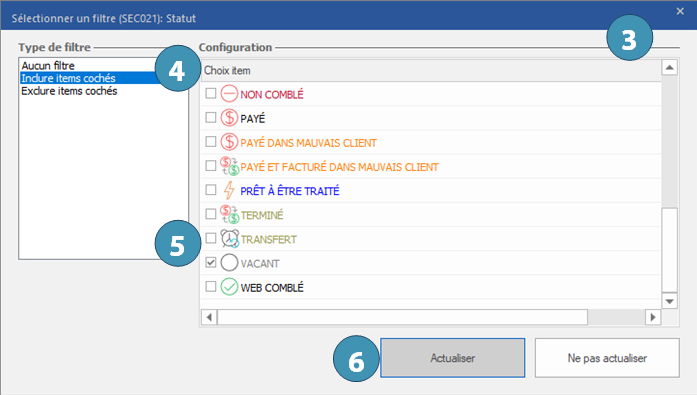
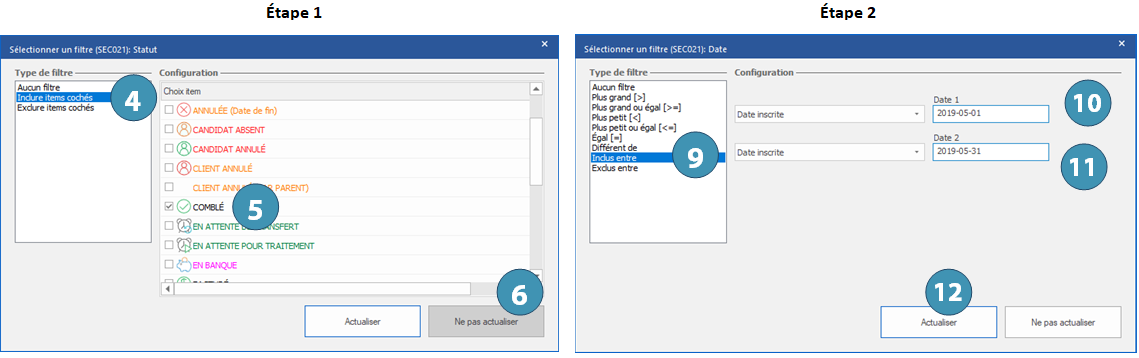
Afficher les quarts avec le statut « Comblé » pour une période préciseDans l'exemple ci-dessous, nous utilisons la fenêtre « Gestion des quarts » pour afficher la liste des quarts comblés pour le mois de mai 2019.
Étape 1 :
1.Ouvrez la fenêtre « Gestion des quarts ». 2.Déplacez-vous dans la colonne « Statut » et cliquez avec le bouton droit de la souris sur l'en-tête de la colonne. 3.La fenêtre de sélection d'un filtre s'affiche. 4.Sélectionnez le type de filtre « Inclure items cochés ». 5.Cochez la case « Comblé ». 6.Cliquez sur
Étape 2 :
7.Cliquez avec le bouton droit de la souris sur l’en-tête de la colonne « Date », de la section « Quart ». 8.La fenêtre de sélection d'un filtre s'affiche. 9.Sélectionnez l'option « Inclus entre ». 10. Sélectionnez « Date inscrite », double-cliquez dans la zone de critère pour accéder au calendrier ou inscrivez la date manuellement. 11. Sélectionnez « Date inscrite », double-cliquez dans la zone de critère pour accéder au calendrier ou inscrivez la date manuellement. 12.Cliquez sur le bouton
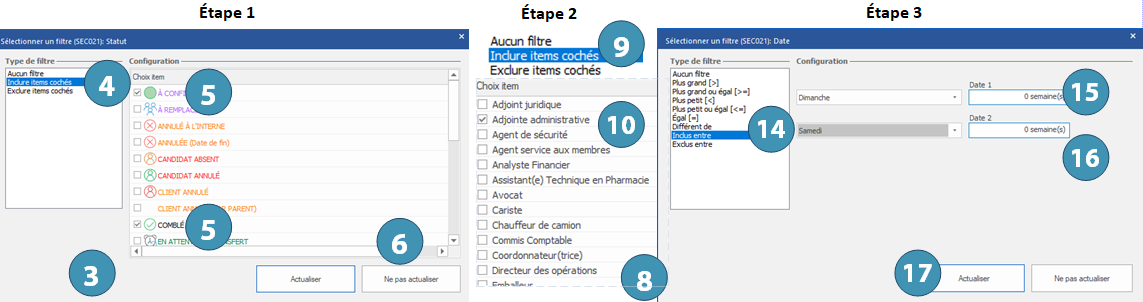
Afficher toutes les adjointes administratives affectées pour la semaine couranteDans l'exemple ci-dessous, nous utilisons la fenêtre « Gestion des quarts » pour afficher la liste des affectations pour un type de demande, pour la semaine courante
Étape 1 :
1.Ouvrez la fenêtre « Gestion des quarts ». 2.Déplacez-vous dans la colonne « Statut » et cliquez avec le bouton droit de la souris sur l'en-tête de cette colonne. 3.La fenêtre de sélection d'un filtre s'affiche. 4.Sélectionnez le type de filtre « Inclure items cochés ». 5.Cochez les cases « Comblé » et « À confirmer ». 6.Cliquez sur
Étape 2 :
7.Cliquez avec le bouton droit de la souris sur l’en-tête de la colonne « Type quart ». 8.La fenêtre de sélection d'un filtre s'affiche. 9.Sélectionnez l'option « Inclure items cochés ». 10.Dans la liste « Choix item », cochez la fonction « Adjointe administrative ». 11.Cliquez sur
Étape 3 :
12.Cliquez avec le bouton droit de la souris sur l’en-tête de la colonne « Date », de la section « Quart ». 13.La fenêtre de sélection d'un filtre s'affiche. 14.Sélectionnez l'option « Inclus entre ». 15.Sélectionnez « Dimanche »pour indiquer le dimanche de la semaine en cours. 16.Sélectionnez « Samedi » pour indiquer le samedi de la semaine en cours et aussi pour indiquer le dernier jour de la semaine. 17.Cliquez sur le bouton
|
Created with Help+Manual 8 and styled with Premium Pack Version 4 © by EC Software