|
Navigation: Plan de formation > Section 7 - Les opérations - Temporaire > Quarts groupés (PRIM005) Modifier une demande groupée |
Scroll Prev Top Next More |
Modifier une demande groupée
Après la création d'une demande groupée, certaines modifications peuvent être requises, soit en raison d'une erreur au moment de la saisie ou d'un changement dans la demande. Vous trouverez ci-dessous certaines modifications autorisées après la création.

Si vous ajoutez ou modifiez la date de fin d’un horaire récurrent, PRIM Logix ajustera les quarts de travail en annulant les quarts déjà créés dans le système et dont la date est ultérieure à la nouvelle date de fin. Les quarts qui n'étaient pas déjà créés ne seront pas créés, et disparaîtront du volet Opérations et des divers calendriers (client, candidat). |
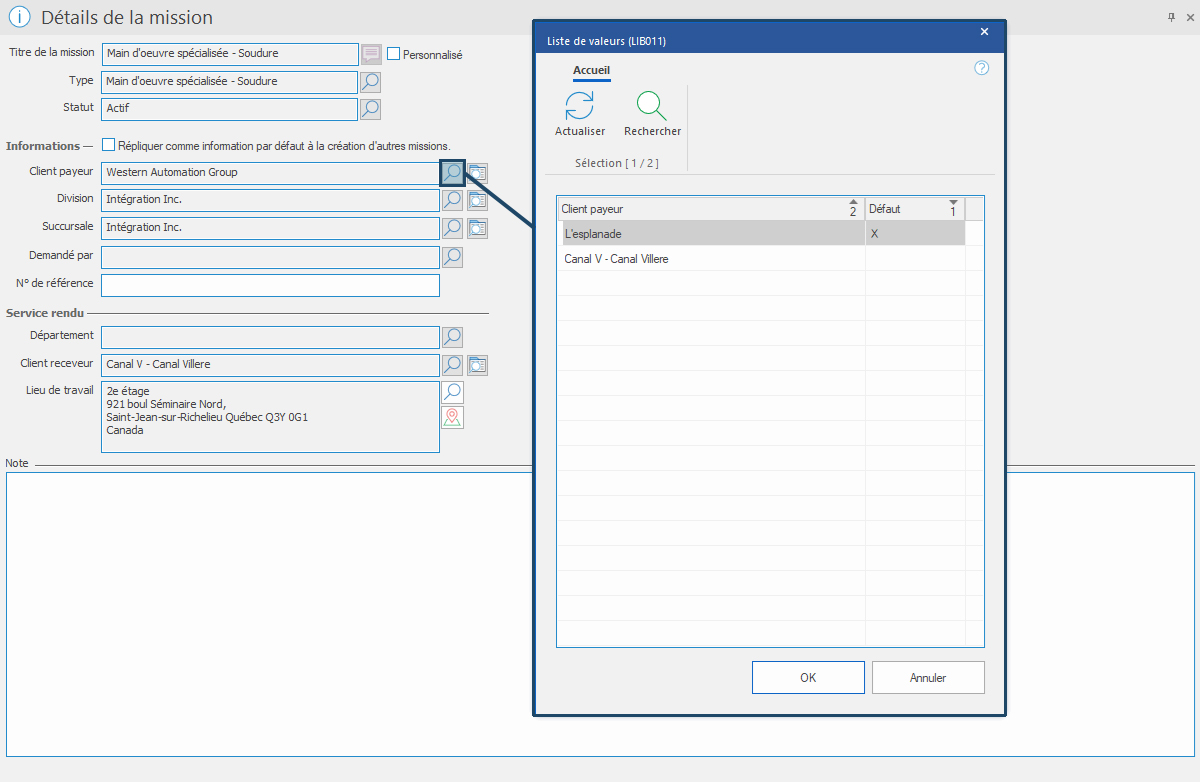
L’information liée au client receveur ou payeur est gérée selon le statut de la mission. En fonction du statut de celle-ci, cliquez sur la loupe à côté du nom du client receveur ou payeur et sélectionnez le client souhaité.
L’information se met à jour dans les demandes correspondantes.
ⅰSi des partenaires payeurs et/ou receveurs de service n’ont pas été configurés pour le client requérant, l’option de sélectionner un autre client payeur ou un autre receveur de service n’est pas disponible.
|
Le gros avantage d'un horaire récurrent réside dans le fait que vous n'avez pas besoin de sélectionner et créer toutes les dates de l'horaire, à condition que celui-ci respecte un certain schéma répétitif. Les quarts seront alors générés au fil du temps, selon un délai défini par votre configuration.
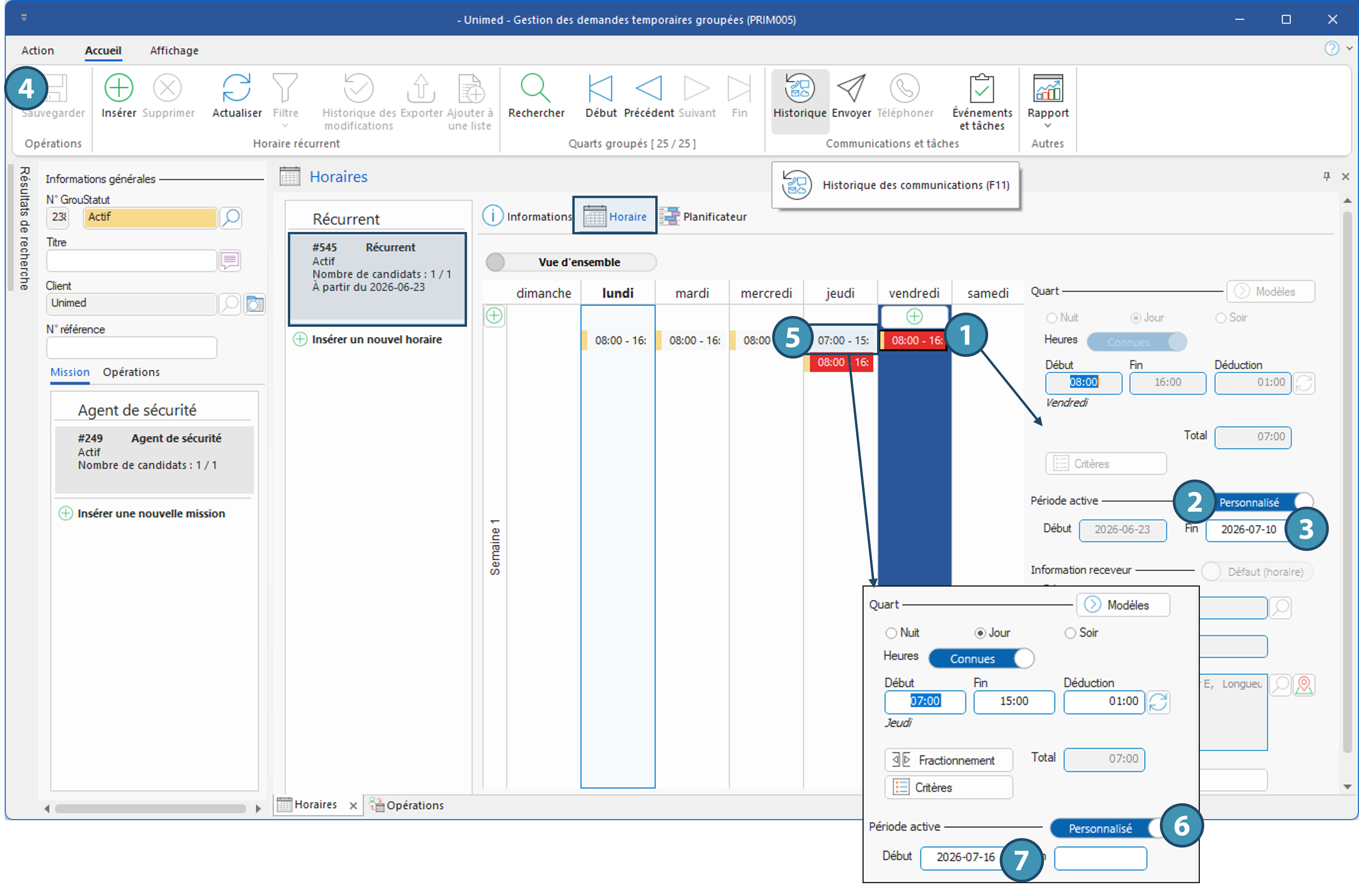
Toutefois, il peut arriver qu'au fil du temps des changements doivent être apportés à cet horaire. Voici comment procéder le cas échéant, et selon la situation. Situation 1 : élimination d'une journée dans l'horaire.Il n'est pas question ici de l'annulation d'un seul quart, qui se fait dans le volet Opérations, mais bien de la suppression complète d'une journée à l'horaire récurrent. Par exemple, à la création, l'horaire était du lundi au vendredi. Mais à un certain moment, l'horaire passe à 4 jours, soit du lundi au jeudi. Il faut donc enlever le vendredi de l'horaire. Si des quarts ont déjà été créés le vendredi, il ne sera pas possible de simplement supprimer le quart de l'horaire. Il faudra plutôt modifier la période et mettre une date de fin pour cette journée seulement, comme suit:
1.Dans le volet Horaires, sélectionnez l'horaire concerné, puis dans l'onglet où l'horaire est défini, sélectionnez la journée concernée. 2.Dans le panneau de droite, cliquez sur l'interrupteur à droite de Période active pour le faire passer de Défaut à Personnalisé. 3.Ajoutez la date de fin de la période pour cette journée (date de la dernière journée travaillée). 4.Enregistrez.
!Si certains quarts ont déjà été créés dans le système après la date de fin souhaitée, il est possible, en fonction de votre configuration, que vous deviez d'abord annuler ces quarts avant de pouvoir mettre la date de fin.
Situation 2 : modification de l'horaire d'une journée (par exemple, l'horaire initial était de 8 h à 16 h, mais passe de 7 h à 15h)Effectuez d'abord les étapes 1 à 4 décrites dans la situation 1 sur la journée concernée, afin de mettre fin à l'horaire défini à partir d'une certaine date, puis : 5.Ajoutez une 2e journée dans la même case horaire, avec les nouvelles heures. 6.Dans le panneau de droite, cliquez sur l'interrupteur à droite de Période active pour le faire passer de Défaut à Personnalisé. 7.Dans le champ Début, indiquer la date de début du nouvel horaire.
En effectuant ces opérations, l'horaire récurrent sera modifié. Dans le cas de la situation 1, il n'y aurai plus de quarts créés après la date de fin indiquée sur la période personnalisée de la journée spécifique. Dans le cas de la situation 2, les quarts seront créés avec le nouvel horaire à partir de la date indiquée dans la période personnalisée.
ⅰDans les deux cas, la journée « Annulée » deviendra rouge dans l'horaire après la date de fin de la période, permettant de savoir quelles journées sont encore actives.
|
Created with Help+Manual 8 and styled with Premium Pack Version 4 © by EC Software