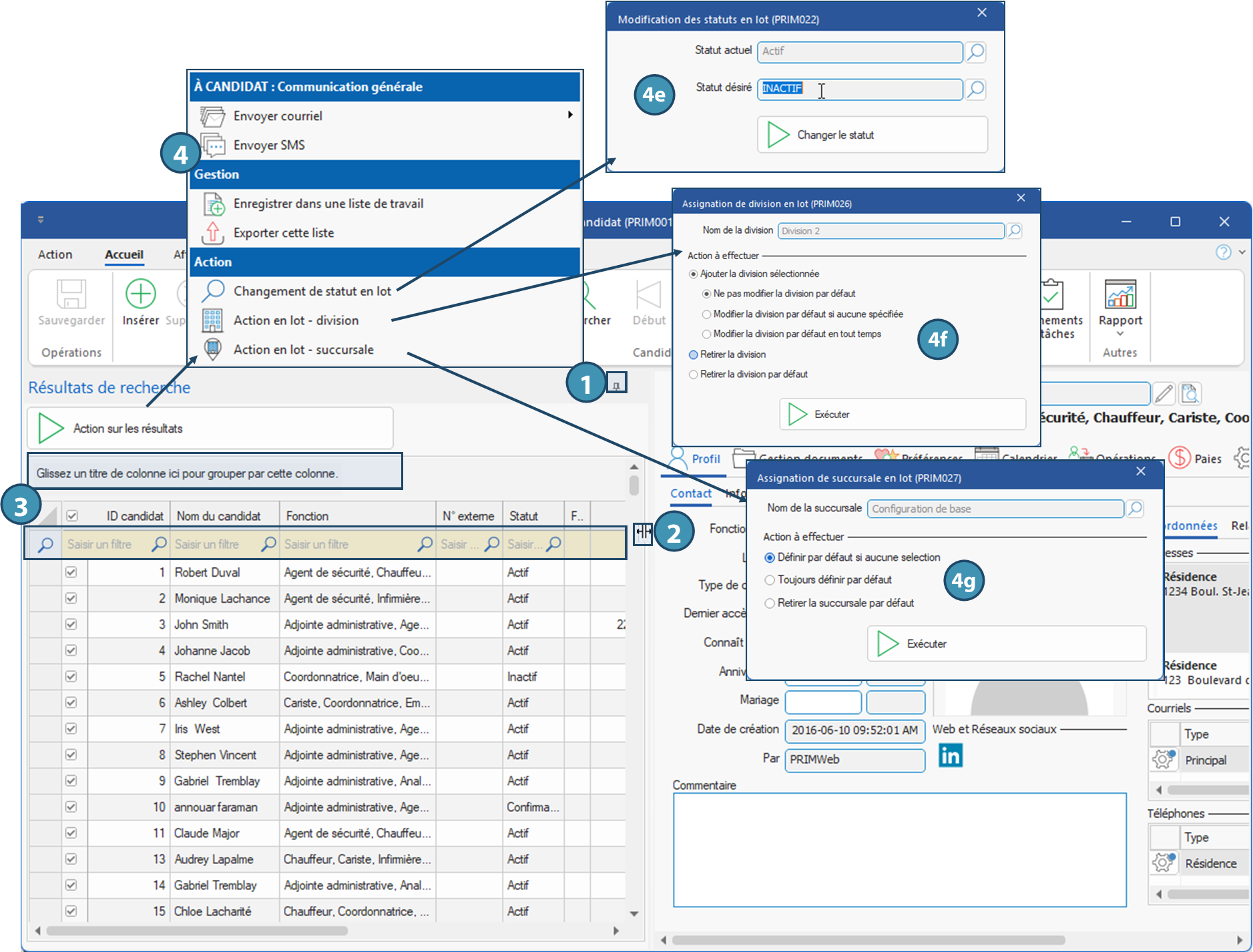
Le volet Résultats de recherche
Pour toute recherche effectuée dans une fenêtre de PRIM, la liste des résultats s'affiche dans un volet sur le côté gauche de la fenêtre. Masqué au départ, vous pouvez ouvrir ce volet par un simple clic(A). Plusieurs actions sont disponibles à partir de ce volet : celles-ci peuvent varier en fonction de la fenêtre concernée. Voici un aperçu du volet et des actions possibles avec la fenêtre Candidat.
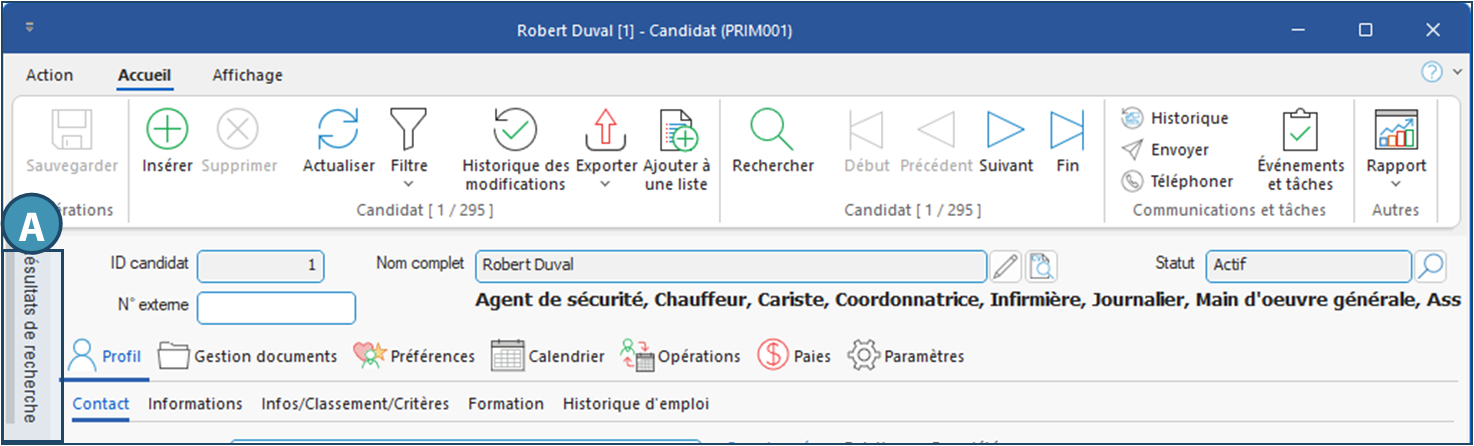
Présentation générale du volet Résultats de recherche
1.Pour épingler le volet, cliquez sur l'épingle dans le coin de celui-ci en haut à droite.
2.Vous pouvez redimensionner chacune des colonnes et la section occupée par le volet en plaçant votre curseur à la limite des colonnes ou de la section. L'icône  s'affichera pour vous permettre de redimensionner.
3.La partie du haut permet d'utiliser certaines des fonctionnalités avancées de grille ou tableau, soit l'utilisation des champs de recherche pour filtrer les résultats, et la zone de regroupement, qui permet de regrouper les données en fonction des colonnes. Consultez la page sur ces fonctionnalités pour en savoir plus.
4.Le bouton Action sur les résultats permet d'afficher un menu avec des commandes additionnelles :
a.Envoyer courriel : cochez une ou plusieurs cases pour envoyer un courriel aux contacts associés à la fiche correspondante
b.Envoyer SMS : cochez une ou plusieurs cases pour envoyer un SMS aux contacts associés à la fiche correspondante
c.Enregistrer dans une liste de travail : permet de créer une nouvelle liste sauvegardée.
d.Exporter cette liste : permet d'exporter la liste des résultats vers un autre système.
e.Changement de statut en lot : permet de modifier en lot le statut de plusieurs fiches sélectionnées (cases cochées), à condition que leur statut de départ soit le même. Sélectionnez simplement le statut de départ dans la fenêtre qui s'affiche, et le nouveau statut souhaité. Toutes les fiches sélectionnées qui correspondent au statut de départ seront modifiée.
f.Action en lot - division : permet d'ajouter une division à une ou plusieurs fiches sélectionnées (client ou candidat seulement, cases cochées). Des options permettent de modifier ou non la division par défaut par celle qui a été ajoutée, et de supprimer ou non cette division, le cas échéant.
g.Attribuer en lot - succursale : permet d'ajouter une succursale à une ou plusieurs fiches sélectionnées (client ou candidat seulement, cases cochées). Sélectionnez la bonne option selon que l'on souhaite que la succursale soit définie par défaut pour tous, seulement pour les fiches qui n'avaient pas de succursale par défaut, ou si on souhaite retirer retirer la succursale par défaut.