|
Navigation: Plan de formation > Section 4 - L'Agence > Fenêtre Division Paramètres de la division |
Scroll Prev Top Next More |
!ATTENTION : cette section est destinée aux utilisateurs avancés et "Super users" de PRIM Logix.
Les éléments de configuration présentés dans cette section peuvent en effet avoir un impact sur vos opérations.
En cas de doute, consultez votre administrateur système.
Veuillez noter que seuls les utilisateurs disposant des groupes de sécurité adéquats peuvent accéder aux fenêtres de configuration du logiciel.
Paramètres de la division
Cet onglet permet de paramétrer certains éléments pour l'ensemble des demandes de la division, ainsi que les candidats et les clients autorisés pour la division. Elle se découpe en plusieurs sous-onglets :
 Onglet - Paramètres / Sous-onglet - Général
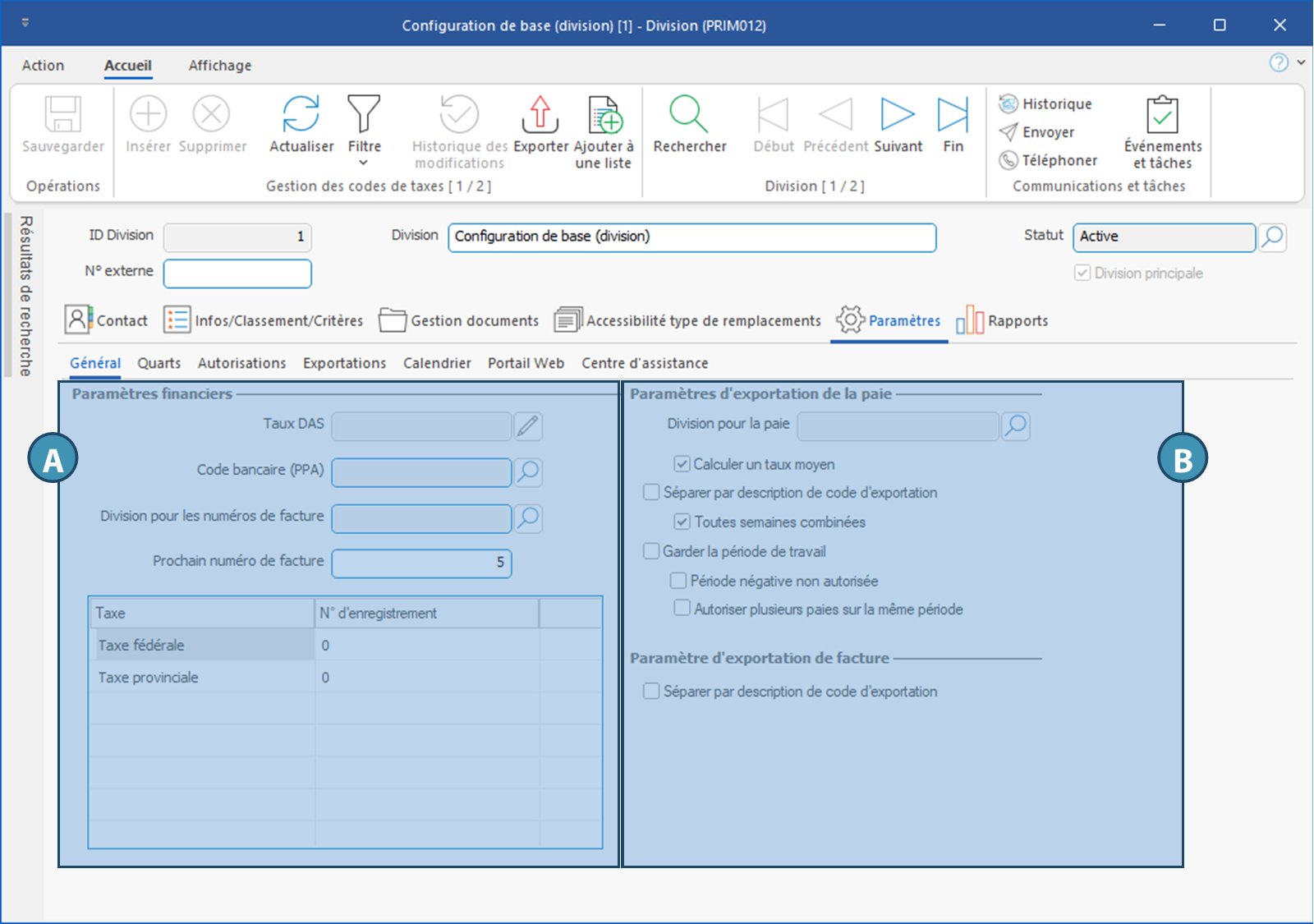
. Ce sous-onglet contient quelques éléments de configuration pour vos divisions, notamment des paramètres financiers et pour l'exportation de la paie et des factures.
A.Section Paramètres financiers •Taux DAS : Taux à inscrire manuellement pour les déductions à la source. •Code bancaire (PPA) : Code à sélectionner dans une liste, pour les prélèvements préautorisés. •Division pour les numéros de facture : Si ce champ est vide, la division aura sa propre série de numéros de factures. Si une autre division a été sélectionnée, PRIM utilisera la numérotation des factures de cette autre division. ⅰ Si le champ « Division pour les numéros de factures » est vide, il sera possible d'inscrire manuellement un prochain numéro de facture à utiliser afin que ce numéro corresponde à la numérotation de votre système comptable, par exemple. Si deux divisions utilisent leur propre série de numéros de factures, un même numéro de facture pourrait être attribué pour ces deux divisions.
•Prochain numéro de facture : La prochaine facture se verra attribuer le numéro affiché dans ce champ. •Inscrivez ici les numéros d'enregistrement des taxes si cette division détient des numéros de taxe différents de la division principale.
B.Section - Paramètres d'exportation de la paie et facturation ⅰ Ces paramètres permettent la configuration de l'organisation des données pour l'exportation de la paie.
•Division pour la paie Si une entreprise possède plusieurs divisions, il est possible de préciser quelle division sera responsable du règlement de la paie des candidats. Si une division est responsable de sa propre paie, laissez ce champ vide.
•Calculer un taux moyen Si cette case est cochée, le taux affiché à l'exportation sera le taux horaire moyen payé au candidat. Par exemple, pour une période de paie, un candidat a travaillé 10h à un taux horaire de 20$ et 10h à un taux horaire de 30$. Les données d'exportation afficheront 20 h à un taux horaire de 25 $. Autrement, les données afficheront 10 h à un taux horaire de 20 $ sur une ligne et 10 h à un taux horaire de 30 $ sur la ligne suivante.
•Séparer par description de code d'exportation (division sélectionnée pour la paie) Si cette case est cochée, la fonction d’exportation va séparer les montants qui doivent être transférés dans le même code de transfert sur plusieurs lignes, en fonction de la description associée au code. Si elle est décochée, tous les montants associés au code de transfert, quelle que soit la description, seront sur la même ligne.
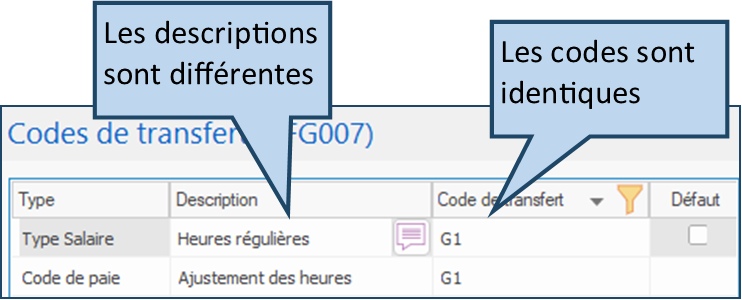
Exemple : Dans cet exemple, nous prendrons le code G1 – Heures régulières : Dans le volet Codes de transfert (CFG007) de la fenêtre de configuration, on crée 2 lignes dans les codes de transfert qui portent ce code, puisque ce sont toutes des heures régulières (les heures travaillées dans la demande + d’éventuelles corrections d’heures travaillées ajoutées dans la liste du bas dans l’onglet « paie et facturation » de la demande.)
Dans le cas d’une demande qui contient 8 heures travaillées + 1 heure d'ajustement:
Le comportement standard des exportations (si la case n'est pas cochée) sera le suivant :
PRIM exporte 9 heures avec le code G1 (sur une seule ligne) :
En cochant la case « Séparer par description de code d’exportation », on modifie donc ce comportement :
PRIM exporte 8 heures avec le G1 + 1 heure dans le G1, en autant qu’on ait mis 2 descriptions différentes dans la liste des codes de transfert au sein de la division :
•Toutes semaines combinées Par défaut, si cette case est cochée, les données d'exportation seront affichées sur une seule ligne pour toutes les semaines de la période de paie. Si elle n'est pas cochée, alors les données d'exportations seront divisées par semaine incluse dans la période de paie. Par exemple, pour une période de paie de 2 semaines, un candidat a travaillé 35 heures à chaque semaine à un taux horaire de 20 $. Si la case est cochée, les données afficheront un total de 70 h à un taux horaire de 20 $ sur une seule ligne. Si la case n'est pas cochée, les données d'exportation afficheront 35 h à un taux horaire de 20 $ sur une ligne et 35 h à un taux horaire de 20 $ sur la ligne suivante.
•Garder la période de travail Si cette case est cochée, les dates exportées seront reliées avec la période de paie. Par exemple, la paie de la période 10 comprend une correction reliée à une demande travaillée dans la période 7. Les données d'exportation afficheront la correction dans la période de paie 7. Autrement, la correction sera incluse dans la période de paie 10.
•Période négative non autorisée Si cette case est cochée, les corrections négatives seront incluses dans la période de paie courante. Par exemple, sur la période 10, qui est la période courante et dont le total à payer est de 500$, il y a une correction négative de 50$ reliée à une demande travaillée en période 7. La correction sera appliquée sur la période 10, pour un total de 450$. Autrement, la correction négative de 50$ sera appliquée sur la période 7.
•Autoriser plusieurs paies sur la même période (division sélectionnée pour la paie) Si cette case est cochée, il sera possible d'ajouter plusieurs paies dans la même période. La ou les paies dans une période doivent avoir le statut « Complété » afin que PRIM ajoute de nouvelles paies, sinon les items seront ajoutés dans une paie avec le statut « En cours ».
•Paramètre d'exportation de facture - Séparer par description de code d'exportation
|
Onglet - Paramètres / Sous-onglet - Quarts
Onglet - Paramètres / Sous-onglet - Autorisation
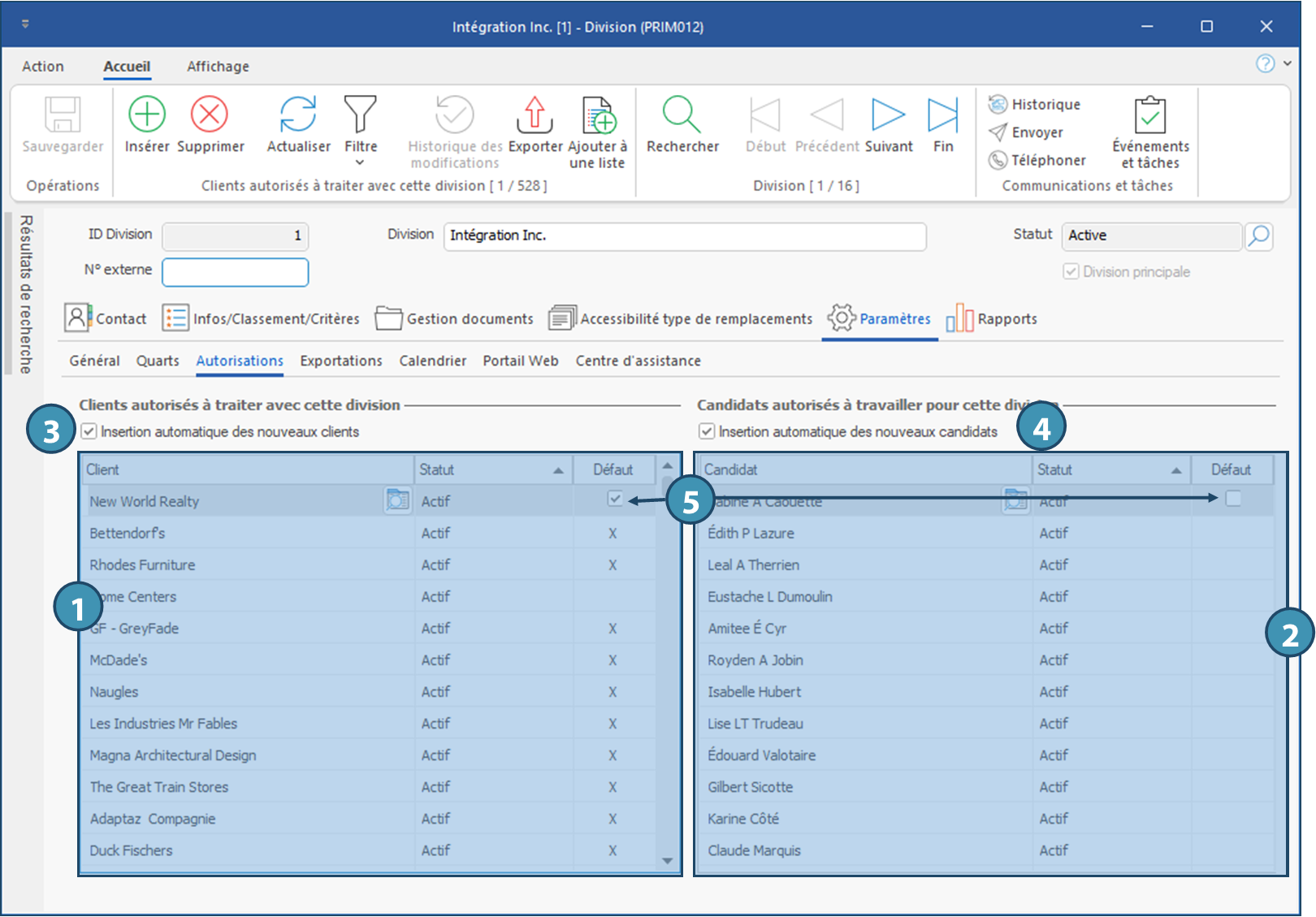
Ce sous-onglet contient la liste des clients et des candidats autorisés à traiter avec cette division.
1.Vous pouvez ajouter dans cette zone les clients autorisés à traiter avec cette division : •Cliquez sur une ligne vide ou sur l'icône •Dans la liste qui s'affiche, sélectionnez le ou les clients à ajouter et cliquez sur OK. ⅰVous pouvez cliquer sur ⅰVous pouvez aussi ajouter une division depuis le dossier d'un client, sous l'onglet « Paramètres », sous-onglet « Division/Succursale » la procédure est identique.
2.Vous pouvez ajouter dans cette zone les candidats autorisés à traiter avec cette division. •Cliquez sur une ligne vide ou sur l'icône •Dans la liste qui s'affiche, sélectionnez le ou les candidats à ajouter et cliquez sur OK. ⅰVous pouvez cliquer sur ⅰVous pouvez aussi ajouter une division depuis le dossier d'un client, sous l'onglet « Paramètres », sous-onglet « Division/Succursale » la procédure est identique.
3.Si la case Insertion automatique des nouveaux clients est cochée, cette division s'ajoutera automatiquement dans le dossier des nouveaux clients créés, vous n'aurez pas à les ajouter manuellement dans chacun des dossiers. 4.Si la case Insertion automatique des nouveaux candidats est cochée, cette division s'ajoutera automatiquement dans le dossier des nouveaux candidats créés, vous n'aurez pas à les ajouter manuellement dans chacun des dossiers. 5.Dans chaque section, la case Défaut permet d'indiquer si cette division est la division par défaut pour le client ou le candidat indiqué sur la ligne. 6.Cliquez sur
|
 (Insérer) pour ouvrir
 pour effectuer une recherche dans la liste.

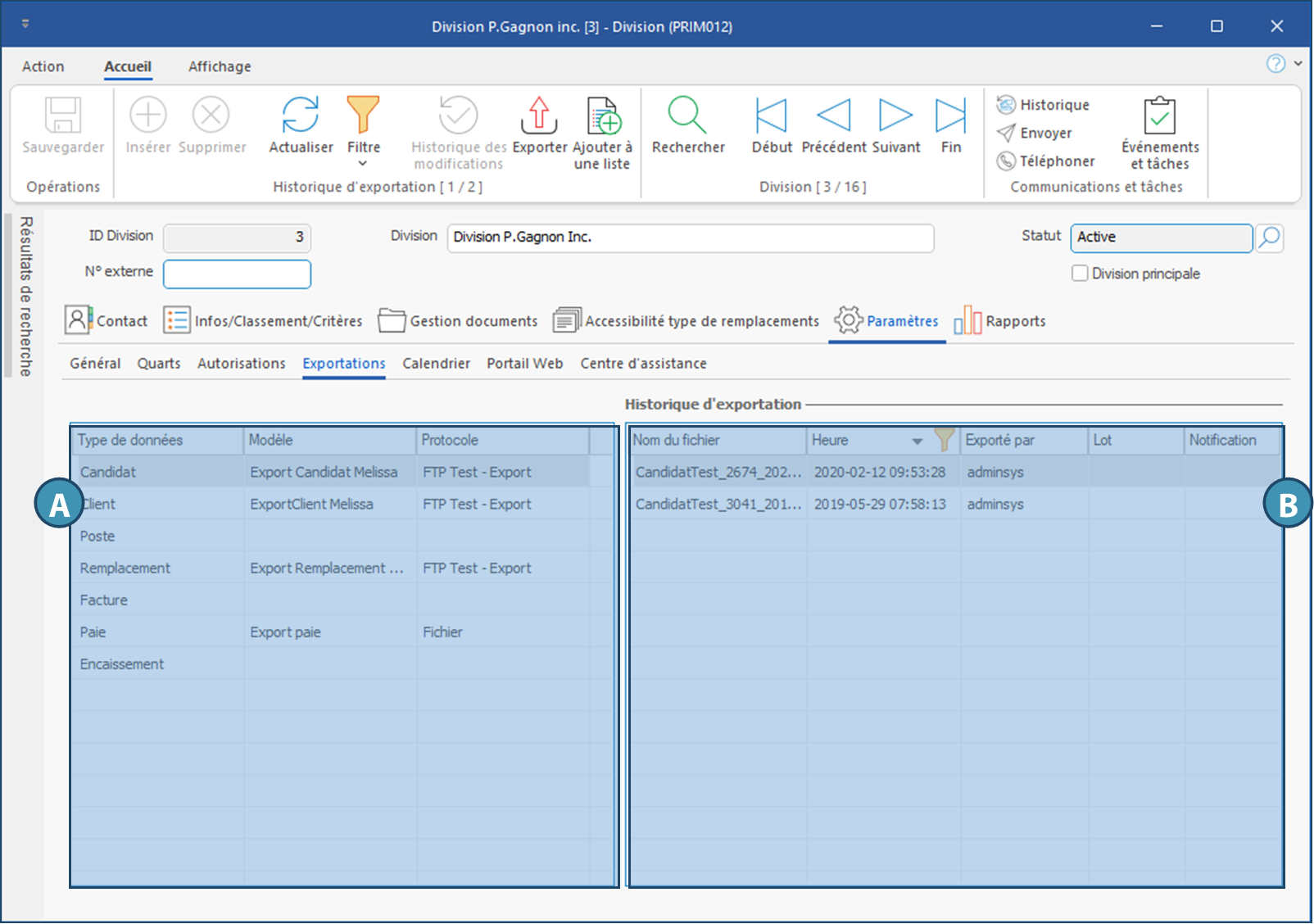
Onglet - Paramètres / Sous-onglet - Exportation
Cet onglet contient les éléments de configuration pour l'exportation de vos données (A), ainsi que l'historique des exportations effectuées (B) pour chaque ensemble de données .
ⅰ Veuillez contacter notre équipe du service à la clientèle afin de compléter votre configuration personnalisée.
|
Onglet - Paramètres / Sous-onglet - Calendrier
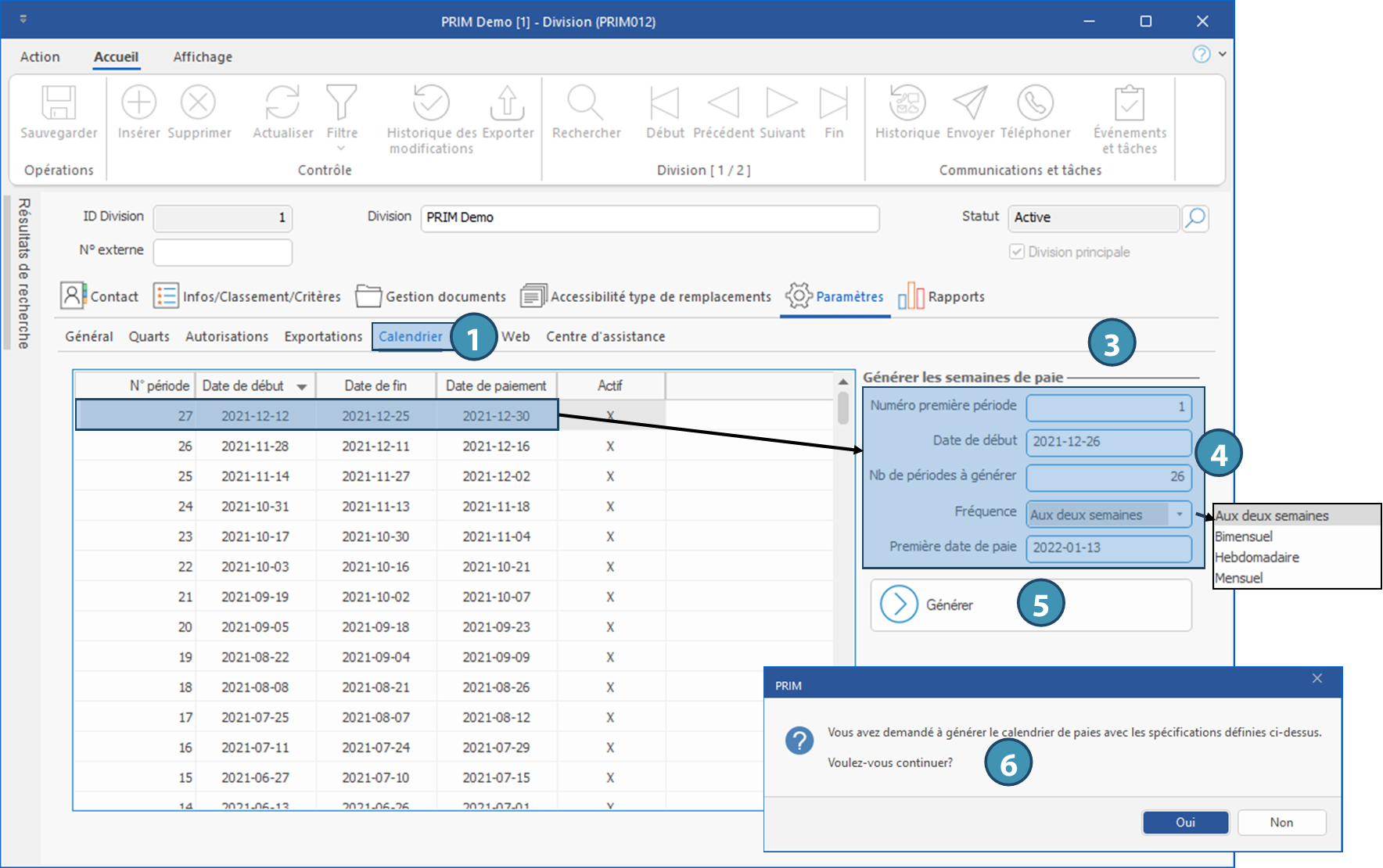
Ce sous-onglet permet d'ajouter rapidement les périodes de paie dans votre calendrier pour l'année suivante. ⅰ Au besoin, répétez cette procédure pour chacune des divisions de votre entreprise. Vous pourrez aussi générer un calendrier de paie différent pour chacune des divisions.
1.Déplacez-vous sous l'onglet « Calendrier ». 2.Assurez-vous que les périodes de paie de l'année suivante ne figurent pas dans la liste. ⅰ Au besoin, effectuez un tri sur la colonne « Date de début » pour voir les périodes par date. 3.Déplacez-vous dans la section « Générer les semaines de paie ». 4.Inscrivez les nouvelles données dans chacun des champs en vous appuyant sur les données de la dernière période de paie de l'année en cours. Par exemple, si la date de fin de la dernière paie, est le 25 décembre, la date de début de la première de l'année suivante sera le 26 décembre. Indiquez également le nombre de périodes à générer ainsi que la fréquence. 5.Cliquez sur Générer afin de générer le calendrier pour l'année suivante. 6.Cliquez sur Oui pour ajouter les nouvelles dates à la liste.
|
Onglet - Paramètres / Sous-onglet Portail Web
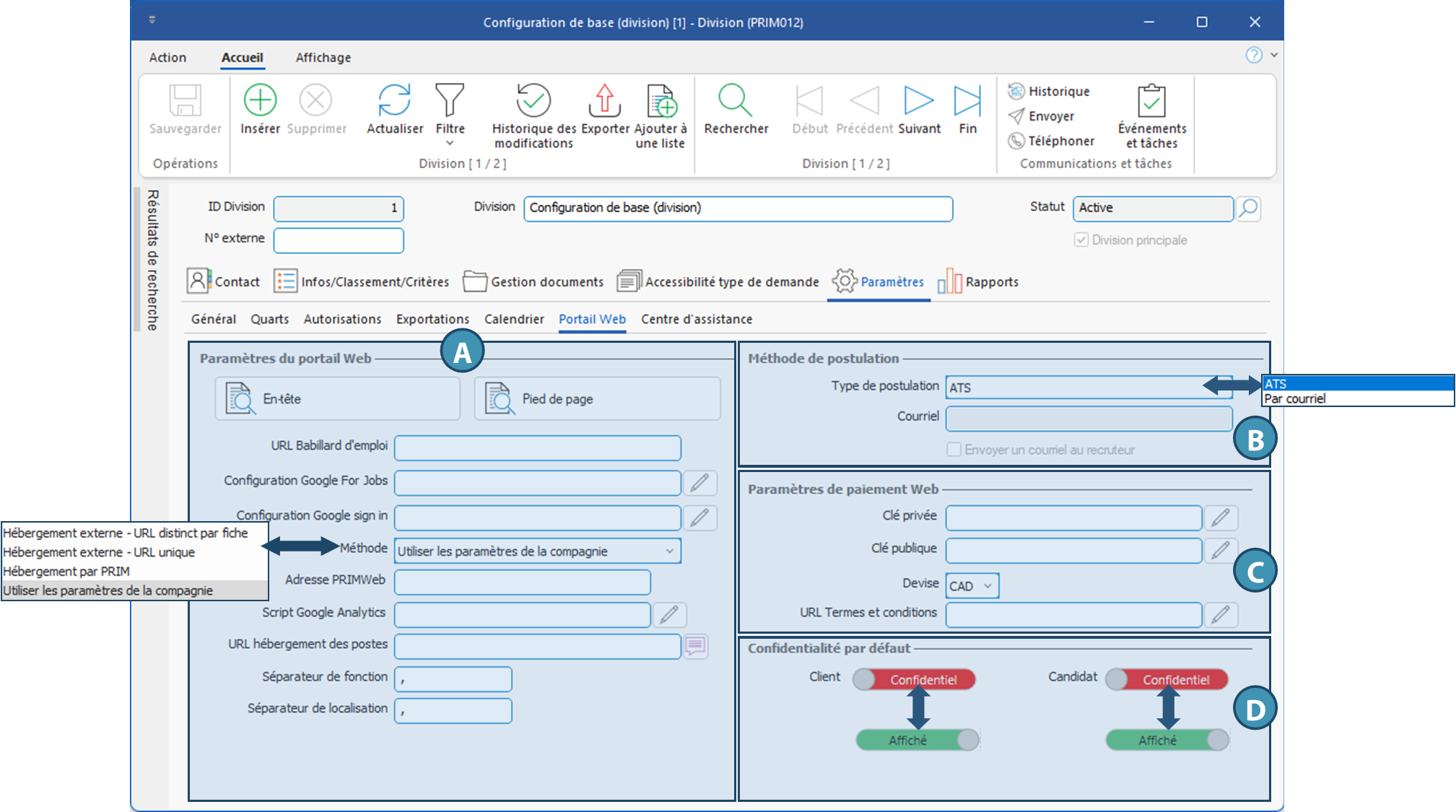
Cet onglet permet de configurer différents éléments propres à la division, comme un portail web et babillard d'emplois, la méthode de postulation privilégiée sur le Web, les paramètres de paiement Web pour les clients, et la confidentialité par défaut pour les candidats et les clients de la division.
A. Paramètres du portail WebCette section permet de configurer un portail Web ou un babillard d'emploi pour la division, si ceux-ci doivent être différents de ce qui est configuré dans la fenêtre Gestion des entreprises, Voici une description des différents champs.
En-tête : Ouvre un volet, dans lequel vous pouvez mettre une ligne d'en-tête devant apparaître au début de toute offre d'emploi publiée sur le babillard d'emploi de la division. Pied de page : Ouvre un volet, dans lequel vous pouvez ajouter une ligne de texte qui devra s'afficher au bas de chaque offre d'emploi publiée sur le babillard d'emplois de la division. URL babillard d'emploi : Il s’agit de l’URL vers la page d'offres d'emplois de la division, plus précisément vers la page web où a été intégré le babillard d’emploi. Dans le cas où un bouton « retour vers la liste des offres d’emploi » a été intégré sur la page, il pointera également à cette adresse. Configuration Google For Jobs : Si la division a un compte Google for jobs qui lui est propre, les informations du compte (sous forme de JSON) sont récupérées et inscrites dans ce champ. Cela permet de « pousser » les informations du babillard d’emploi vers le bon compte Google For Jobs lorsque l’utilisateur clique sur le bouton « Publier les offres d'emploi ». Configuration Google sign in : Liaison entre le portail Web de la division (si distinct de celui de l'entreprise) et Google, qui permet de configurer la connexion au portail web des candidat au moyen de leur compte Google. Un fichier JSON permet de préciser le domaine et l’application Google associée. Méthode : Ce champ permet de définir si l’hébergement du portail Web se fait sur le serveur Web partagé, ou sur un serveur Web dédié à l’entreprise. Consultez la page correspondante pour en savoir plus. Adresse PRIMWeb : Contient l’URL du portail Web de la division, si différent de celui de l'entreprise. Si aucune information n’est indiquée dans la division, les paramètres sont repris de l'entreprise Script Google Analytics : Ce champ permet d'ajouter une clé fournie dans le compte de Google Analytics (ou Google Tag Manager). Le script accumule les statistiques de visite sur le portail Web dans le compte Google de la division (si différent de l'entreprise). Notez que les informations collectées par Google Tag Manager sont encore plus poussées. Pour plus d’informations, contactez le service à la clientèle de PRIM Logix. URL Hébergement des postes : Il s'agit de l'URL utilisée pour les fiches de poste. Consultez la page correspondante pour en savoir plus. Séparateur de fonction : Dans un poste demandant plusieurs fonctions potentielles, ce séparateur est utilisé pour distinguer les fonctions si le poste est publié sur un site externe. Séparateur de localisation : Dans un poste proposant plusieurs régions de travail, ce séparateur est utilisé pour distinguer les régions si le poste est publié sur un site externe.
B. Méthode de postulationCette section permet de préciser les paramètres de postulation utilisés pour les postes de la division.
Type de postulation : Permet de préciser la méthode de postulation utilisée pour les postes de la division. •ATS : Lorsque les candidats cliquent sur Postuler, leur candidature est ajoutée dans l'ATS. S'ils ont déjà un compte dans le portail Web, ils sont invités à se connecter. Sinon, ils sont invités à créer un compte, soit en déposant leur CV ou en remplissant le formulaire. •Par courriel : Si cette méthode est sélectionnée un courriel est envoyé a l'adresse courriel précisée plus bas, dans le champ Courriel. Courriel : Ce champ est actif uniquement si la méthode Par courriel est sélectionnée. On y indique l'adresse courriel à laquelle les candidatures seront envoyées.
Envoyer un courriel au recruteur : Cochez cette case si un courriel doit être envoyé à l'employé associé au client à titre de recruteur lorsqu'un candidat postule. ! Pour que la postulation par courriel fonctionne, l'utilisateur PRIMWeb dans PRIM doit être configuré avec un profil d'envoi de courriel utilisant la méthode SMTP.
C. Paramètres de paiement WebCes paramètres peuvent être configurés si l'agence souhaite activer le paiement par carte de crédit sur le portail Web, lequel utilise le service de Stripe.
Clé privée : Ce champ doit indiquer la clé privée tirée du compte Stripe de la division Clé publique : Ce champ doit indiquer la clé publique tirée du compte Stripe de la division Devise : Précise la devise utilisée pour les paiements effectués sur le portail Web en utilisant le service Stripe. URL Termes et conditions : URL des conditions d'utilisation qui seront affichées dans un lien au bas de la page de paiement.
D. Confidentialité par défautCette section permet de déterminer la confidentialité par défaut du candidat et du client pour les postes temporaires ou permanent. La confidentialité détermine si les informations permettant d'identifier le client ou le candidat peuvent être affichés à l'autre partie sur le portail Web. La confidentialité par défaut est utilisée si aucune autre personnalisation de la confidentialité n'est appliquée. Une personnalisation peut être appliquée automatiquement pour les candidatures des postes temporaires ou permanents selon leur statut, ou encore modifiée manuellement à tout moment à partir de l'ATS ou du planificateur.
Client : Si la valeur est à Confidentiel, cela signifie que par défaut, le candidat ne peut pas voir les renseignements permettant d'identifier le client. Si la valeur est à Affiché, le candidat pourra voir ces renseignements. Candidat : Si la valeur est à Confidentiel, cela signifie que par défaut, le client ne peut pas voir les renseignements permettant d'identifier le candidat. Si la valeur est à Affiché, le client pourra voir ces renseignements.
|
Onglet - Paramètres / Sous-onglet Centre d'assistance
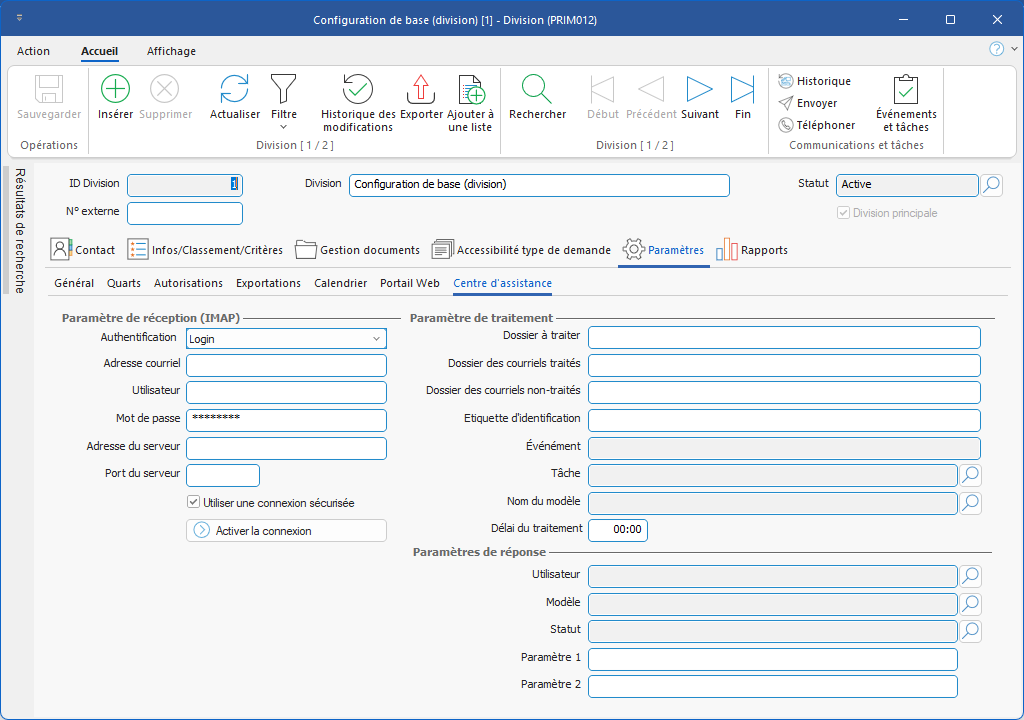
Cet onglet permet de configurer un centre d'assistance pour la division. Pour plus de détails sur la façon de configurer le centre d'assistance, voir la page Centre d'assistance (Helpdesk).
|
Created with Help+Manual 8 and styled with Premium Pack Version 4 © by EC Software