|
Navigation: Plan de formation > Section 12 – PRIMWEB : le portail Web > Portail Web du client > La section Temporaire Créer, modifier, confirmer ou annuler une demande temporaire |
Scroll Prev Top Next More |
Créer, modifier, confirmer ou annuler une demande temporaire
En fonction des configurations de l’agence, un client peut créer des demandes à partir de son portail web et les transmettre à l’agence. Il sera également possible de confirmer une demande, ou d'annuler un quart vacant. Selon le cas, les demandes créées pourraient également être modifiées au besoin.
 Créer une nouvelle demande
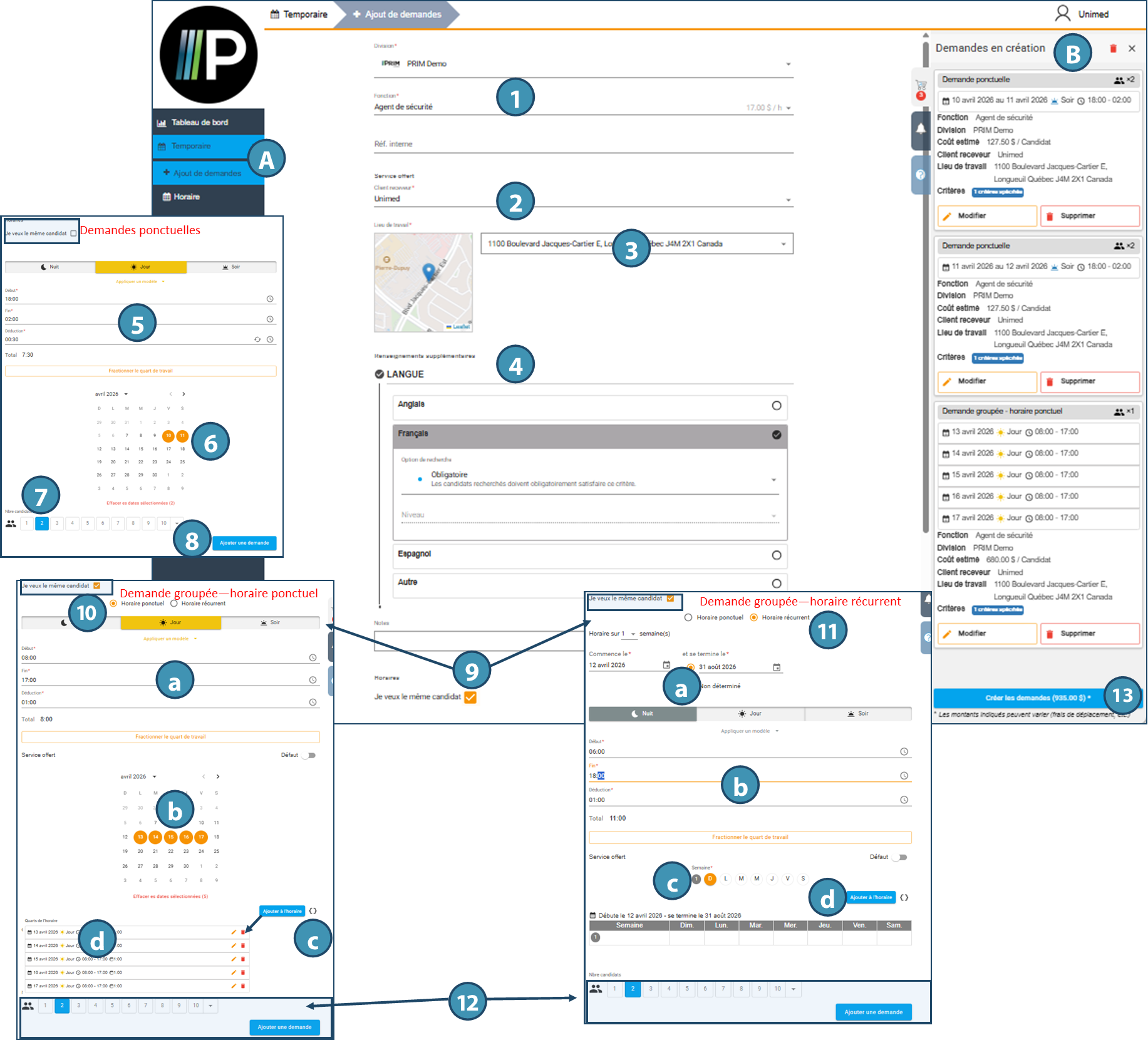
La création d'une nouvelle demande temporaire se fait à partir de la page Ajout de demandes (A). dans la section Temporaire.
Pour créer une demande temporaire, l'utilisateur doit fournir les renseignements suivants : ⅰCertains éléments peuvent être sélectionnés par défaut selon la configuration du client dans PRIM : 1.La fonction recherchée 2.Le client receveur 3.Le lieu de travail 4.Les critères demandés, s'il y a lieu
Pour les demandes ponctuelles (quarts ponctuels) - partie du bas (ne pas cocher la case Je veux le même candidat) . 5.Indiquez le type de quart et les heures à effectuer, incluant la déduction. 6.Ajoutez la ou les dates (un ou plusieurs quarts ponctuels). 7.Précisez le nombre de candidats recherchés pour ces quarts 8.Cliquez sur Ajouter une demande. Les quarts demandés sont ajoutés à une liste dans le volet Demandes en création (B). L’utilisateur peut ajouter d’autres demandes, si besoin.
Pour les demandes groupées : 9.Cochez la case Je veux le même candidat, puis indiquez s'il s'agit d'un horaire ponctuel (dates sélectionnées) ou récurrent (jours sélectionnés, horaire se répétant d'une semaine à l'autre). 10.Dans le cas d'un horaire ponctuel, cochez la case correspondante, indiquez le type de quart et les heures (a), précisez une ou plusieurs dates(b), puis cliquez sur Ajouter à l'horaire (c). Les quarts s'ajoutent dans la section Quarts de l'horaire(d). Vous pouvez ensuite ajouter d'autres quarts avec des heures différentes, s'il y a lieu. 11.Dans le cas d'un horaire récurrent, cochez la case correspondante, indiquez une date de début et de fin(a), le type de quart et les heures (b), sélectionnez une ou plusieurs journées de la semaine (c), puis cliquez sur Ajouter à l'horaire(d). La semaine s'ajoute dans la partie du bas. Si cet horaire récurrent est un horaire en rotation sur plusieurs semaines, il est possible d'ajouter les autres semaines du cycle. 12.Que le type soit un horaire ponctuel ou récurrent, indiquez le nombre de candidats recherchés pour cet horaire et cliquez sur Ajouter une demande.
Lorsque toutes les demandes sont prêtes, l’utilisateur doit cliquer sur le bouton Créer les demandes(13) pour qu’elles soient créées et envoyées à l'agence. Notez que si l’utilisateur ferme sa session avant de créer les demandes, celles-ci ne sont pas créées.
|
Modfier une demande
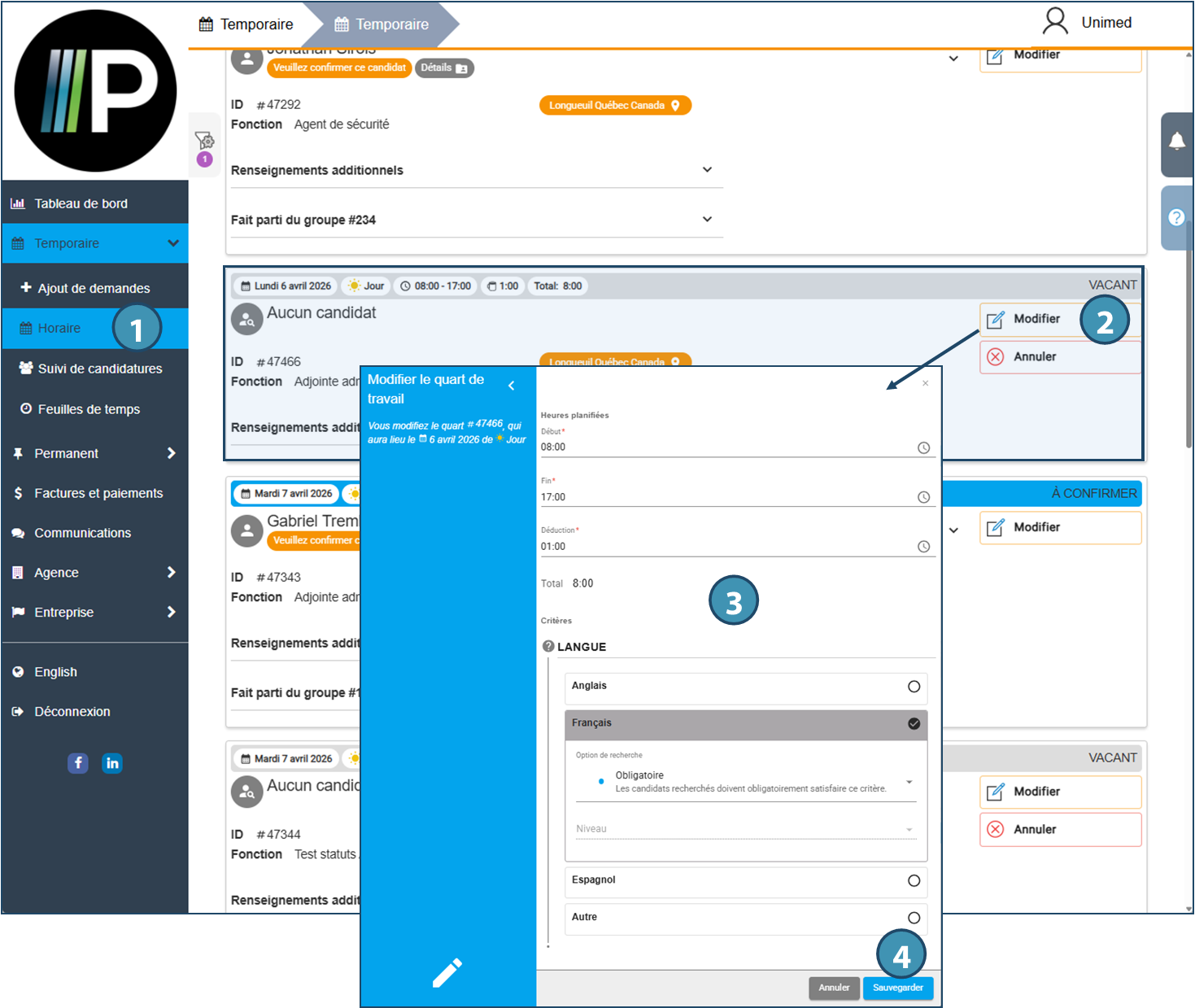
Il est possible de modifier une demande après sa création si le statut de la demande le permet. Selon la configuration de base, les statuts suivants permettent donc la modification •Les quarts dont le statut est VACANT ou À REMPLACER, quel que soit le mode d'affectation. •Les quarts avec le statut À CONFIRMER et COMBLÉ, mais uniquement avec le mode d'affectation Auto-jumelage. ⅰLes étapes décrites et illustrées ci-dessous ont été effectuées avec un affichage en mode liste, mais les mêmes option seront disponibles quel que soit le mode d'affichage.
1.Accédez à la page Horaire. 2.Dans la liste des demandes, repérez la demande à modifier, puis cliquez sur le bouton Modifier. 3.Dans la fenêtre qui s'affiche, apportez les modifications souhaitées : heure de début, déduction, heure de fin ou critères. 4.Cliquez sur Sauvegader. La demande a été modifiée!
|
Confirmer une affectation à une demande temporaire
Lorsqu'une affectation est faite par l'agence, le client a la possibilité de confirmer cette affectation directement sur le portail Web. ⅰLes étapes décrites et illustrées ci-dessous ont été effectuées avec un affichage en mode liste, mais les mêmes option seront disponibles quel que soit le mode d'affichage. 1.Accédez à la page Horaire. 2.Repérerez le quart à confirmer, et dans la tuile, cliquez sur Veuillez confirmer ce candidat.
3.Lorsque l'invite de confirmation s'affiche, cliquez sur Oui, je confirme. 4.La tuile indique que le candidat a été confirmé. ⅰLe statut de la demande (coin supérieur droit de la tuile) changera lorsque la confirmation aura également été faite auprès du candidat.
|
 Pour repérer plus facilement les quarts à confirmer, cliquez sur
  pour accéder aux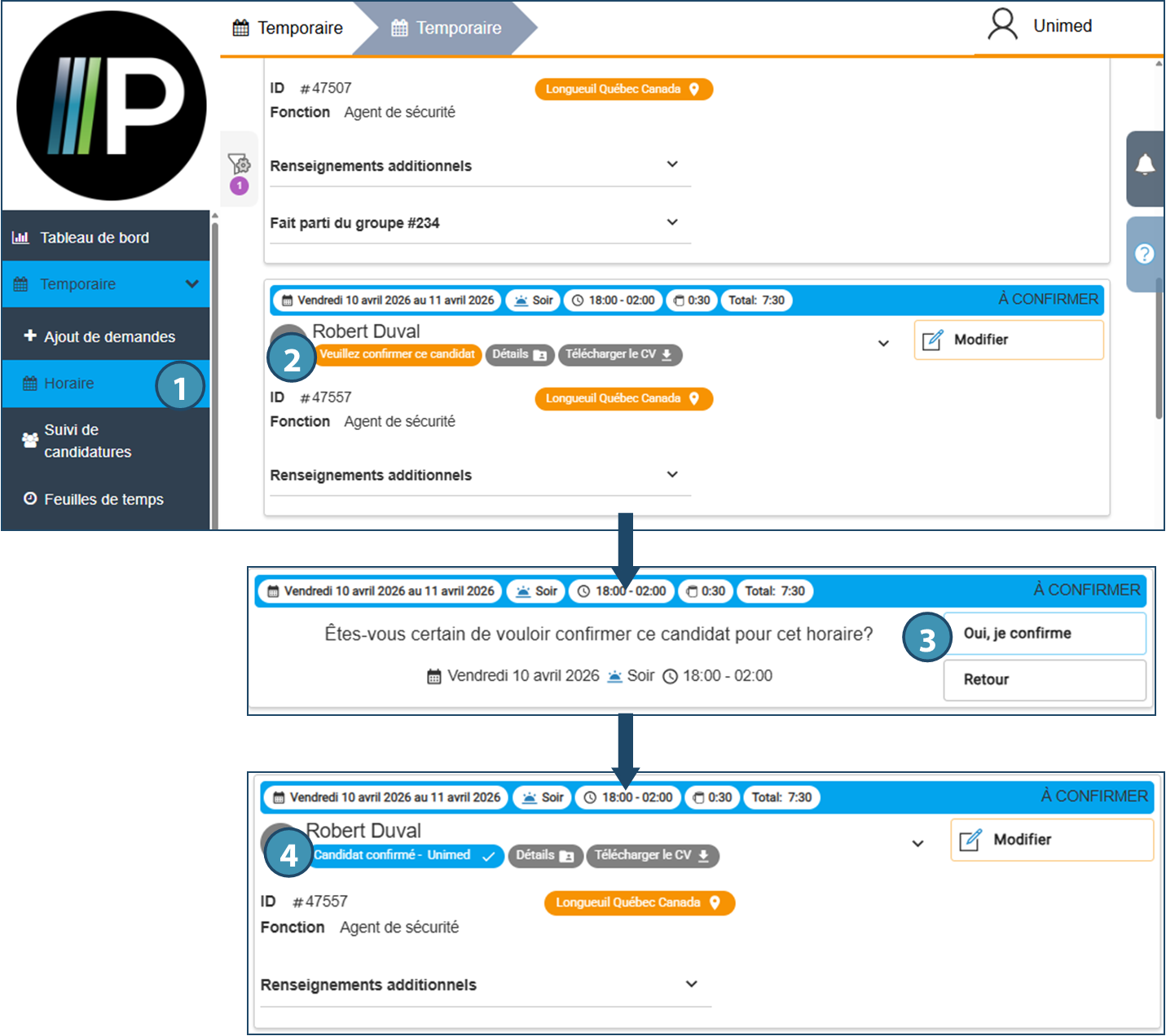
Annuler un quart
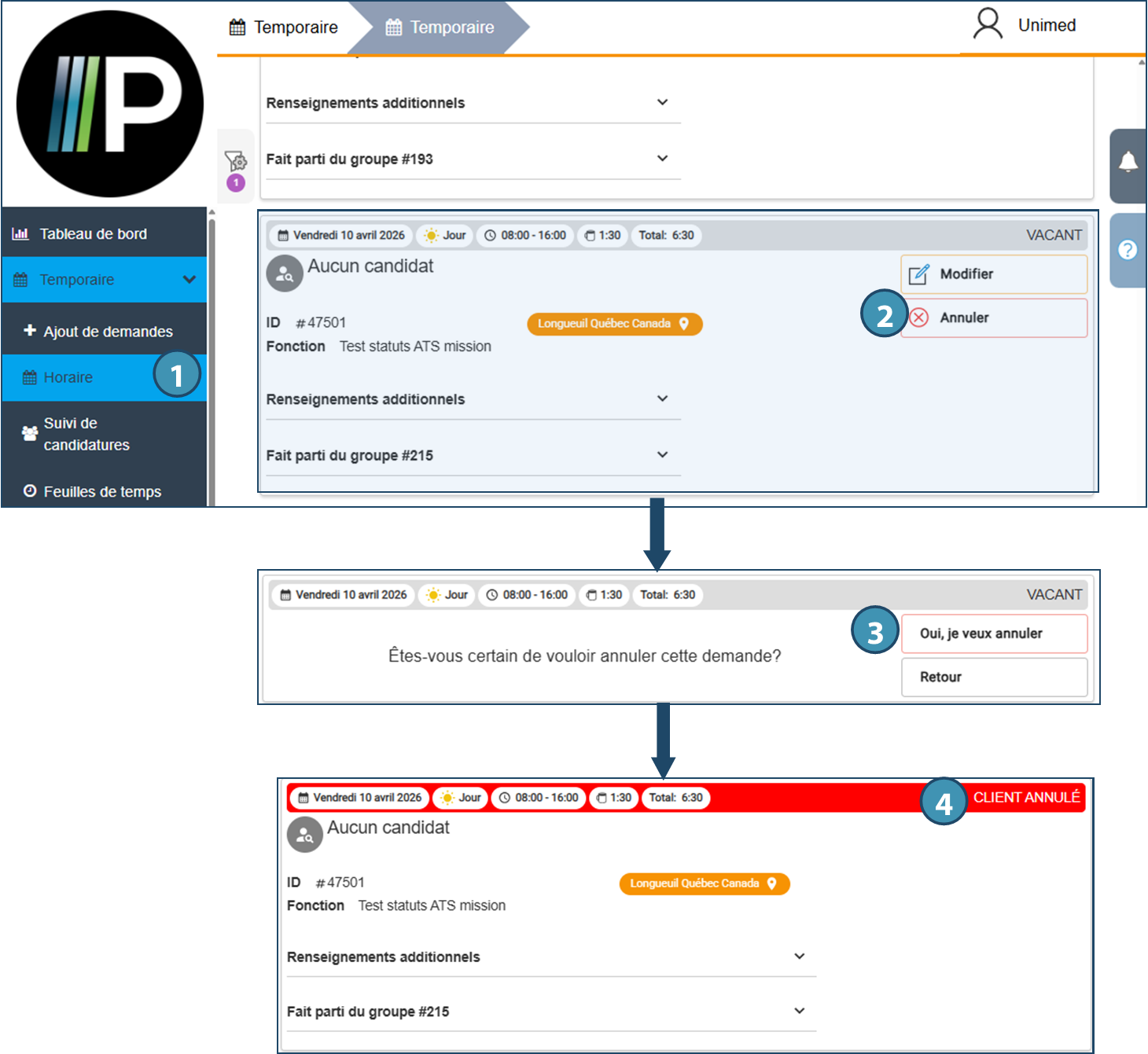
Les clients ont la possibilité d'annuler un quart encore vacant. ⅰLes étapes décrites et illustrées ci-dessous ont été effectuées avec un affichage en mode liste, mais les mêmes option seront disponibles quel que soit le mode d'affichage. 1.Accédez à la page Horaire. 2.Repérerez le quart à annuler, et dans la tuile, cliquez sur Annuler. 3.Lorsque la demande de confirmation de l'annulation s'affiche, cliquez sur Oui, je veux annuler. 4.Le statut de la tuile indique désormais que la demande a été annulée.
|
Created with Help+Manual 8 and styled with Premium Pack Version 4 © by EC Software