Onglet - Contact

Contents
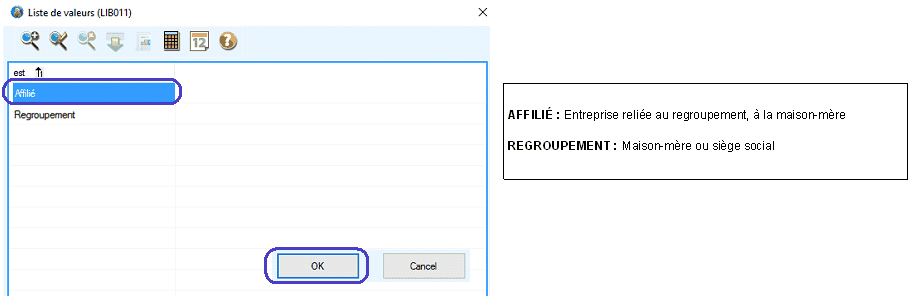
L'onglet contact contient les informations de base du client telles que ses coordonnées, ses employés, ses partenaires, etc.
Ajouter un nouveau client
1.Ouvrez une fenêtre « Client ».
2.Cliquez sur l’icône  (Arrêter la recherche), pour passer en mode de saisie, ou si un dossier est ouvert, cliquez dans le champ « Nom du client » et sur l'icône
  (Insérer).
3.Si vous ajoutez un client de type entreprise, assurez-vous que la case « Entreprise » soit cochée dans la zone « Type contact ».
4.Si vous ajoutez un client de type individu, assurez-vous que la case « Individu » soit cochée dans la zone « Type contact ».
5.Complétez le champ « Nom du client » et cliquez sur l’icône  (Sauvegarder). Un numéro « ID PRIM » sera automatiquement généré par le système.
 Sous-onglet - Coordonnées
1.Si vous êtes toujours dans le dossier du client, cliquez sur le sous-onglet « Coordonnées ».
•Sinon, ouvrez la fenêtre « Client », vous êtes en mode recherche, vous remarquerez que les champs sont verts. •Inscrivez le nom du client recherché dans le champ « Nom du client », et cliquez sur l'icône •Si vous êtes en mode recherche, vous pouvez aussi cliquer sur l'icône •Cliquez sur le sous-onglet « Coordonnées ».
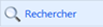
2.Sélectionnez la zone dans laquelle vous voulez ajouter ou modifier une information. 3.Éditez les informations de la coordonnée, puis cliquez sur
Fenêtres d'édition du sous-onglet « Coordonnées »
|
 (Exécuter une recherche) pour ouvrir le dossier du client.
 (Éditer) à droite du champ « Client ». Le nom du client doit être inscrit dans le champ « Nom », cliquez sur
  pour ouvrir le dossier.
 pour sauvegarder ou
  , pour ignorer l'ajout ou la modification.
Sous-onglet - Relation
Une relation peut être de type individu (un employé), ou de type entreprise (un centre affilié).
1.Si vous êtes toujours dans le dossier du client, cliquez sur le sous-onglet « Relation ».
•Sinon, ouvrez la fenêtre « Client », vous êtes en mode recherche, vous remarquerez que les champs sont verts. •Inscrivez le nom du client recherché dans le champ « Nom du client », et cliquez sur l'icône •Lorsque vous êtes en mode recherche, vous pouvez aussi cliquer sur l'icône •Cliquez sur le sous-onglet « Relation ». 2.Pour ajouter ou modifier une information pour un contact existant, cliquez sur l'icône 3.Sélectionnez la zone dans laquelle vous désirez ajouter ou modifier une information. 4.Cliquez sur
Ajouter une relation - Contact existant dans PRIM
Dans l'exemple ci-dessous, nous ajouterons une relation de type individu, un employé.
1.Cliquez sur le sous-onglet « Relation ». 2.Dans la liste des relations, cliquez sur une ligne vide, la fenêtre « Liste de valeur » s'affiche. 3.Sélectionnez l'option « Employé(e) ». Cliquez sur « OK ».
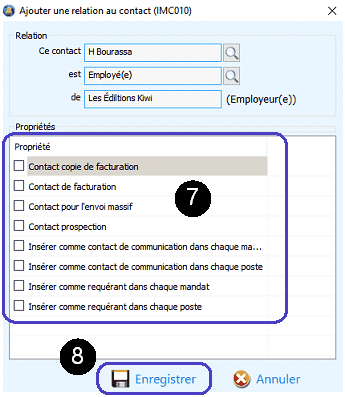
4.La fenêtre « Gestion des contacts » s'affiche. 5.Recherchez le contact que vous désirez ajouter dans la liste en inscrivant son nom dans le champ « Nom », cliquez sur l'icone 6.Cliquez sur 7.La fenêtre « Ajouter une relation au contact » s'affiche. Cochez les propriétés que vous désirez attribuer à ce contact.
8.Cliquez sur
Ajouter une relation - Nouveau contact dans PRIM
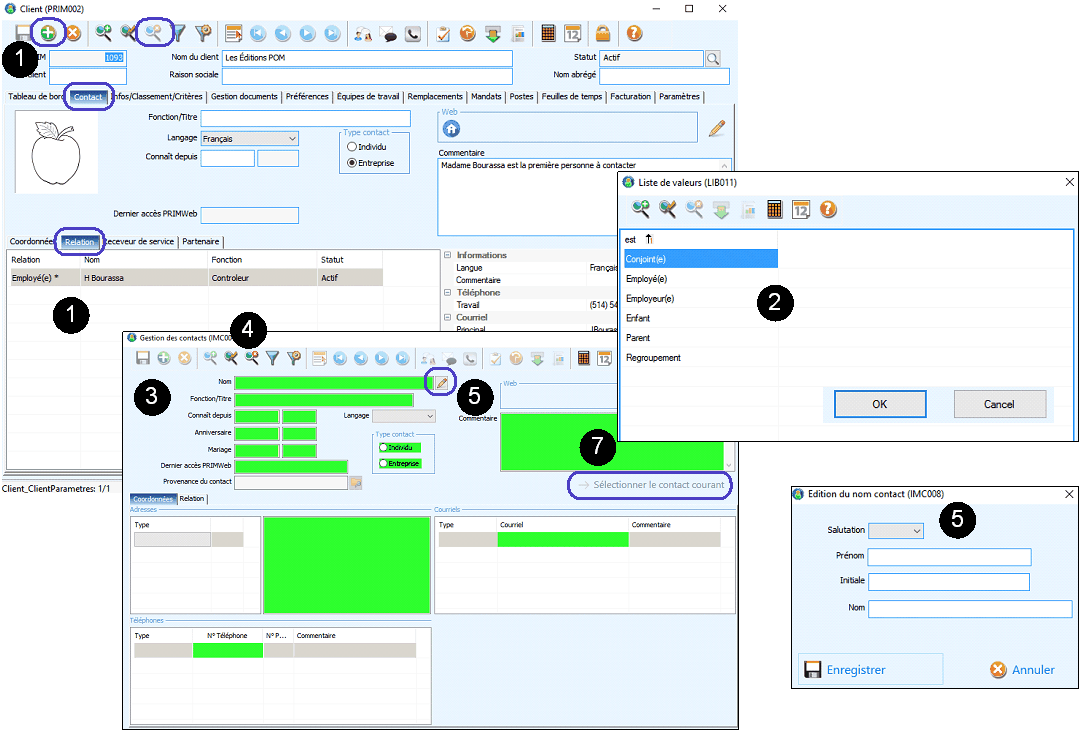
Dans l'exemple ci-dessous, nous ajouterons une relation de type individu. 1.Dans le dossier du client, sélectionnez le sous-onglet « Relation ». Dans la liste des relations, cliquez sur une ligne blanche ou sur l'icône 2.La fenêtre « Liste de valeurs » s'affiche. Choisissez parmi les éléments proposés. 3.La fenêtre « Gestion des contacts », s'affiche : 4.Cliquez sur l'icône 5.Cliquez sur l'icône 6.Cliquez dans les différentes zones de la fenêtre « Gestion des contacts » où vous désirez ajouter de l'information. Cliquez sur 7.Cliquez sur le bouton 8.La fenêtre « Gestion des contacts » se ferme. La fenêtre « Ajouter une relation au contact » s'affiche. Cochez les propriétés que vous désirez attribuer à ce contact. 9.Cliquez sur
9.Le contact s'affiche dans la zone « Relation ».
|
 (Ouvrir dossier) à la droite du nom pour ouvrir le dossier de ce contact.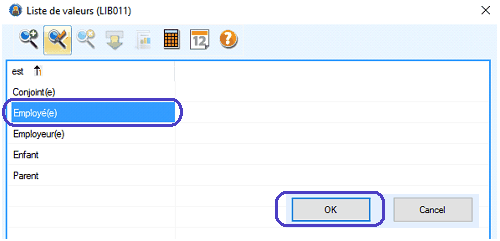
 .
.
Sous-onglet - Receveur de service
Un receveur de service doit être un autre client existant dans PRIM, de type individu ou de type entreprise.
1.Si vous êtes toujours dans le dossier du client, cliquez sur le sous-onglet « Receveur de service ».
•Sinon, ouvrez la fenêtre « Client », vous êtes en mode recherche, vous remarquerez que les champs sont verts. •Inscrivez le nom du client recherché dans le champ « Nom du client », et cliquez sur l'icône •Si vous êtes en mode recherche, vous pouvez aussi cliquer sur l'icône •Cliquez sur le sous-onglet « Receveur de service ».
Ajouter un nouveau receveur de service
Dans l'exemple ci-dessous, nous ajouterons un receveur de service de type entreprise.
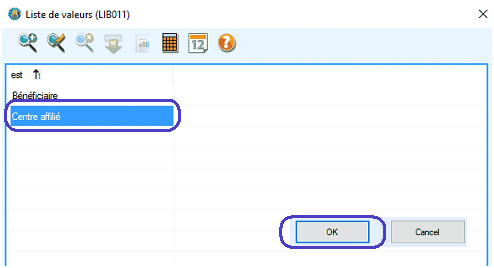
1.Cliquez sur le sous-onglet « Receveur de service ». 2.Dans la zone, cliquez sur une ligne vide, la fenêtre « Liste de valeur » s'affiche. 3.Sélectionnez l'option « Centre affilié ». Cliquez sur « OK ».
4.La fenêtre « Gestion des contacts » s'affiche. 5.Recherchez le contact en inscrivant son nom dans le champ « Nom », cliquez sur l'icone 6.Cliquez sur 7.La fenêtre « Ajouter une relation au contact » s'affiche. 8.Cliquez sur
|
Sous-onglet - Partenaire
Un partenaire doit être un autre client existant dans PRIM, de type entreprise.
1.Si vous êtes toujours dans le dossier du client, cliquez sur le sous-onglet « Partenaire ».
•Sinon, ouvrez la fenêtre « Client », vous êtes en mode recherche, vous remarquerez que les champs sont verts. •Inscrivez le nom du client recherché dans le champ « Nom du client », et cliquez sur l'icône •Si vous êtes en mode recherche, vous pouvez aussi cliquer sur l'icône •Cliquez sur le sous-onglet « Partenaire ».
Ajouter un nouveau partenaire
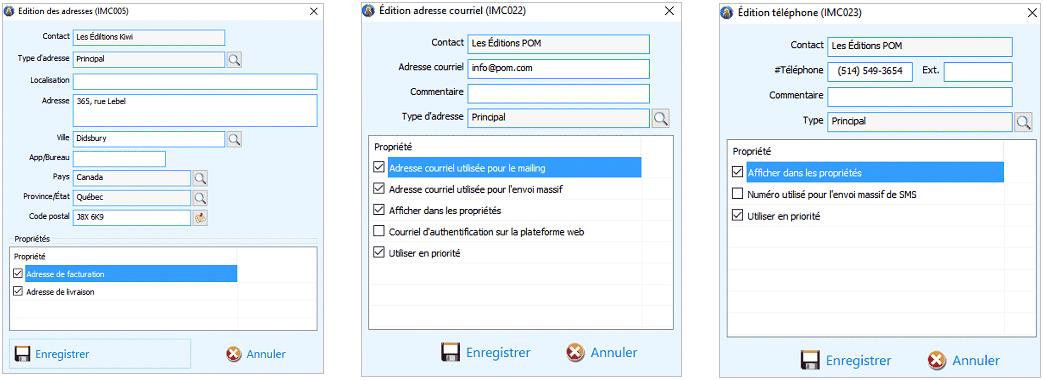
Dans l'exemple ci-dessous, nous ajouterons un partenaire de type « Affilié ».
1.Cliquez sur le sous-onglet « Partenaire ». 2.Dans la zone, cliquez sur une ligne vide, la fenêtre « Liste de valeur » s'affiche. 3.Sélectionnez l'option « Affilié ». Cliquez sur « OK ».
4.La fenêtre « Gestion des contacts » s'affiche. 5.Recherchez le contact en tapant son nom dans le champ « Nom », cliquez sur l'icone 6.Cliquez sur 7.La fenêtre « Ajouter une relation au contact » s'affiche. Cochez les propriétés que vous désirez attribuer à ce contact. 8.Cliquez sur
|