Comment créer, imprimer et envoyer par courriel une facture?

Contents
Créer une facture
1.Dans le ruban « PRIM ».
2.Dans la boîte de groupe « Transaction », cliquez sur « Facturation».

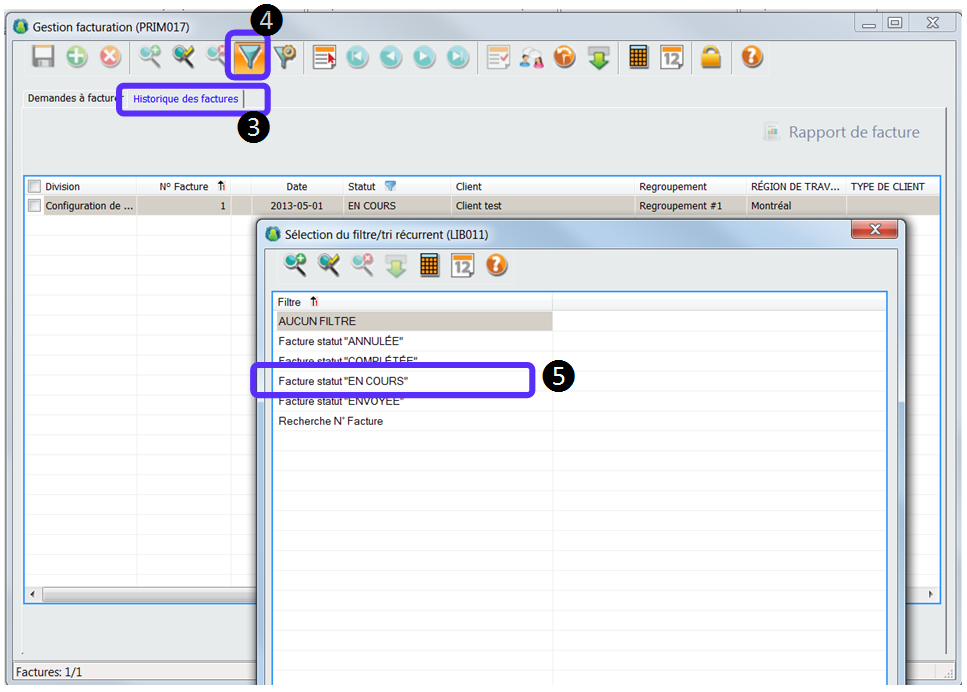
3.Cliquez sur l’onglet « Historique des factures » afin de valider qu’il n’y ait aucune facture ayant le statut « EN COURS ».
4.Cliquez sur l’icône « Sélection de Filtre »
5.Sélectionnez « Facture statut - EN COURS ».
6.Cliquez « OK ».
 Si la liste reste vide, c’est qu’il n’y a pas de facture ayant le statut « EN COURS ».
 S’il y a des factures avec le statut « EN COURS » assurez-vous qu’elles aient raison d’être, car des demandes peuvent s’ajouter dans ces factures.
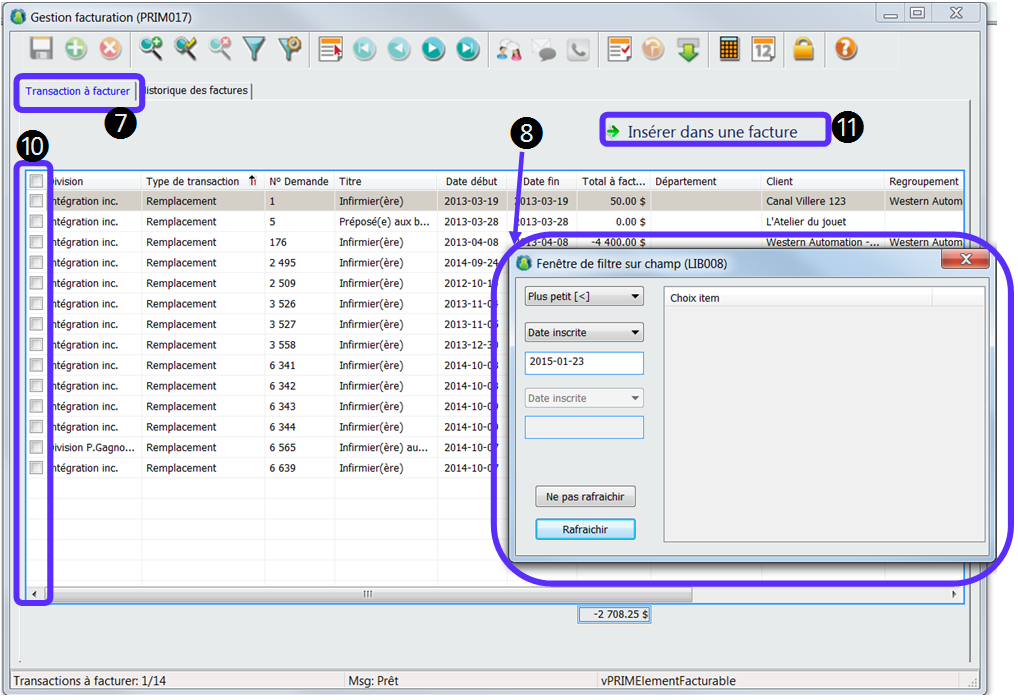
7.Ensuite, cliquez sur l’onglet « Demandes à facturer»
8.Faites un filtre de votre choix afin de déterminer les demandes à facturer. Une pratique courante est de faire un filtre sur la date facturable : « Plus petit ou égal à » la dernière journée de votre période de facturation.
De cette façon, on obtient dans notre liste toutes les demandes de notre période de facturation, en plus de toutes les corrections effectuées sur des demandes déjà facturées.
Le champ « Date facturable » pour les :
- Remplacements : correspond à la date du remplacement.
- Mandats : correspond à la date de fin de la semaine du mandat.
- Postes : correspond à la date d’embauche.
9.S’il y a lieu, faites des corrections dans les demandes.
Pour ouvrir une demande, cliquez sur l’icône « Dossier jaune » du champ « N° Demande ».
Si vous désirez attendre avant de facturer le remplacement, la semaine du mandat ou le poste, vous pouvez utiliser le statut « En attente pour traitement », ce qui indique que la demande est comblée, mais qu’on désire attendre avant d'effectuer les transactions de paie et de facturation.
10.Pour terminer, cochez les demandes à facturer.
11.Cliquez sur le bouton « Insérer dans une facture ». Cela insèrera la demande sur une facture « EN COURS » existante pour le client. Si aucune facture « EN COURS » n’existe pour le client, cela créera une nouvelle facture pour le client et insèrera la(les) demande(s) sur celle-ci.
Dans le dossier du client, si une relation à la propriété « contact de facturation » cochée, son nom apparaîtra sur la facture dans l’encadré « Facturé à » et c’est aussi à ce contact que la facture sera envoyée par courriel. De plus, si une ou plusieurs relations ont la propriété «Contact copie de facturation » cochée, ceux-ci recevront une copie mais leur nom n’apparaîtra pas sur la facture.
Imprimer ou envoyer par courriel une facture
1.Dans le ruban "PRIM".
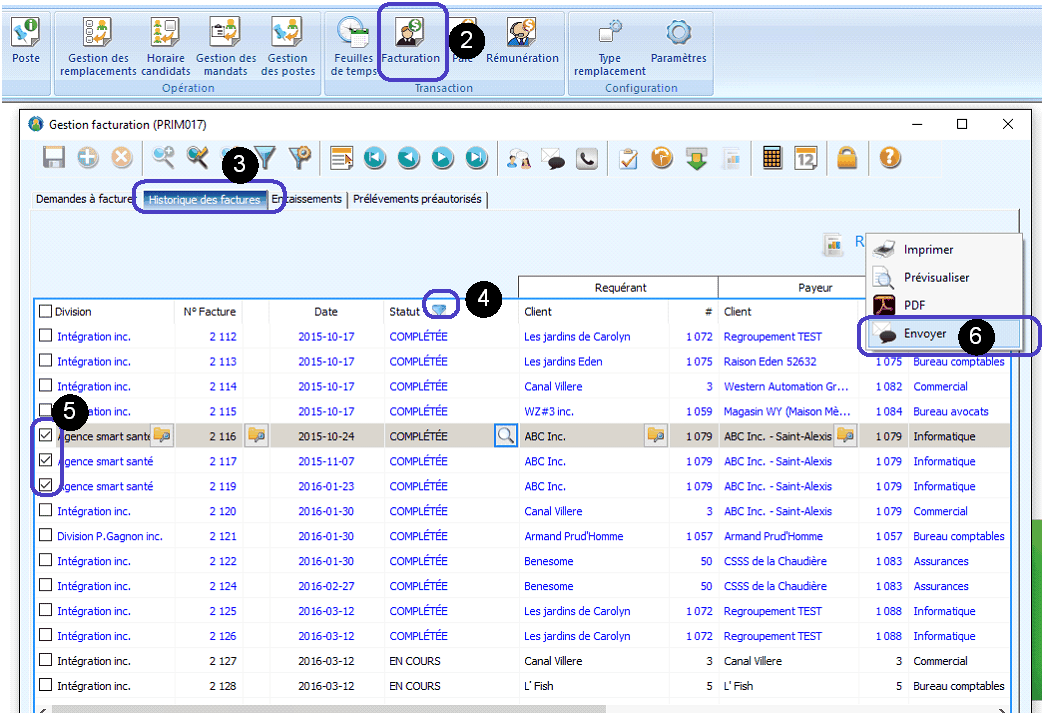
2.Cliquez sur le dossier "Facturation".
3.Cliquez dans l’onglet « Historique des factures »
4.Recherchez vos factures ayant le statut « EN COURS » afin de compléter ceux qui ne le sont pas encore. Pour ce faire, utilisez un filtre.
5.Sélectionnez les factures à envoyer. Pour imprimer ou envoyer une facture par courriel, dans la configuration de base, le statut de la facture doit être « COMPLÉTÉE » ou « ENVOYÉE ».
Pour changer le statut de la facture, cliquez sur l’icône « Loupe » situé à côté du champ « Statut ».
6.Cliquez sur le bouton « Rapport de facture » puis « Envoyer».
7.Choisissez les contacts à qui vous enverai les factures. Le document sera en fichier joint au courriel qui sera envoyé.

 Onglet « Historique des factures »
Onglet « Demandes à facturer »
Fenêtre " Détail d’une facture" (PRIM019)
Comment faire un ajustement directement sur une facture?