Exemples d'exportation de données

Contents
 Exemple 1 - Exporter une liste.
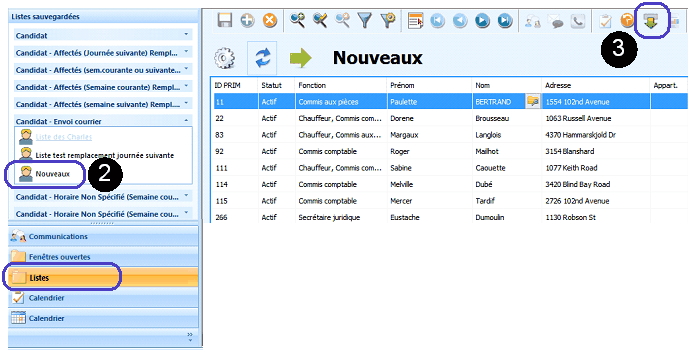
1.Cliquez sur le volet « Listes ». 2.Sélectionnez la liste à exporter. 3.Cliquez sur l’icône
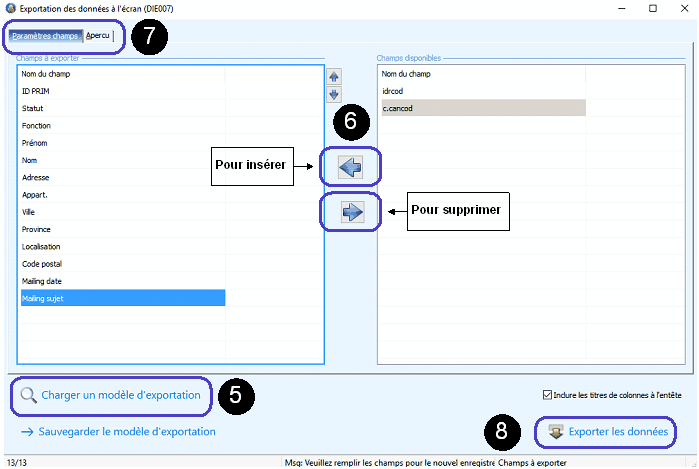
4.La fenêtre « Exportation des données à l’écran » s'affichera. 5.Dans l’onglet « Paramètres champs », s’il y a lieu, choisissez un modèle (voir Créer et sauvegarder un modèle d'exportation de données). 6.S’il y a lieu, ajoutez ou supprimez des champs. 7.Cliquez sur l’onglet « Aperçu » afin de visualiser les données à exporter. 8.Cliquez sur
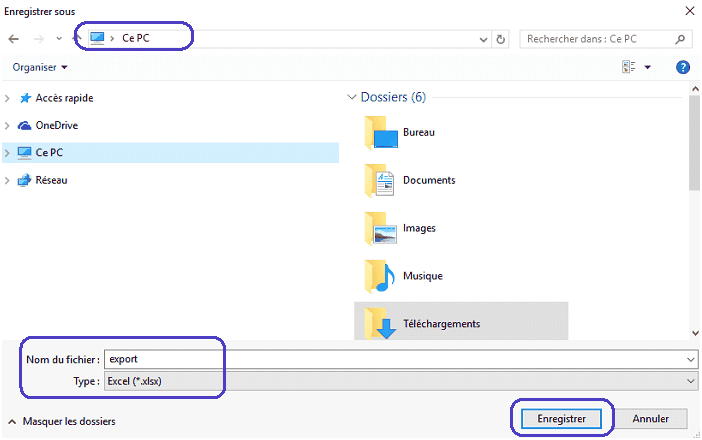
9.La fenêtre de Windows « Enregistrer sous » s’affichera. 10.Sélectionnez l’emplacement et inscrivez le nom du fichier qui contiendra les données à exporter de PRIM. 11.Cliquez sur 12.Vous pouvez maintenant récupérer le fichier dans votre ordinateur à l’emplacement choisi.
|



Exemple 2 - Exporter la liste des remplacements
1.Dans le menu « PRIM ». 2.Cliquez sur le bouton 3.Assurez-vous que la zone sélectionnée est la liste des remplacements, il y aura un contour bleu autour de la liste. 4.Cliquez sur l’icône 5.La fenêtre « Exportation des données à l’écran » s'affichera (voir exemple ci-dessus). 6.Dans l’onglet « Paramètres champs », s’il y a lieu, choisissez un modèle. 7.S’il y a lieu, ajoutez ou supprimez des champs. 8.Cliquez sur l’onglet « Aperçu » afin de visualiser les données à exporter. 9.Cliquez sur 10.La fenêtre de Windows « Enregistrer sous » s’affichera (voir exemple ci-dessus). 11.Sélectionnez l’emplacement et inscrivez le nom du fichier qui contiendra les données à exporter de PRIM. 12.Cliquez sur 13.Vous pouvez maintenant récupérer le fichier dans votre ordinateur à l’emplacement choisi.
|
