Comment créer un mandat?

Contents
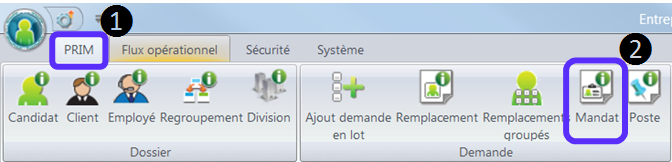
1.Dans le ruban « PRIM ».
2.Cliquez sur le dossier « Mandat».
3.Les champs sont verts, vous êtes en mode « Recherche ». Cliquez sur l’icône « Arrêter la recherche»  , vous êtes maintenant en mode « Saisie ».
4.Inscrire un titre.
5.Sélectionnez le nom du client à l’aide de l’icône « Loupe ».
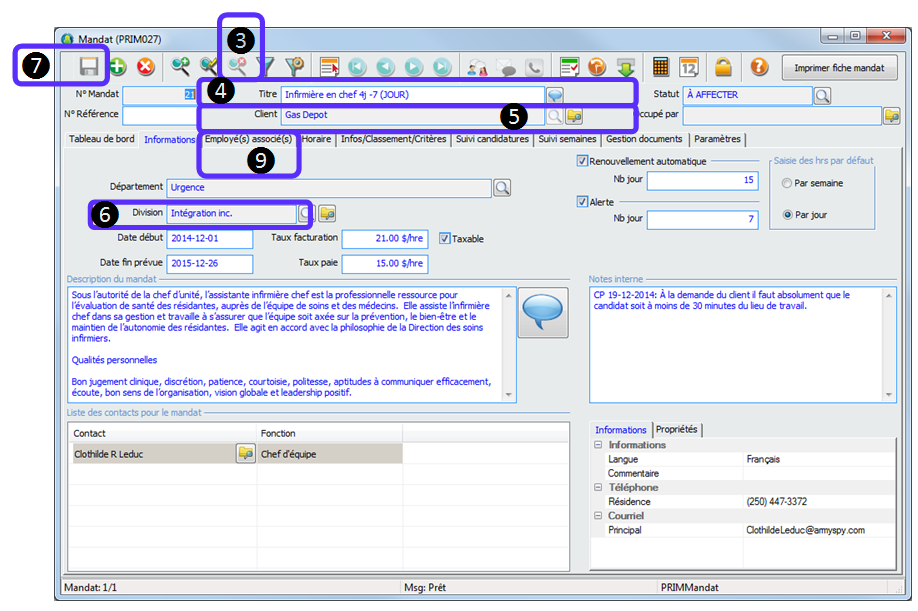
6.S’il y a lieu, sélectionnez le nom de la division à l’aide de l’icône « Loupe ».
7.Cliquez sur l’icône « Sauvegarder ».
8.Complétez les autres champs de l’onglet « Informations » tels que la description, les taux, les dates.
9.Dans l’onglet « Employé(s) Associé(s) » sélectionnez un employé pour payer la commission, s’il y a lieu.
 Par défaut les employés qui sont déjà associés au candidat et au client seront insérés automatiquement.
10.Dans l’onglet « Info/Classement/Critères ».
11.Dans la liste choix cocher une fonction. Exemple : Fonction : Infirmière
12.Complétez les choix de chaque sujet. Exemple : Spécialité (Urgence)
13.Dans chaque choix vous pouvez sélectionner l’option soit « Obligatoire » ou « Atout ».
Obligatoire = Tous les candidats qui n’ont pas le choix coché dans leur dossier n’apparaîtront pas dans l’onglet « Suivi candidatures ».
Atout = Permettra aux candidats qui n’ont pas ce choix coché dans leur dossier d’apparaître quand même dans l’onglet « Suivi candidatures ».
14.Cliquez sur l’icône « Sauvegarder ».
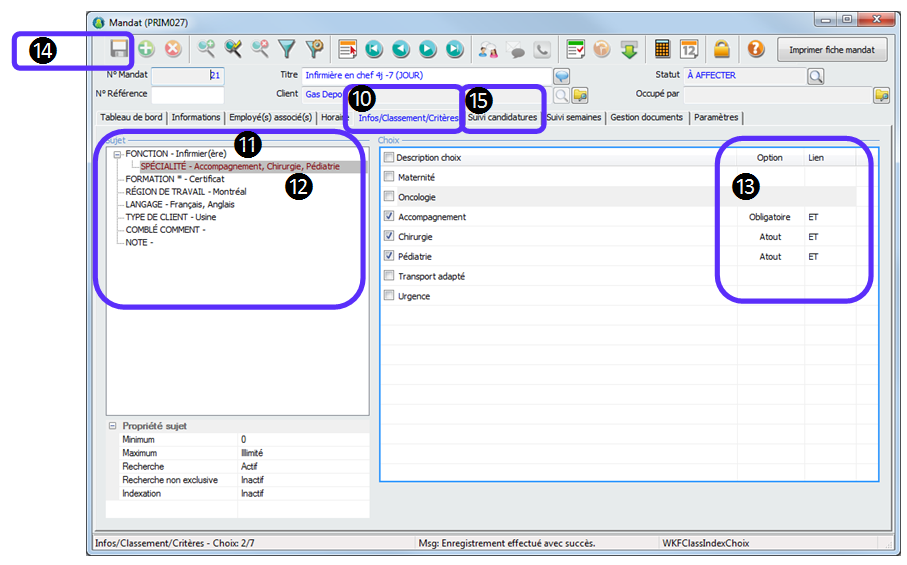
15.Dans l’onglet « Suivi candidatures », vous avez maintenant la liste des candidats qui correspondent aux critères du mandat.

 Comment débuter le placement ou affecter un candidat dans un mandat
Calendrier du candidat affecté à un mandat
Mandat: Pourquoi un candidat n’apparaît pas dans le résultat de recherche?