Comment débuter le placement ou affecter un candidat dans un mandat ou un poste

Contents
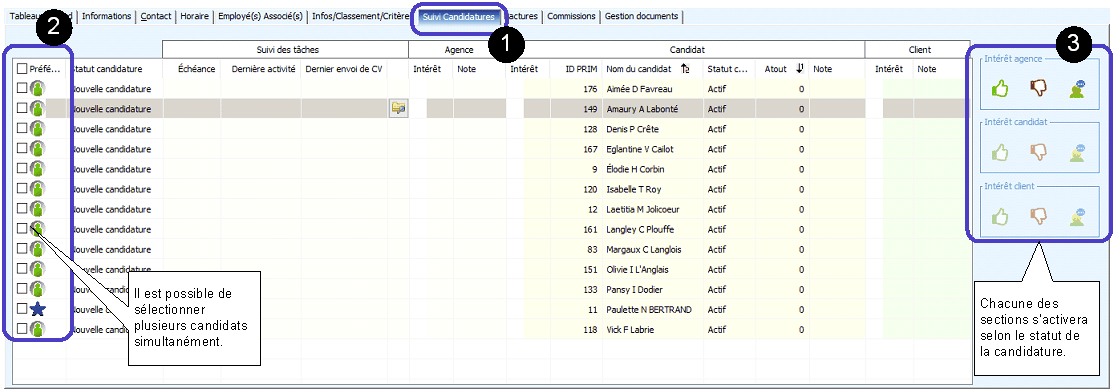
1-Dans l’onglet « Suivi candidatures » du poste ou du mandat.
2-Cliquez sur la ligne qui correspond au candidat désiré ou cochez plusieurs lignes qui correspondent aux candidats désirés.
3-Cliquez sur l’icône d’intérêt du groupe « Intérêt agence ».
 Un statut apparaîtra dans la colonne "Statut placement" et le processus de placement sera enclenché pour cette candidature (la configuration des statuts et des tâches de placement sont propres à chaque agence. Vous référer à votre documentation pour plus de détails)
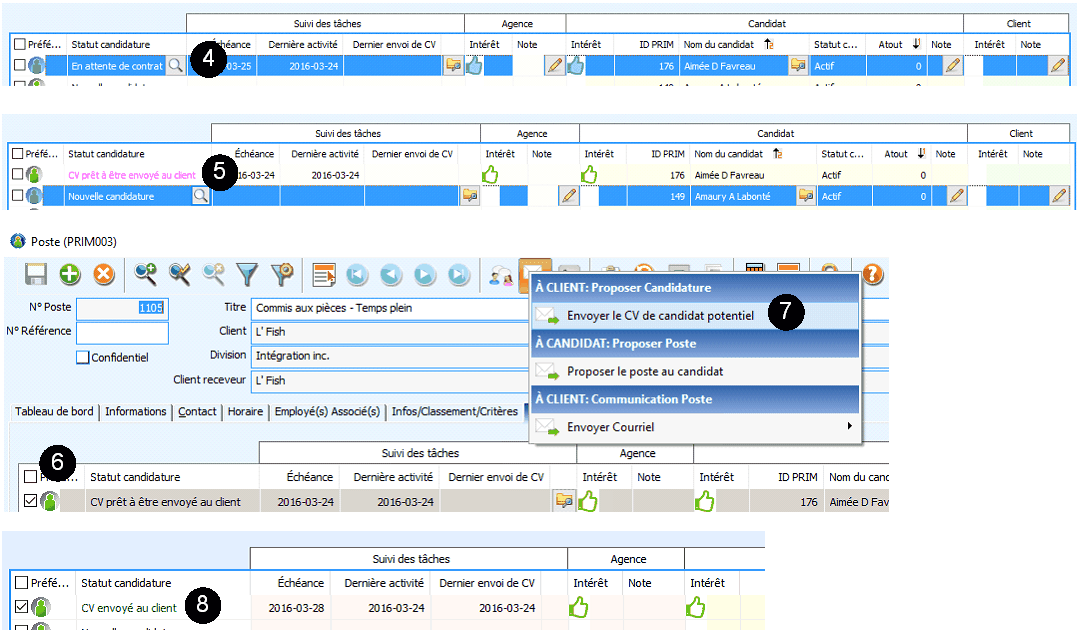
4.Si un client n'a pas de contrat dans ses documents électroniques, le statut de la candidature l'indiquera. Vous devez simplement ajouter un contrat pour le client en cours afin de pouvoir procéder à l'étape suivante.
5.Suite à l'intérêt du candidat, le C.V. doit être envoyé au client.
6.Sélectionnez la liste des candidats pour qui vous désirez envoyer un C.V.
7.Utilisez l'icône des communications dans le menu du haut afin d'effectuer l'envoi.
8.Une fois le C.V. envoyé, le statut de la candidature changera et une date d'envoi sera inscrite dans la colonne "Dernier envoi de CV".
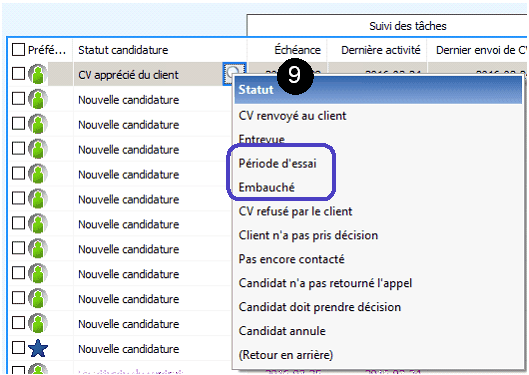
9.Lorsque le client confirmera son intention, plusieurs options s'offrent à vous.
10. Dans le cas ou le client n'embauche pas ou ne demande pas de période d'essai, le processus s'arrête tout simplement. Dans le cas ou le client désire embaucher le candidat ou effectuer une période d'essai, une tâche PRIM doit être complétée par vous.
11. Sélectionnez l'option de la tâche (dans ce cas, l'option "Date inscrite").
12. Indiquez la date.
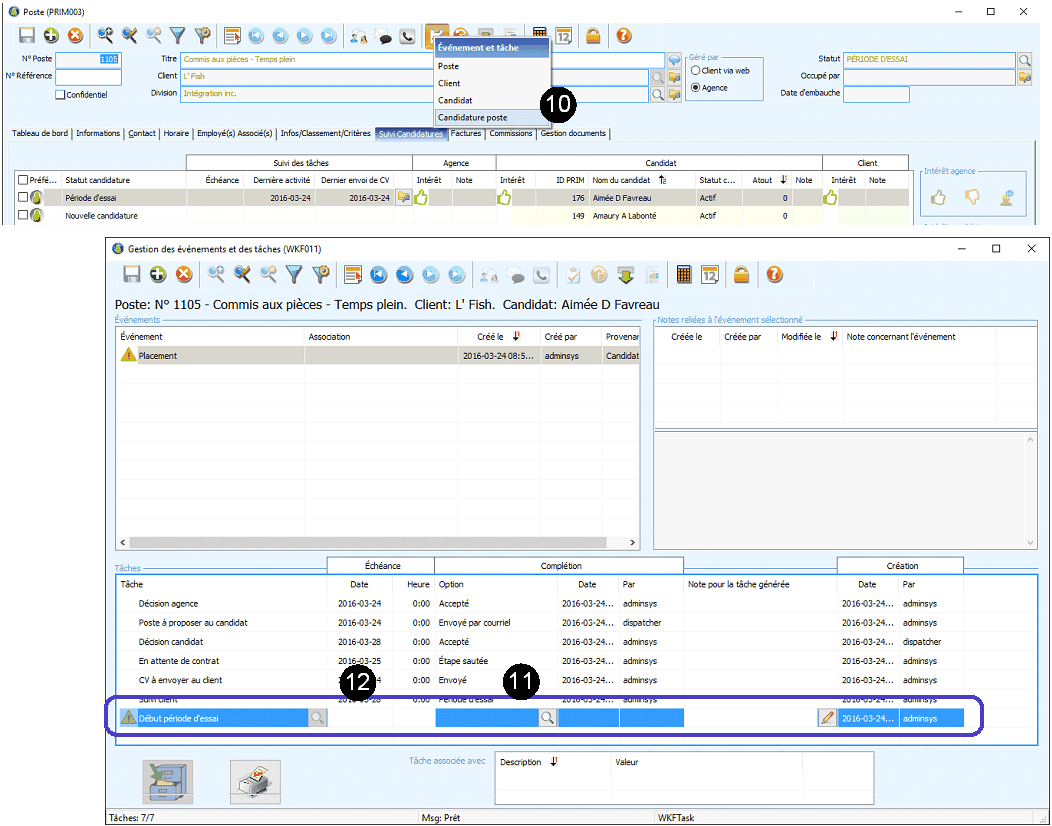
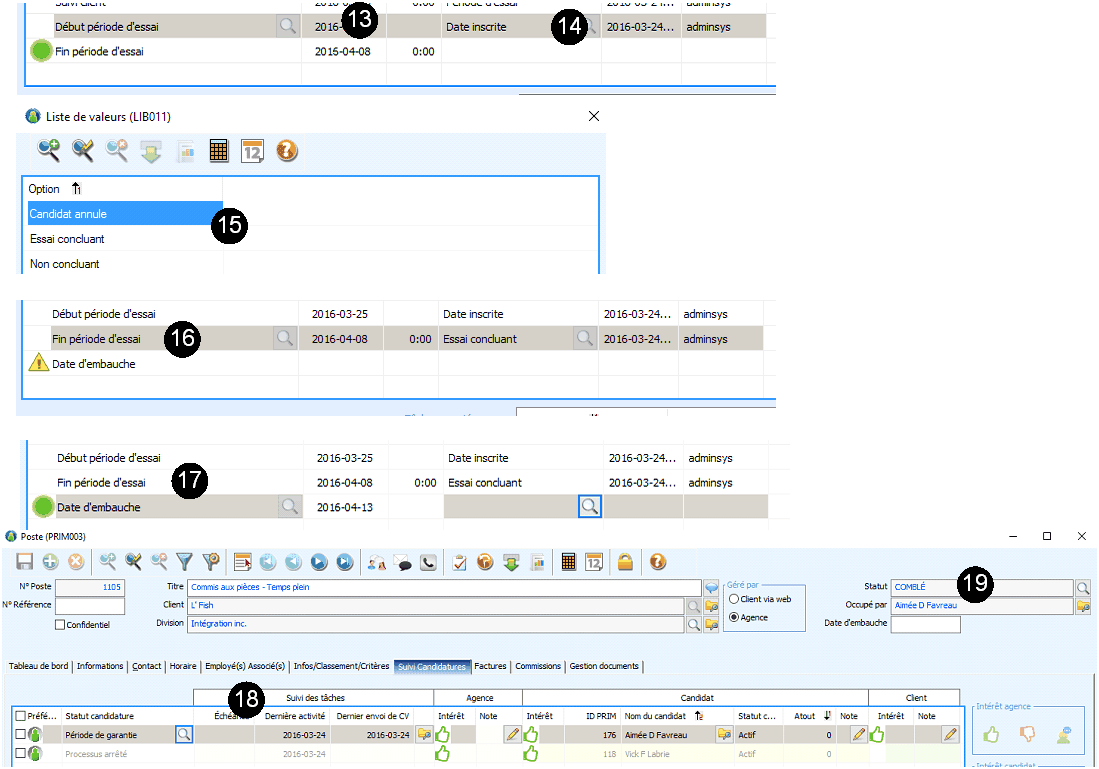
13. Lorsque cette tâche sera complète, il vous sera possible de compléter les tâches suivantes du processus au moment opportun. Dans un processus normal, on doit premièrement spécifier une date de fin à la période d'essai.
14. On doit par la suite indiquer le statut du processus en utilisant l'icône "Loupe".
15. Dans le processus normal d'embauche où le client embauche le candidat, on sélectionne "Essai concluant".
16. Une nouvelle tâche apparaîtra automatiquement.
17. On indique la date d'embauche du candidat.
18. Automatiquement, dans la nuit de la date inscrite à la date d'embauche, PRIM effectuera le changement du statut de la candidature (deviendra "Période de garantie"
19. Le poste prendra le statut "Comblé" et sera prêt à être facturé.

 Effacer/Désaffecter un candidat inscrit dans un mandat ou une semaine
Effacer/Désaffecter un candidat pour la semaine en cours
Mandat: Pourquoi un candidat n’apparaît pas dans le résultat de recherche?