ATTENTION : cette section est destinée aux utilisateurs avancés et "Super users" de PRIM Logix.
Les éléments de configuration présentés dans cette section peuvent en effet avoir un impact sur vos opérations.
En cas de doute, consultez votre administrateur système.
Veuillez noter que seuls les utilisateurs disposant des groupes de sécurité adéquats peuvent accéder aux fenêtres de configuration du logiciel.
Menu (CFG011)
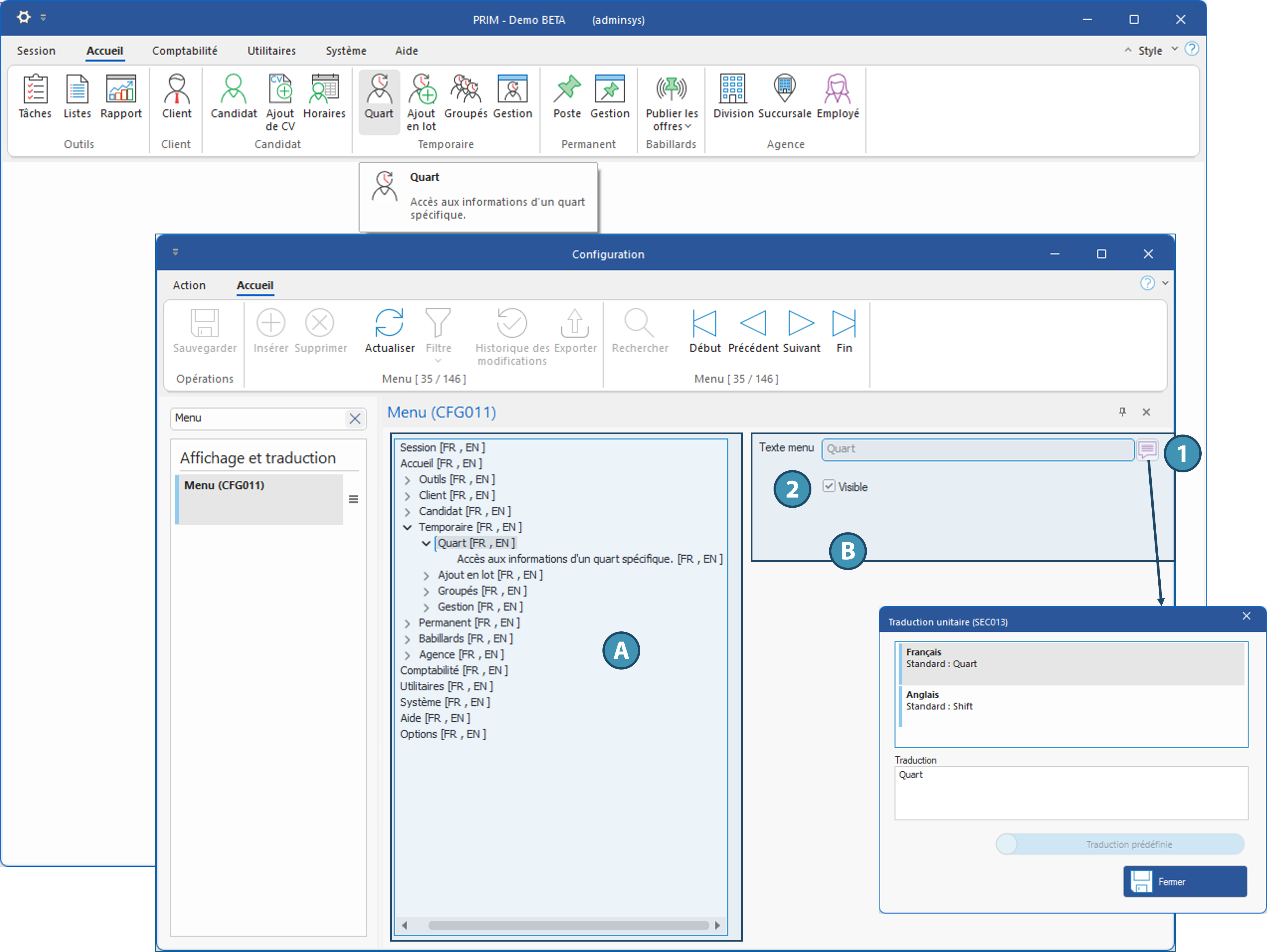
Cette fenêtre répertorie les éléments présents dans les rubans de la fenêtre principale de PRIM. Il est possible non seulement de traduire ou modifier les libellés, mais également de cacher certains éléments qui ne seront pas utilisés dans votre agence.
Présentation générale de la fenêtre
La fenêtre se découpe en deux sections :
A.Arborescence des menus et sections : le menu se présente de manière hiérarchique avec différends nœuds qu'il est possible de développer pour accéder aux sous-menus
B.Libellé et visibilité de l'élément sélectionné : permet d'accéder à la bulle de traduction pour modifier libellé et également de déterminer si l'option sera visible ou non.
Arborescence des menus et sections (A)
Cette arborescence peut être développée pour voir les sous-menus, et voici une description des différents nœuds qui la composent :
•Niveau 1 : Chaque élément qui se trouve au premier niveau de l'arborescence représente un menu ou ruban de la fenêtre principale de PRIM. Dans notre exemple, nous avons développé le nœud correspondant au ruban Accueil.
•Niveau 2 : Généralement, chaque ruban est divisé en sections regroupant certaines fonctions, avec un libellé au bas de la section. Ce deuxième nœud correspond donc à la section et au libellé correspondant. Par exemple, la section Temporaire du ruban Accueil.
•Niveau 3 : Le troisième niveau correspond à une commande permettant d'ouvrir la fenêtre correspondante. Par exemple. la fenêtre Quart (PRIM014).
•Niveau 4 : Il s'agit d'un texte descriptif de la fenêtre que le bouton précédent permet d'ouvrir.
Libellé et visibilité de l'élément sélectionné (B)
1.Cliquez sur la bulle  pour ouvir la fenêtre de traduction unitaire et modifier le libellé de l'élément sélectionné dans toutes les langues configurées pour votre système.
La modification du libellé ne modifiera pas le nom d'une fenêtre, seulement le libellé du bouton correspondant dans le menu. Les noms des fenêtres à leur ouverture sont plutôt modifiés dans le volet « Fenêtres CFG010 »
2.Cochez ou décocher la case Visibilité permet d'afficher (case cochée) ou de masquer un élément du système. Par exemple, pour masquer le bouton permettant d'accéder à une fenêtre, décocher l'élément correspondant. Pour toutes les options d'un ruban ou d'une section, décochez la case pour ce ruban ou cette section.
Pour que les changements prennent effet, vous devrez redémarrer PRIM.
Cette fenêtre ne permet pas de masquer des options pour certains utilisateurs seulement. Pour restreindre l'accès à certaines fenêtres, vous devez plutôt gérer les accès selon les groupes de sécurité.