ATTENTION : cette section est destinée aux utilisateurs avancés et "Super users" de PRIM Logix.
Les éléments de configuration présentés dans cette section peuvent en effet avoir un impact sur vos opérations.
En cas de doute, consultez votre administrateur système.
Veuillez noter que seuls les utilisateurs disposant des groupes de sécurité adéquats peuvent accéder aux fenêtres de configuration du logiciel.
Liste des couleurs (CFG034)
Cette fenêtre a pour but de permettre de mieux gérer les thèmes disponibles dans PRIM. On peut y jumeler une couleur du thème par défaut (Thème coloré) à une couleur qui fonctionne dans le thème foncé. Ainsi, pour chaque couleur qui existe dans le thème coloré, vous pouvez choisir une couleur différente et qui fonctionnera dans le thème foncé. Comme plusieurs couleurs sont personnalisable dans PRIM (couleurs de statuts, des éléments d'interface, etc.), cela permet de vous assurer qu'une couleur définie dans le thème par défaut (coloré) aura un équivalent qui convient dans le thème foncé.
Présentation générale de la fenêtre
La fenêtre se découpe en deux sections :
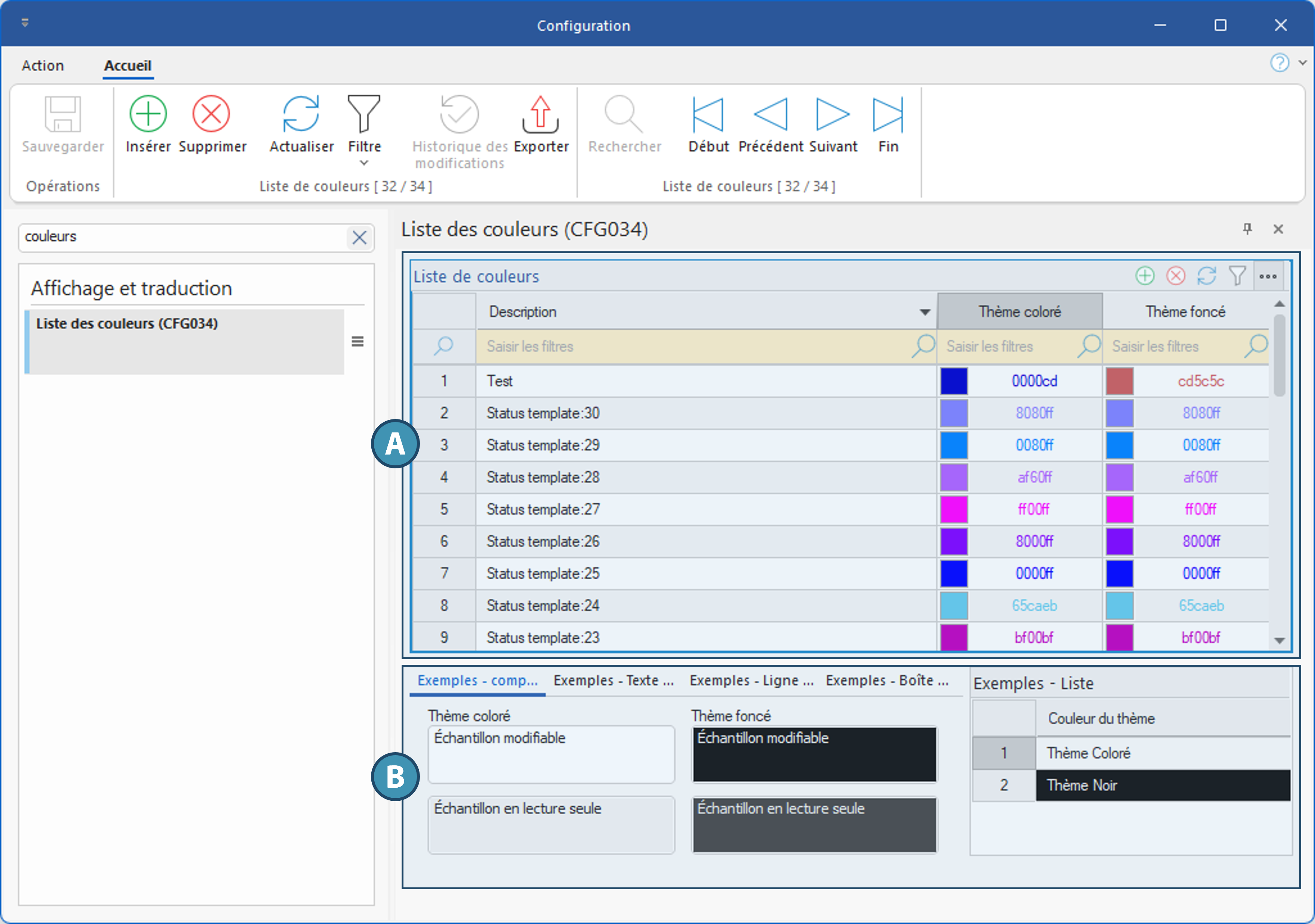
Liste des couleurs (A)
Cette section, sous forme de tableau, répertorie les palettes de couleurs disponibles dans PRIM, avec la couleur utilisée pour chacun des thèmes. La plupart des palettes correspondent aux couleurs utilisées pour les statuts, mais ces mêmes couleurs pourraient également être utilisées à d'autres endroits. Vous trouverez ci-dessous une explication des différentes colonnes de ce tableau.
Description : Il s'agit simplement d'un libellé, de l'intitulé de la gamme de couleurs. Comme la plupart des couleurs dans notre configuration de base sont utilisées dans des statuts, c'est la raison pour laquelle les descriptions commencent pour la plupart par Status template.
Thème coloré : Lorsque cette palette de couleurs est sélectionnée pour un élément, il s'agit de la couleur appliquée si l'utilisateur choisi le thème coloré, le thème par défaut dans PRIM.
Thème foncé : Lorsque cette palette de couleurs est sélectionnée pour un élément, il s'agit de la couleur appliquée si l'utilisateur choisi le thème foncé.
Exemples (B)
Dans la section du bas, les différents onglets permettent de visualiser le résultat lorsque ces couleurs sont utilisées pour les différents objets et éléments d'interface dans PRIM, ainsi que le résultat dans une liste pour ces mêmes éléments. Chaque élément est illustré dans un onglet distinct :
•Exemples - Composants
•Exemples - Texte de regroupement
•Exemples - Ligne de regroupement
•Exemples - Boite de regroupement
•Exemples - Liste
Ajouter ou modifier une palette de couleurs
Si vous souhaitez utiliser des couleurs différentes de celles incluses dans la configuration de base, par exemple pour utiliser les couleurs de votre image de marque, il est possible de modifier les palettes existantes ou d'en ajouter une nouvelle comme suit le faire comme suit :
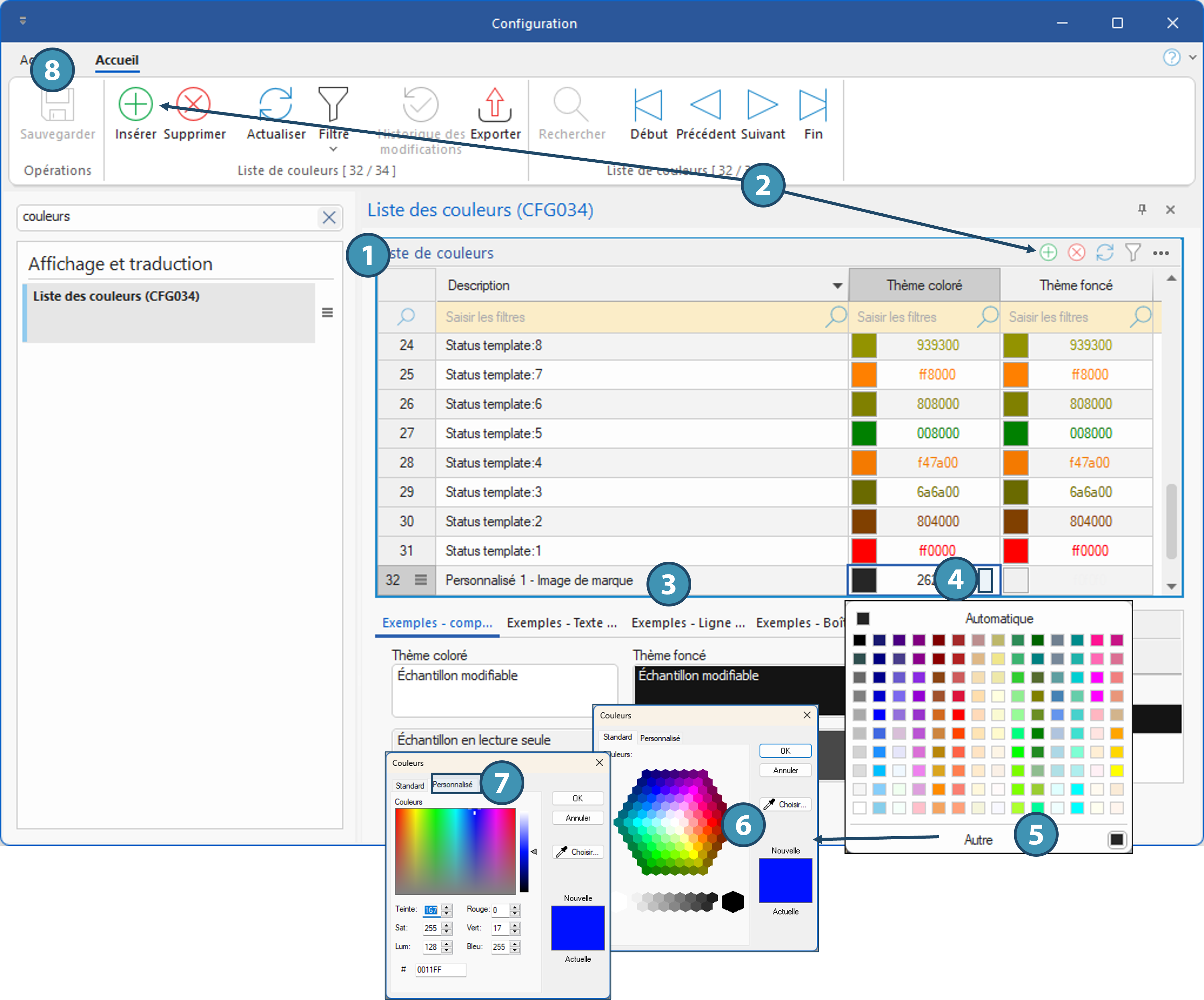
1.Cliquez dans le tableau Liste de couleurs.
2.À partir du ruban Accueil ou à partir du menu des fonctionnalités avancées de grille ou de tableau, cliquez sur  (insérer) pour ajouter une ligne au tableau. La ligne s'ajoute à la fin.
3.Dans la colonne Description, entrez la description souhaitée et enregistrez. Par défaut, les couleurs noir (Thème coloré) et blanc (Thème foncé) seront sélectionnées.
Vous devez absolument sauvegarder avant de définir les couleurs, sans quoi vous perdrez la description entrée.
4.Pour chacun des thèmes, pour modifier la couleur définie, cliquez dans le champ correspondant. Si vous connaissez le code hexadécimal (HEX) de la couleur souhaitée, vous pouvez le taper directement dans le champ, sinon, utilisez le menu déroulant pour afficher l'échelle de couleurs et sélectionner une couleur.
5.Si vous ne trouvez pas de couleur satisfaisante dans les couleurs affichées, cliquez sur Autre.
6.Dans la fenêtre qui s'affiche, utilisez une des couleurs de l'échelle, ou pour reprendre une couleur à partir d'un autre document, utilisez la pipette (Choisir).
7.Pour utiliser un autre système de couleurs pour définir la couleur (RVB, CMJN, nuancier), cliquez sur l'onglet Personnalisé.
8.Une fois la couleur définie pour chacun des thèmes, sauvegardez de nouveau.