ⅰ Cette procédure est possible depuis les 2 fenêtres de gestion des tâches : Tâches à effectuer (WKF004) et Gestion des événements et des tâches (WKF011).
Il existe 2 types de synchronisation des tâches PRIM dans Outlook :
•Synchroniser en tant que tâches : elles se retrouveront alors dans vos volets ou listes de tâches dans Outlook.
•Synchroniser en tant que rendez-vous : elles s'inscriront alors dans votre calendrier, à la date d'échéance indiquée, et en fonction de la durée indiquée. Ce type de synchronisation est à privilégier si la tâche concernée doit être effectuée à un moment précis, par exemple, une entrevue avec un candidat.
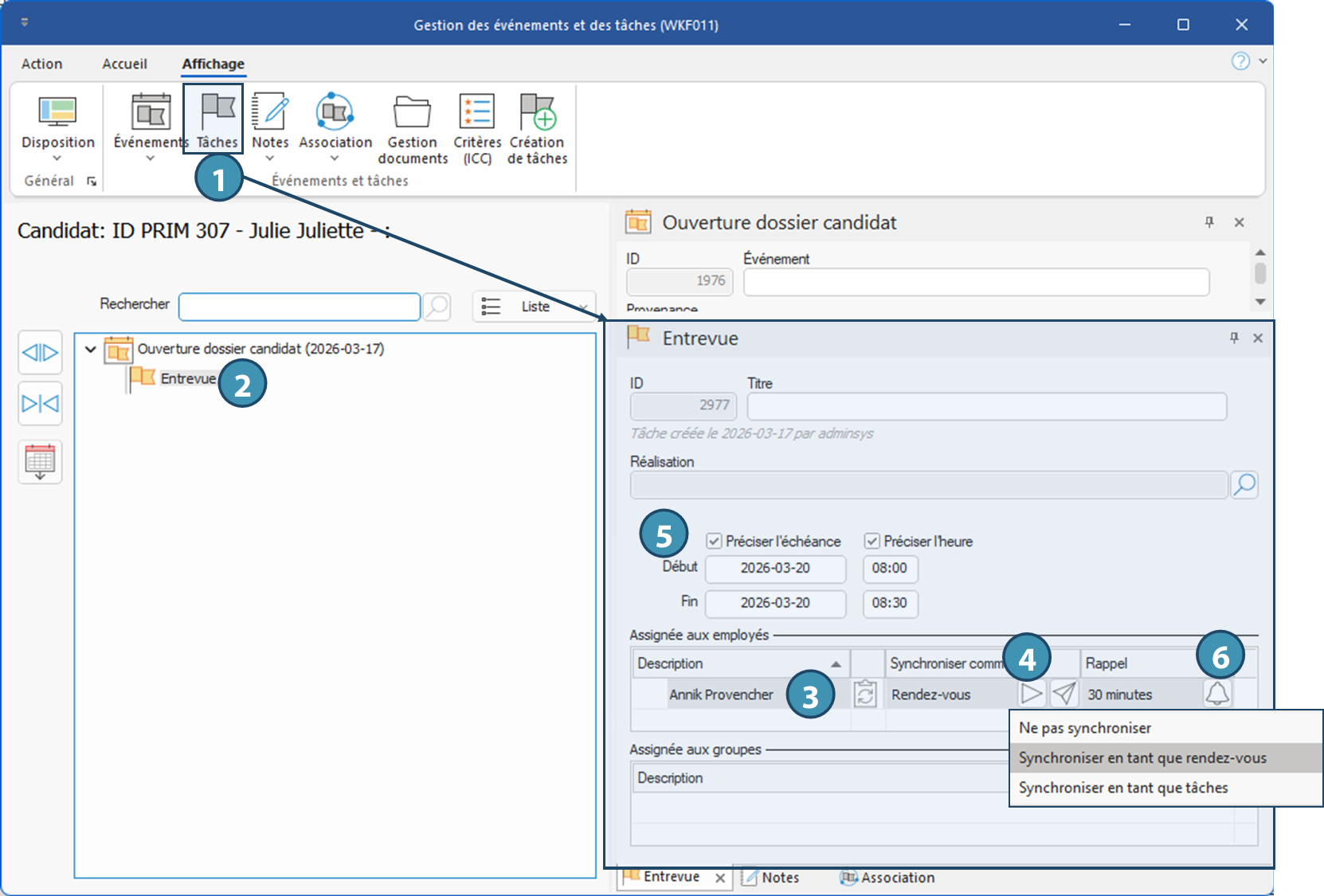
Nous illustrons ici la procédure à partir du dossier d'un candidat, dans la fenêtre de gestion des événements et des tâches (WKF011) avec un affichage en mode liste :
1.S'il n'est pas déjà ouvert, lancez le volet Tâches à partir du ruban Affichage.
2.Dans la partie de droite, sélectionnez la tâche concernée.
3.Dans le volet Tâches, déplacez-vous vers la section Assignée aux employés et sélectionnez ou ajoutez l'employé pour lequel vous souhaitez activer la synchronisation de la tâche.
4.Cliquez sur l'icône  pour sélectionner le type de synchronisation : pour sélectionner le type de synchronisation :
•Rendez-vous : La tâche s'affichera sous forme de rendez-vous dans le calendrier Outlook.
! Une date d'échéance (date de début et date de fin et idéalement une heure de début et de fin sont requises pour ce type de synchronisation. Si aucune heure n'est indiquée, le rendez-vous s'inscrira à minuit. Aucune durée minimum n'est requise, l'heure de début et de fin peuvent être les mêmes.
•Tâche : La tâche s'ajoute à la liste des tâches dans Outlook. Il n'est pas nécessaire d'indiquer une date d'échéance.
5.S'il y a lieu, cochez les cases Préciser l'échéance et Préciser l'heure pour ajouter une date et une heure (début et fin).
6.Si vous le souhaitez, vous pouvez également préciser un délai dans la colonne "Rappel". Cliquez sur la cloche pour ouvrir la liste de sélection et choisir le délai de rappel.
ⅰ Le délai de rappel configuré dans la tâche aura préséance sur celui configuré dans les paramètres de l'utilisateur.
ⅰ Le rappel s'affichera tant dans PRIM (coin inférieur droit de la fenêtre principale de PRIM) que dans Outlook, après synchronisation.
À la prochaine connexion de l'utilisateur, la tâche sera synchronisée dans son Outlook, à condition que Outlook Desktop soit ouvert au moment de la connexion à PRIM.
ⅰ Le bouton de synchronisation de la tâche s'affichera en bleu  une fois la tâche synchonisée. Si le bouton reste en gris une fois la tâche synchonisée. Si le bouton reste en gris  alors que l'utilisateur est connecté et que son Outlook desktop est bien ouvert en même temps que PRIM, vérifiez les paramètres de synchronisation du profil de l'utilisateur ou le type de synchronisation de la tâche. alors que l'utilisateur est connecté et que son Outlook desktop est bien ouvert en même temps que PRIM, vérifiez les paramètres de synchronisation du profil de l'utilisateur ou le type de synchronisation de la tâche.
|