|
Navigation: Plan de formation > Section 5 - Événements et tâches Gestion des événements et des tâches |
Scroll Prev Top Next More |
Gestion des événements et des tâches
ⅰLes types d'événements et les tâches associées à ces événements sont configurés selon les besoins spécifiques de votre entreprise. Il est possible que les choix de complétion ou les événements illustrés dans les exemples ci-dessous soient différents.
 Compléter des tâches et archiver l'événement
La complétion des tâches est possible depuis la fenêtre « Gestion des événement et des tâches » ou depuis la fenêtre « Tâches à effectuer ». La procédure de complétion est identique dans les deux fenêtres.
ⅰ Il est impossible d'archiver un événement depuis la fenêtre « Tâches à effectuer ».
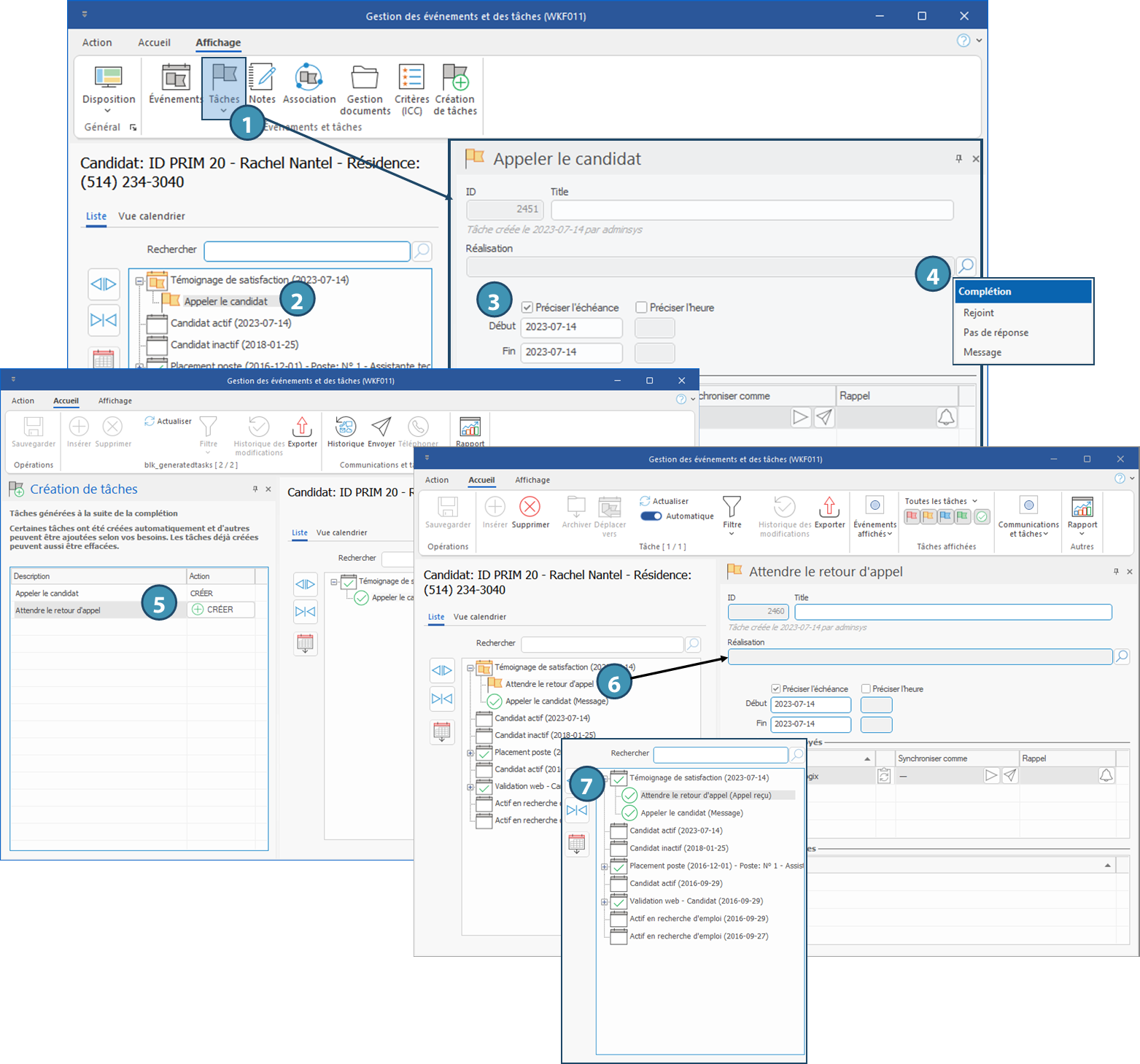
L'exemple ci-dessous illustre la complétion des tâches reliées à l'événement « Témoignage de satisfaction » à l'égard d'un candidat.
1.À partir du dossier du candidat, lancez la fenêtre Gestion des événement et des tâches. Assurez-vous que le volet des tâches est affiché, sinon affichez-le. 2.Sélectionnez la tâche « Appeler le candidat » sous l'événement « Témoignage de satisfaction ». 3.Selon votre configuration, la date d'échéance de la tâche pourrait s'inscrire automatiquement et il est permis de la modifier. Autrement, cochez la case « Préciser l'échéance » pour activer les zones de texte et saisir une date. 4.Cliquez sur l'icône ⅰSelon votre configuration et l'événement sélectionné, il est possible que l'option de complétion sélectionnée crée automatiquement la tâche suivante, ou vous suggère l'ajout d'une nouvelle tâche. Dans cette dernière éventualité, suivez les instructions ci-dessous. Sinon, vous passez directement à l'étape 7.
Dans l'exemple ci-dessous, nous avons choisi l'option « Message » 5.Dans l'éventualité où différentes tâches peuvent être ajoutées, une nouvelle fenêtre Gestion des événements et des tâches s'ouvrira avec le volet de création de tâches, afin de permettre la création d'une nouvelle tâche reliée à l'événement. Dans la fenêtre qui s'affiche, sélectionner la tâche appropriée - ici « Attendre le retour d'appel ». Cliquez sur le bouton ⅰLes tâches proposées peuvent varier selont votre configuration, et dépendent du type d'événement et de la tâche complétée. ⅰSi vous avez par mégarde choisi la mauvaise tâche, vous pouvez la supprimer dans le volet de création de tâches, sauvegarder, et ajouter la bonne tâche avant de fermer la fenêtre. 6.La nouvelle tâche s'est ajoutée dans la liste. Reprenez les étapes le moment venu pour compléter cette nouvelle tâche. 7.Si l'option de complétion choisie est la dernière tâche pour compléter l'événement, l'événement sera automatiquement marqué comme complété, et l'icone ! Vous ne pourrez réactiver un événement archivé que si le groupe de sécurité auquel vous appartenez possède les droits et accès pour cette procédure.
|


Ajouter, modifier ou consulter une note reliée à un événement ou à une tâche
Pour apporter des précisions, une note peut être ajoutée dans une tâche ou dans un événement nouvellement créé ou existant.
ⅰ La procédure d'ajout, de modification ou de suppression d'une note est identique dans les deux fenêtres associées aux tâches et événements. ⅰ Une note peut être ajoutée dans un événement ou une tâche que vous soyez en mode d'affichage « Liste » ou « Calendrier ». Si l'ajout d'une note n'est pas permis, l'onglet « Notes » sera grisé.
Ajouter une note
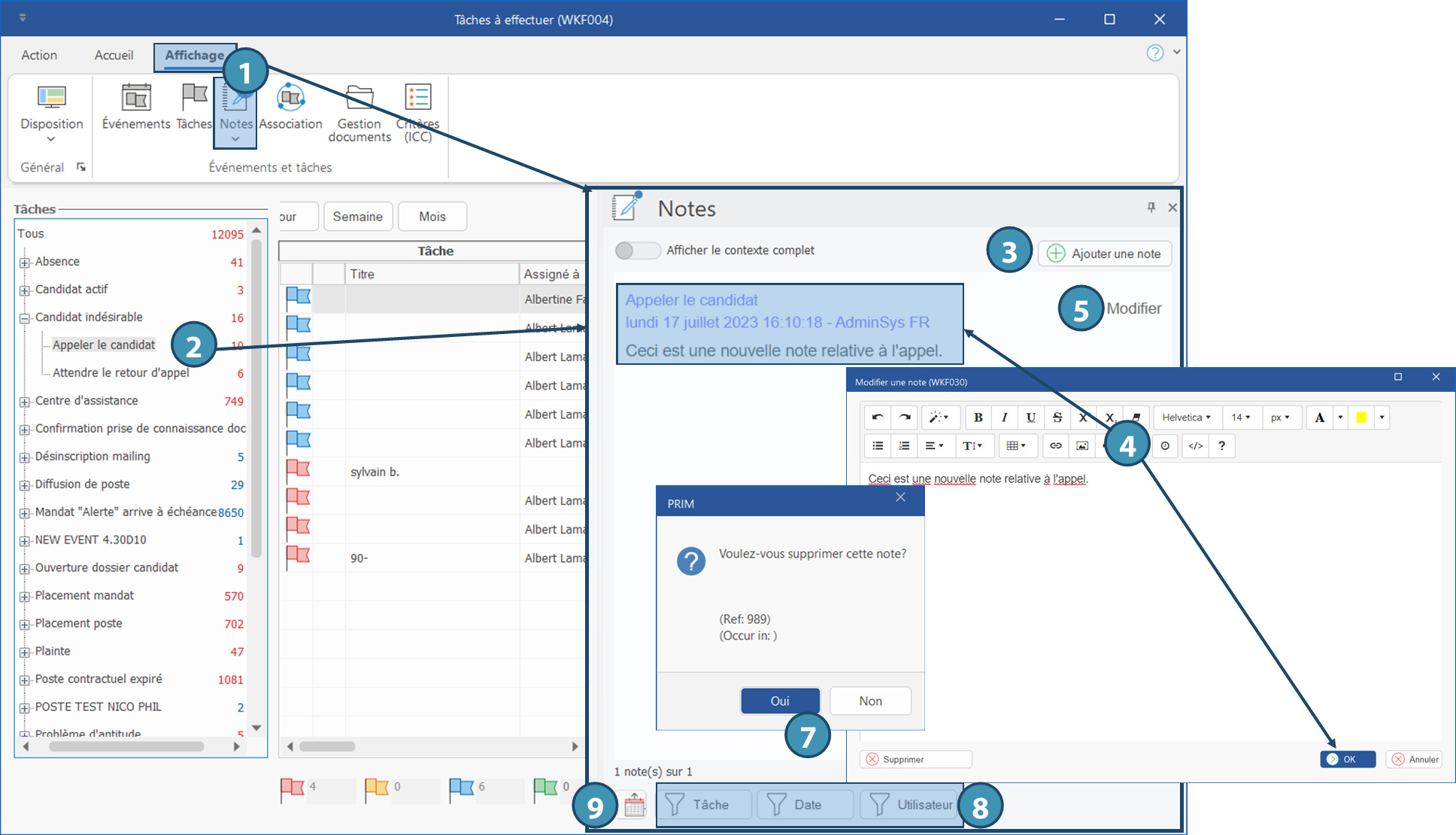
1.Dans la fenêtre Tâches à effectuer ou une fenêtre Gestion des événements et des tâches, assurez-vous que le volet Notes est ouvert. Sinon, lancez-le à partir du ruban Affichage. 2.Sélectionnez une tâche ou un événement et déplacez-vous sous l'onglet « Notes ». 3.Cliquez sur le bouton 4.Rédigez la note et utilisez les boutons d'éditions pour formatter le texte s'il y a lieu. Une fois terminé, cliquez sur OK pour enregistrer la note. Les détails sont visibles dans la zone d'affichage des notes.
Modifier ou supprimer une note
5.Repérez la note que vous souhaitez modifier ou supprimer et cliquez sur le lien « Modifier » en haut à droite de la note pour ouvrir la fenêtre d'édition. ⅰSelon les groupes de sécurités associés à votre utilisateur, il est possible que vous ne puissiez supprimer ou modifier que vos propres notes. Le bouton « Modifier » ne s'afifchera pas à côté des notes que vous ne pouvez pas modifier ou supprimer. 6.Modifiez le texte de la note. Cliquez sur OK pouir enregistrer les modifications. 7.Pour supprimer la note, cliquez plutôt sur Trier ou filtrer les notes à l'intérieur d'un événement
Les notes affichées dans le volet seront celles rattachées à la tâche ou à l'événement sélectionné, sauf si l'option Afficher le contexte complet est activée. Le cas échéant, il est alors possible d'appliquer des filtres pour ne voir que certaines notes en fonction des critères choisis. 8. Pour filtrer les notes, cliquez sur l'un des filtres (Tâche, Date, Utilisateur). Une fenêtre de sélection de filtre s'affiche, vous permettant de sélectionner les éléments à inclure ou exclure de l'affichage. 9. Pour trier les notes par date ascendente ou descendante, cliquez simplement sur les boutons correspondants :
|
 pour ouvrir l'éditeur.
 ou
ou
Ajouter un événement
ⅰ La procédure suivante s'applique pour tous les types d'événements et est possible seulement depuis la fenêtre « Gestion des événements et des tâches ». ⅰ Selon votre configuration, si l'événement ajouté contient des tâches associées, celles-ci seront automatiquement ajoutées sous l'événement. ⅰ Pour voir la note, l'entité (événement ou tâche) à laquelle elle est rattachée doit être sélectionnée. Il est possible de voir l'ensemble des notes liées à un événement et associées aux différentes tâches grâce à l'option « Afficher le contexte complet
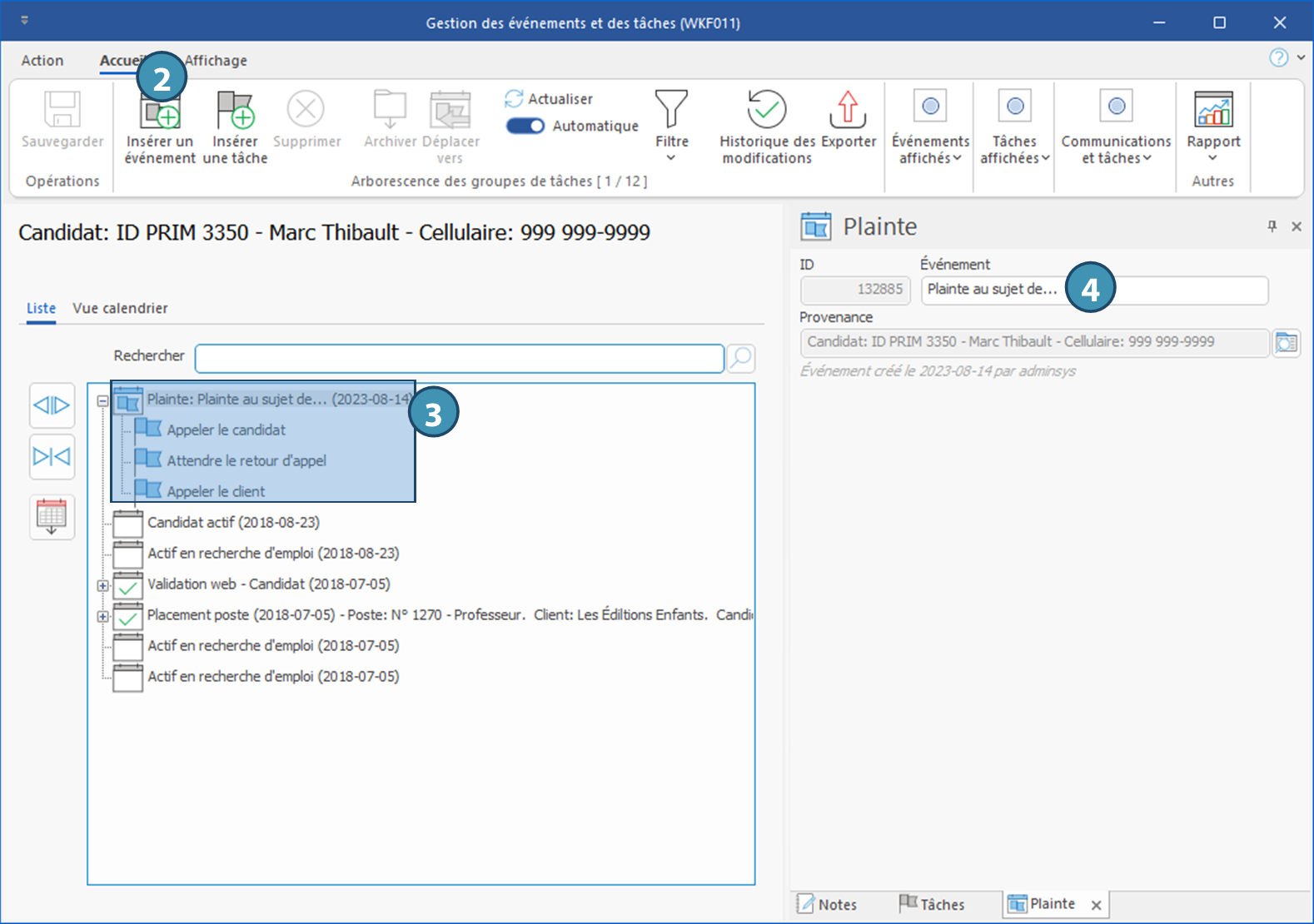
L'exemple ci-dessous illustre l'ajout de l'événement « Plainte » dans le dossier d'un candidat.
1.Ouvrez le dossier du candidat et la fenêtre Gestion des événement et des tâches. 2.Cliquez sur le bouton Insérer un événement pour afficher la fenêtre de sélection et choisissez l'événement « Plainte ». 3.L'événement et ses tâches associées sont ajoutés au dossier. 4.Vous pouvez ajouter un titre personnalisé à l'événement, pour en préciser la nature ou le sujet.
|
Déplacer un événement vers une autre fiche
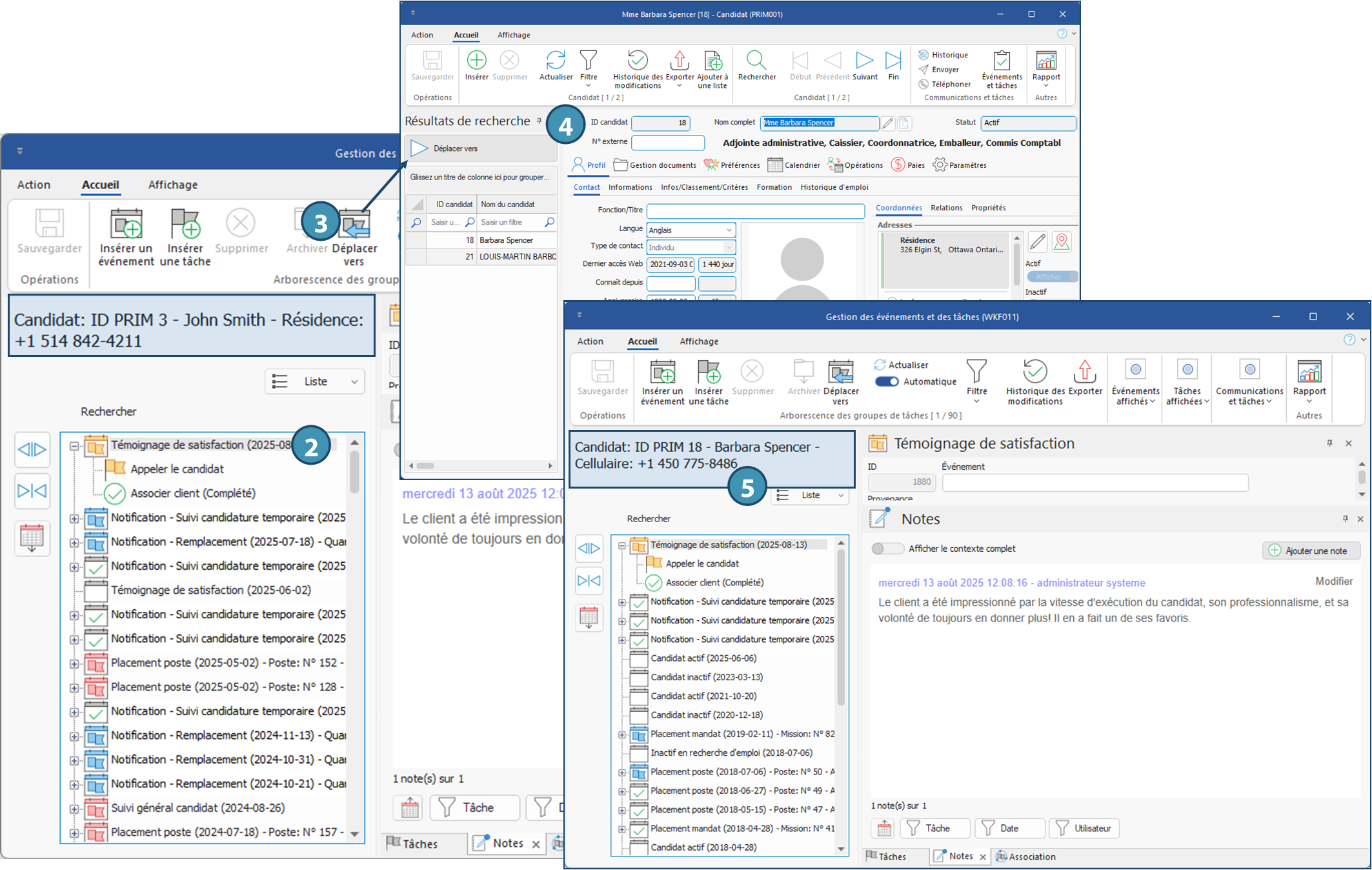
S'il advenait qu'un événement ait été créé et documenté dans la mauvaise fiche (mauvais client ou candidat, par exemple), plutôt que de tout supprimer et recommencer, il est possible de déplacer cet événement vers la bonne entité, à condition que les autorisations nécessaires aient été accordées pour le type d'événement concerné et le groupe de sécurité de l'utilisateur. ⅰ Selon la configuration de base par défaut, aucun événement ne peut être déplacé. Pour permettre cette action, l'autorisation de transférer l'événement doit être ajoutée dans l'événement concerné, dans le volet « Événement et tâches (CFG039 ») de la fenêtre de configuration.
Dans l'exemple ci-dessous, nous avons autorisé et effectué un transfert pour l'événement "Témoignage de satisfaction", qui avait été inséré dans le mauvais candidat. 1.Ouvrez le dossier du candidat et la fenêtre « Gestion des événement et des tâches ». 2.Sélectionnez l'événement concerné. 3.Cliquez sur le bouton ⅰ Le bouton sera grisé si le transfert n'a pas été autorisé pour cet événement et pour votre groupe de sécurité. Le cas échéant, demandez l'autorisation à votre administrateur PRIM. 4.Dans la fenêtre de recherche qui s'affiche, recherchezet sélectionnez la fiche vers laquelle vous souhaitez transférer l'événement. Puis, dans le volet Résultat de recherche de cette même fenêtre, cliquez sur le bouton 5.Si vous ouvrez la fiche du deuxième candidat et ses événements et tâches associés, vous constaterez que l'événement a bien été transféré, avec toutes les notes, les résultats de complétion et tout autre élément documenté.
ⅰEn plus de cette méthode, il est également possible d'effectuer le transfert en ouvrant les deux fiches en parallèle, leurs événements et tâches dans des fenêtres distinctes, puis de glisser-déposer l'événement d'une fenêtre à l'autre.
|
 (Déplacer vers)
 .
.
Associer un événement
Associer un événement entre deux dossiers permettra de retrouver cet événement dans les deux dossiers concernés afin d'en faciliter le suivi.
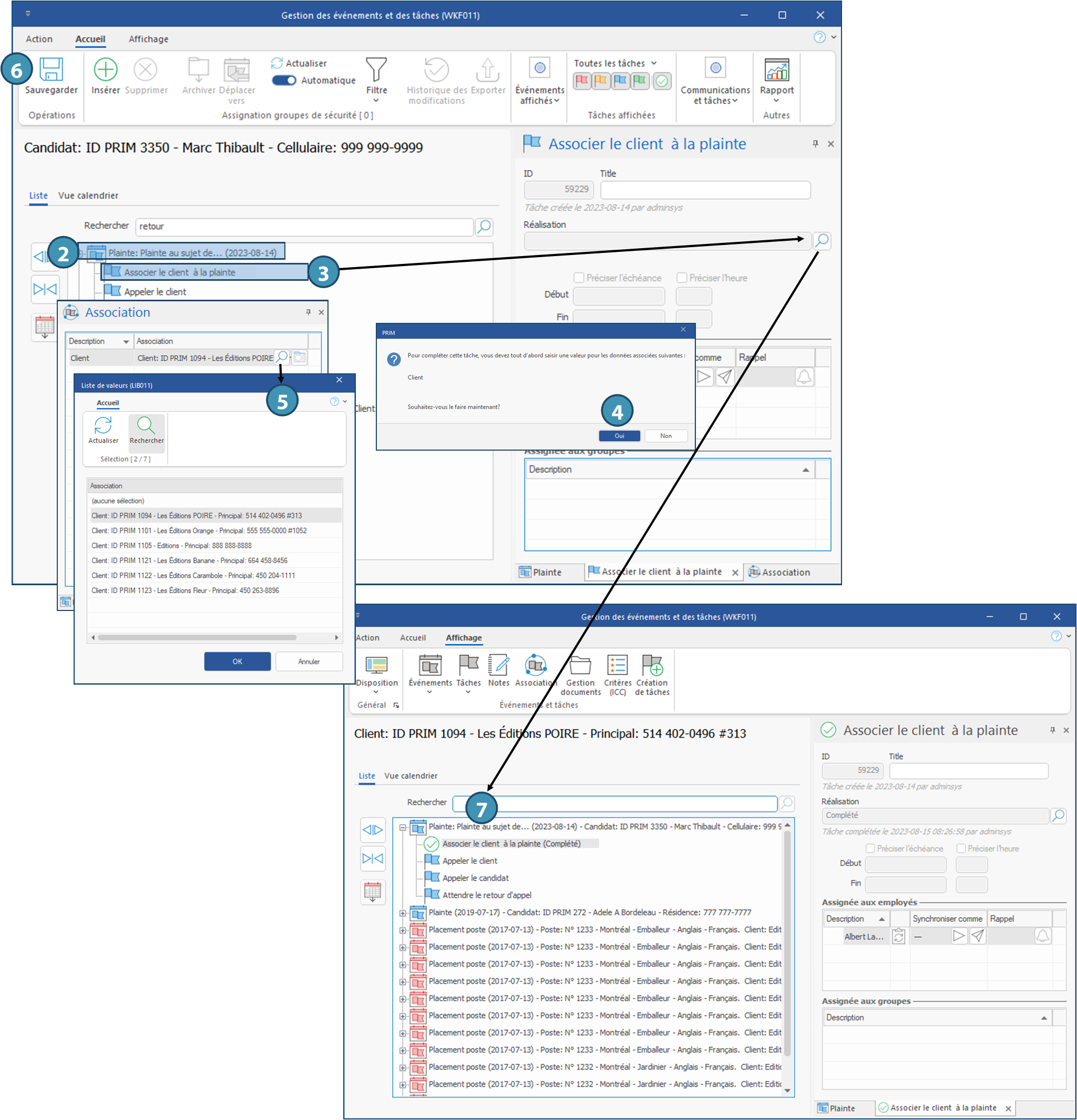
L'exemple ci-dessous illustre une association entre un candidat et un client à la suite d'une plainte formulée par le client qui n'a pas été satisfait du travail d'un candidat, mais d'autres types d'événement permettent également une association.
ⅰ Si, selon votre configuration, l'événement « Plainte » ne comporte pas la tâche « Associer le client à la plainte » vous pourrez l'ajouter manuellement.
1.Ouvrez le dossier du candidat et la fenêtre Gestion des événement et des tâches. 2.Sélectionnez l'événement « Plainte » ou ajoutez-le si celui-ci n'est pas déjà au dossier. 3.Sélectionnez la tâche « Associer le client à la plainte » et à partir du volet de tâche, cliquez sur l'icône 4.Dans le message qui s'affiche, appuyez sur Oui. Vous êtes redirigé sous le volet Associations de la fenêtre, lequel s'ouvrira s'il n'est pas déjà ouvert. ⅰVous pouvez également ouvrir directement le volet « Association » pour y associer le client. 5.Dans ce volet, cliquez sur l'icône 6.Appuyez sur l'icône 7.Déplacez-vous sous l'onglet « Tâches » et complétez la tâche. L'événement est ajouté au dossier du client et on y retrouve les informations du dossier auquel l'événement est associé. 8.Vous pouvez compléter les autres tâches et archiver l'événement, s'il y a lieu.
|

Ajouter une tâche
ⅰ Notez que la procédure suivante s'applique pour tous les types de tâches et est possible seulement depuis la fenêtre « Gestion des événements et des tâches ». ⅰ Il est possible d'ajouter une ou plusieurs tâches dans un nouvel événement ou dans un événement existant.
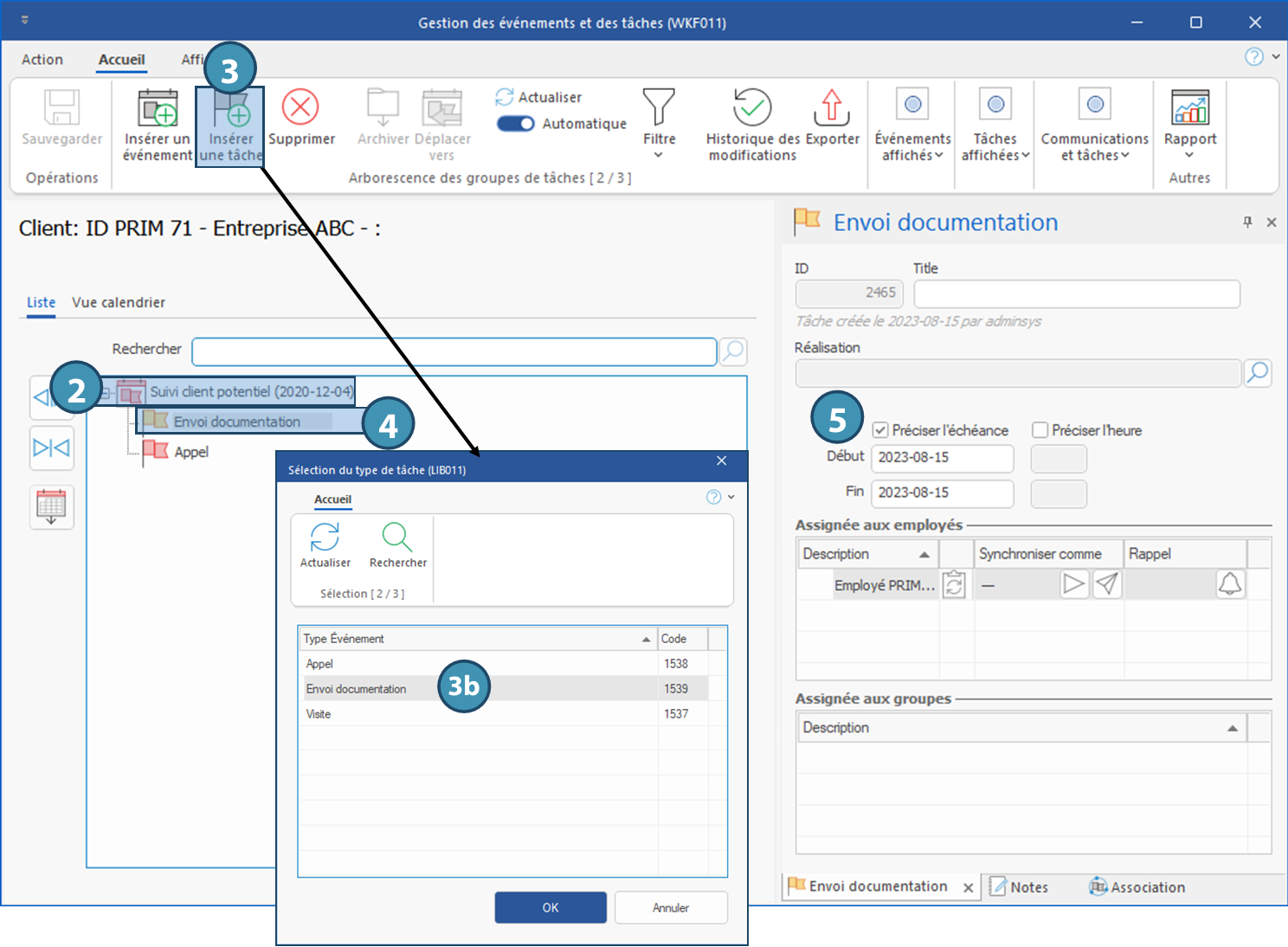
L'exemple ci-dessous illustre l'ajout de la tâche « Envoi documentation » sous l'événement « Suivi client potentiel » dans le dossier d'un nouveau client.
1.Ouvrez le dossier du client et la fenêtre « Gestion des événement et des tâches ».
2.Sélectionnez l'événement « Suivi client potentiel ». 3.Cliquez sur le bouton Insérer une tâche pour ouvrir la fenêtre de sélection, choisissez la tâche « Envoi documentation » (3b), puis cliquez sur OK. ⅰ Les tâches disponibles dépendent de l'événement sélectionné et de votre configuration. 4.La tâche est ajoutée au dossier. 5.Au besoin, précisez la date d'échéance de la tâche.
|
Utiliser le volet « Création de tâches » pour ajouter plusieurs tâches à un événement
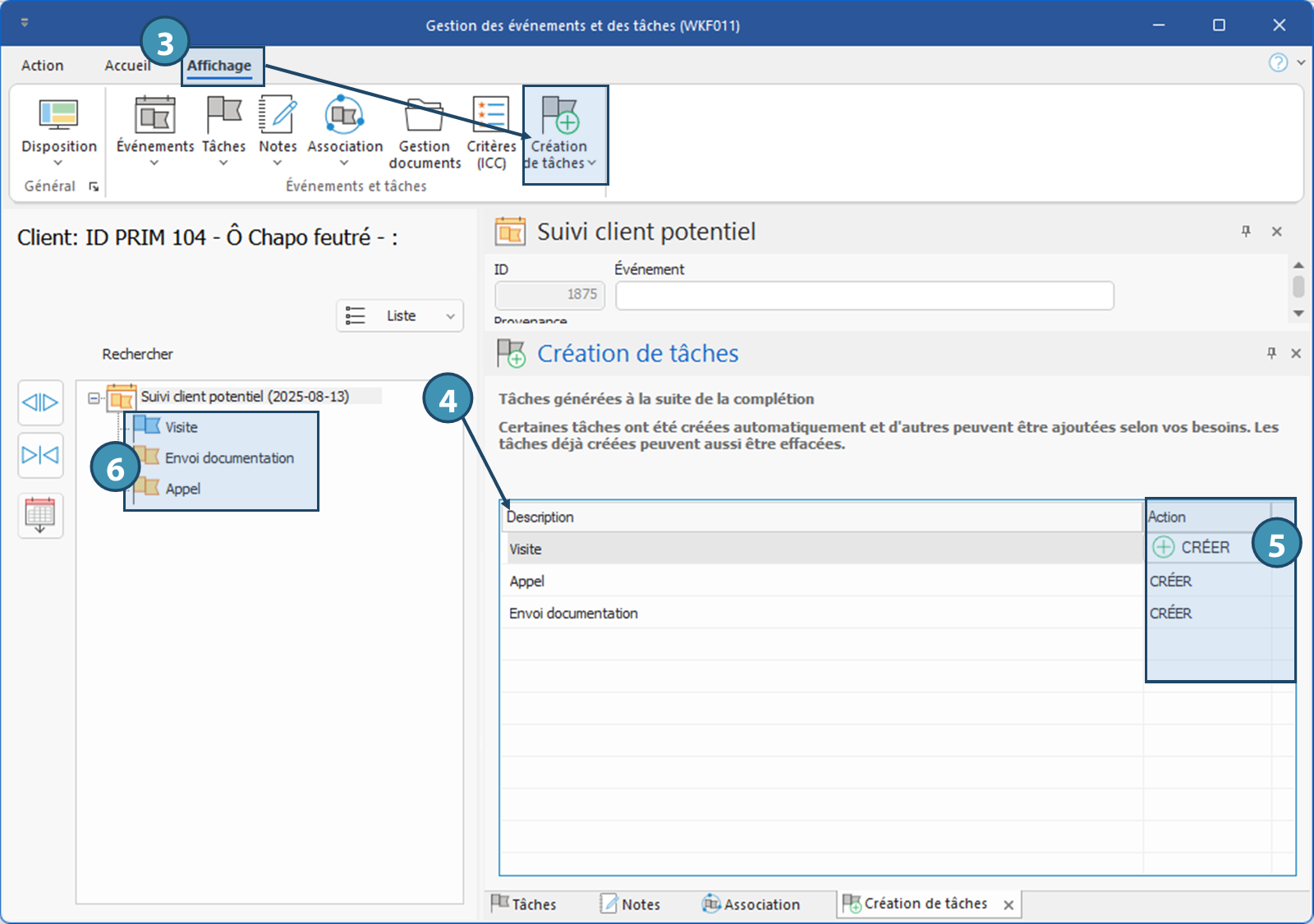
Si certains de vos événements personnalisés comportent plusieurs choix de tâches à ajouter manuellement selon la situation, il est possible de le faire plus rapidement en utilisant le volet Création de tâches. Dans l'exemple ci-dessous, nous utiliserons le volet Création de tâches pour ajouter toutes les tâches dès le départ à l'événement Suivi client potentiel chez un client.
1.Ouvrez le dossier du client et la fenêtre Gestion des événement et des tâches. 2.Si l'événement souhaité n'a pas encore été ajouté, ajoutez-le. 3.À partir du ruban Affichage, lancez le volet Création de tâches. 4.Sélectionnez l'événement : les différentes tâches disponibles s'affichent alors dans le volet. 5.Cliquez sur le bouton CRÉER à droite de chacune des tâches que vous souhaitez ajouter, dans l'ordre souhaité. ⅰ Selon la configuration de votre événement, certaines tâches pourraient déjà avoir été ajoutées. Par ailleurs, certaines tâches ne peuvent être ajoutées manuellement, et seront automatiquement ajoutées à la complétion d'une autre tâche. 6.Toutes les tâches ont été ajoutées à l'événement. Il n'est pas nécessaire de sauvegarder.
|
Assigner une tâche
PRIM permet d'assigner une tâche à un employé de l'agence ou à un groupe de sécurité. ! Si vous souhaitez pouvoir assigner les tâches à un employé de l'agence directement, il sera nécessaire d'associer l'employé à l'utilisateur PRIM dans la fenêtre Employé (PRIM023). Sans ce lien, l'employé verra les tâches de son groupes, mais le filtre sur ses propres tâches ne fonctionnera pas.
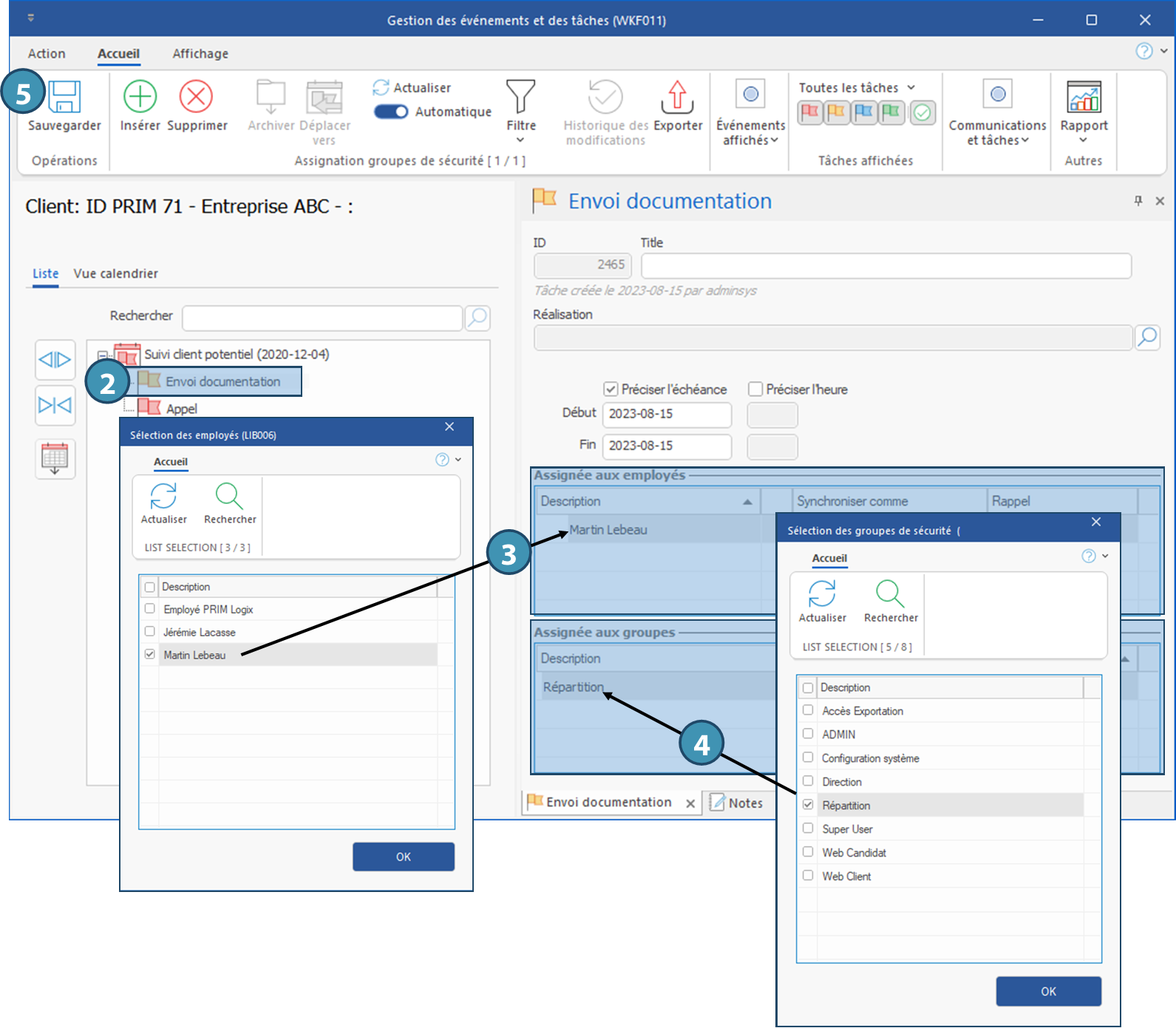
L'exemple ci-dessous illustre l'assignation de la tâche « Envoi documentation » à un utilisateur ou à un groupe de sécurité depuis le dossier d'un client.
1.Ouvrez le dossier du client et la fenêtre Gestion des événement et des tâches. 2.Sélectionnez l'événement « Suivi client potentiel » et la tâche « Envoi documentation ». 3.Pour assigner à un employé, cliquez sur une ligne blanche dans la section Assignée aux employés, sélectionnez un employé dans la liste proposée et cliquez sur OK. La tâche est assignée à l'utilisateur sélectionné. ⅰLorsqu'une tâche est assignée à un employé, il est également possible d'activer la synchronisation des tâches avec Outlook, d'envoyer un courriel à l'employé pour l'aviser qu'une tâche lui a été assignée et d'ajouter un délai de rappel. À noter qu'une date d'échéance est nécessaire pour ajouter un délai de rappel. Les rappels s'affichent dans le coin inférieur droit de la fenêtre principale de PRIM lorsque l'utilisateur est connecté. Ce rappel sera également actif dans Outlook si la tâche est synchronisée. 4.Pour assigner à un groupe, cliquez sur une ligne blanche dans la section Assignée aux groupes, sélectionnez un groupe dans la liste proposée et cliquez sur OK. La tâche est assignée au groupe sélectionné. ⅰ Si une tâche est assignée à un groupe de sécurité, celle-ci sera accessible à ce groupe et pourra par la suite être complétée par un des utilisateurs de ce groupe. 5.Appuyez sur
|
Supprimer un événement et ses tâches associées
ⅰ Les suppressions doivent être effectuées dans un ordre précis, soit l'ordre inverse dans lequel les tâches ont été complétées et seulement depuis la fenêtre « Gestion des événement et des tâches ». ⅰ Selon votre configuration, les tâches décrites dans l'exemple ci-dessous pourraient être différentes. Cependant, la procédure de suppression demeure identique pour tous les événements et tâches. ! La suppression ne sera permise que si le groupe de sécurité auquel vous appartenez possède les droits et accès pour cette procédure.
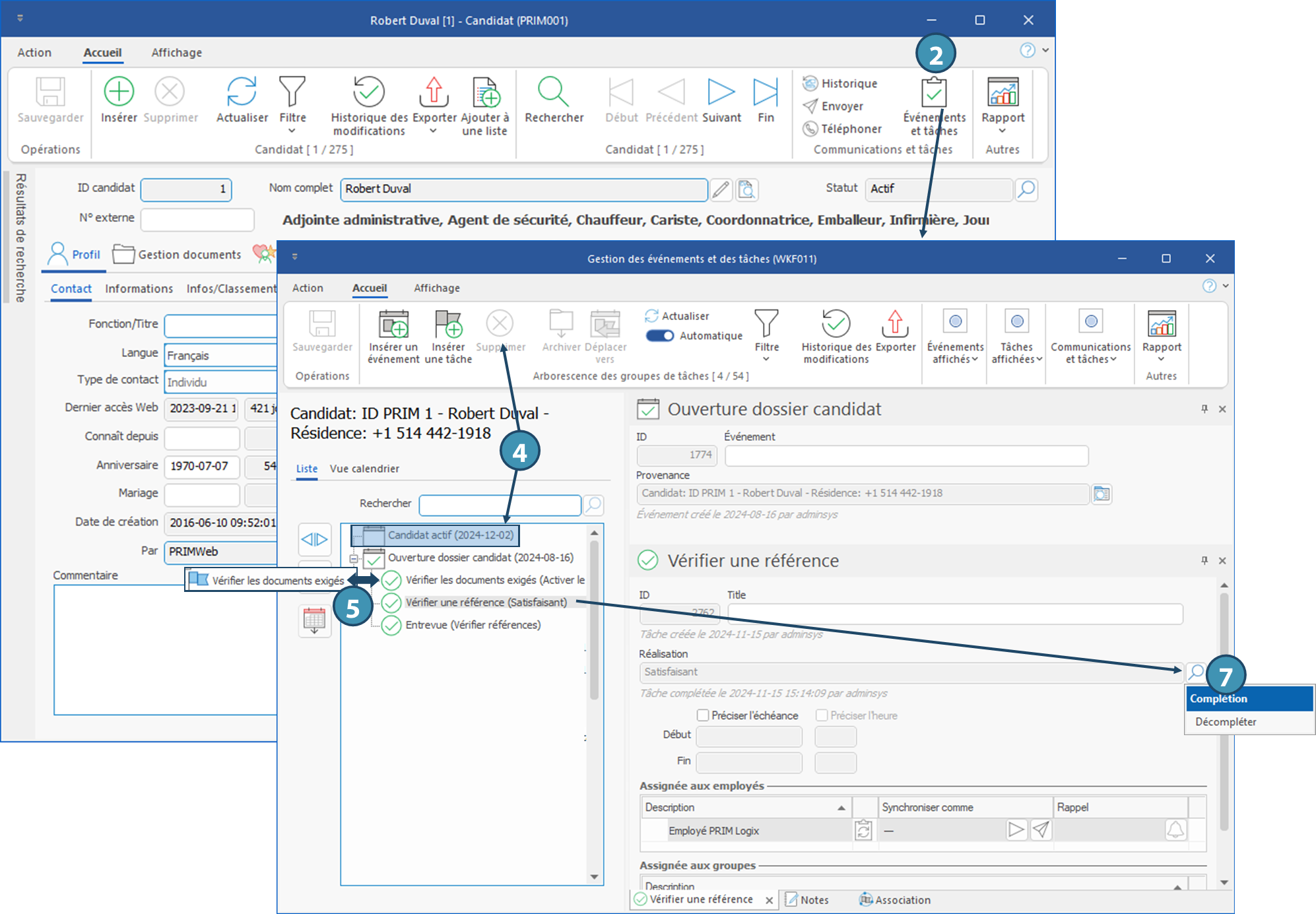
Dans l'exemple ci-dessous, l'événement « Candidat actif » sera supprimé, ainsi que l'événement « Ouverture dossier candidat » et toutes ses tâches associées.
1.Ouvrez le dossier du candidat. 2.Dans la barre d'outils principale, cliquez sur l'icône 3.Dans la zone principale, sélectionnez le dernier événement créé à la suite de la complétion de toutes les tâches. Dans cet exemple, l'événement « Candidat actif » a été créé à la suite de la complétion de la dernière tâche de l'événement « Ouverture dossier candidat ». 4.Sélectionnez l'événement « Candidat actif », cliquez sur l'icône 5.Vous remarquerez que le texte dans la case de complétion de la dernière tâche de l'événement précédent s'est effacé et que l'icône reliée à la dernière tâche de l'événement est modifiée. ⅰ S'il y a une note associée à la tâche, cette note doit être supprimée avant de continuer. 6.Pour supprimer l'événement précédent, vous devez d'abord supprimer toutes les tâches incluses dans l'événement. Sélectionnez la tâche non complétée Vérifier les documents exigés , cliquez sur l'icône 7.Sélectionnez la tâche « Vérifier une référence ». Dans le volet de la tâche, cliquez sur l'icône ⅰ Si le volet des tâches n'est pas affiché dans la fenêtre, choisissez une autre disposition, ou affichez-le volet à partir du ruban « Affichage ». 8.Cliquez sur OK et sur l'icône 9. Répétez les étapes 7 et 8 pour toutes les tâches présentes dans l'événement, en respectant l'ordre inverse de création. . 10. Une fois toutes les tâches incluses dans l'événement supprimées, sélectionnez l'événement « Ouverture dossier candidat », cliquez sur l'icône
|

Created with Help+Manual 8 and styled with Premium Pack Version 4 © by EC Software