|
Navigation: Plan de formation > Section 9 - Comptabilité > Paie Création et gestion de la paie |
Scroll Prev Top Next More |
Création et gestion de la paie
Dans cette section, vous retrouverez les procédures et les informations entourant la gestion de la paie.
!PRIM ne fait pas la gestion complète de la paie, toutefois il prépare les données brutes afin qu'elles soient exportées vers votre logiciel de gestion de la paie qui se charge du calcul des retenues à la source.
ⅰAssurez-vous que toutes les étapes de confirmation pour la paie ont été complétées afin que les demandes soient disponibles pour la sélection sous l'onglet « Demandes à payer ».
ⅰSi la configuration des divisions de votre entreprise le permet, vous pouvez produire plusieurs paies pour un candidat dans une même période. (Fenêtre « Division » - Onglet « Paramètres » / Sous-onglet « Général »)
ⅰL'ajout de plus d'une paie dans une période est possible depuis la fenêtre de gestion de la paie ou depuis le dossier du candidat.
 Créer une paie - Fenêtre « Gestion de la paie »
!Afin de pouvoir générer les paies dans PRIM Logix, le calendrier de paie doit d'abord avoir été généré dans les paramètres de la division.
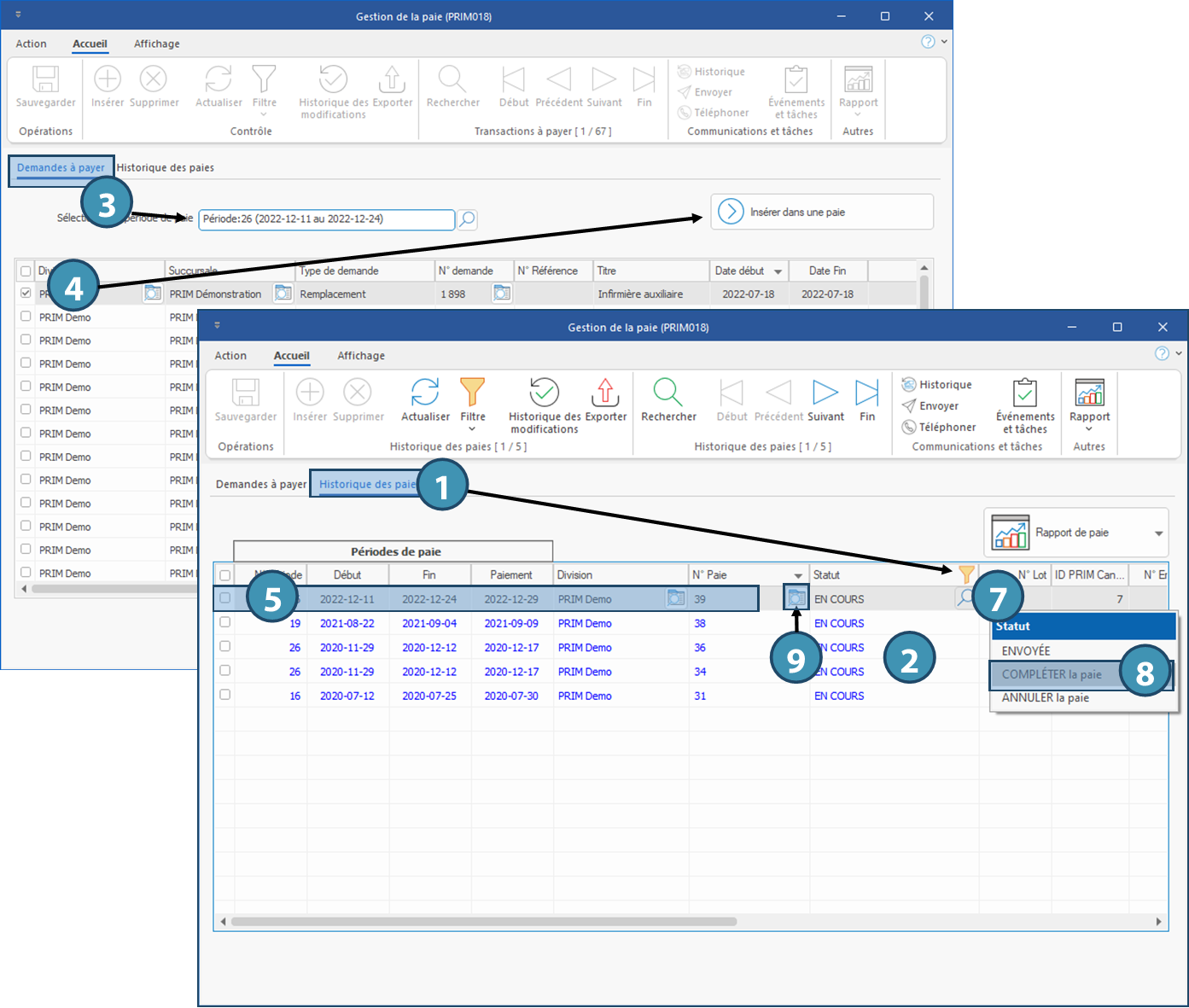
Ouvrez une fenêtre « Gestion de la paie ». ⅰSous l'onglet « Demandes à payer », vous retrouverez les demandes de la période de paie en cours, ainsi que toutes les corrections effectuées sur des demandes déjà payées. Par exemple : la paie est produite tutes les deux semaines. Un candidat vous avise d'une erreur sur la paie précédente, et vous faites la correction de la demande. Vous retrouverez sous cet onglet toutes les demandes à payer, y compris la correction signalée par le candidat. ⅰAvant de générer une paie, assurez-vous que les paies en cours de la période sont complétées, sans quoi PRIM ajoutera les éléments sélectionnés dans une paie existante avec le statut « En cours ». Les deux premières étapes ci-dessous portent sur cette vérification. Si aucune paie correspondant aux critères de la demande n'est en cours, une nouvelle paie sera générée avec le statut « En cours ».
1.Déplacez-vous sous l'onglet « Historique des paies » pour vérifier les paies avec le statut « En cours » et vous assurer de ne pas ajouter de nouveaux éléments dans une paie existante, si vous préférez que PRIM produise une nouvelle paie pour votre candidat. Vous pouvez faire un filtre pour n'afficher que les paies avec le statut « En cours ». 2.S'il y a lieu, sélectionnez la ou les paies à compléter, cliquez sur 3.Retournez sous l'onglet « Demandes à payer » et sélectionnez une période de paie. Au besoin, appliquez un filtre pour afficher seulement les éléments désirés. Par exemple, les demandes à payer à un candidat spécifique. 4.Cochez un ou plusieurs éléments à ajouter dans une paie et cliquez sur « Insérer dans une paie ». 5.Les éléments sélectionnés se retrouvent sous l'onglet « Historique des paies » à l'intérieur d'une paie avec le statut « En cours ». 6.Au besoin, sous l'onglet « Historique des paies » faites un tri sur la colonne « N° Paie » si vous désirez afficher les nouvelles paies au haut de la liste. 7.Si vous n'avez plus d'éléments à ajouter, vous pourvez compléter la paie. Cochez un ou plusieurs enregistrements et cliquez sur 8.Dans la liste, choisissez « Compléter la paie ». Au besoin, répétez ces opérations pour ajouter une nouvelle paie. 9.Cliquez sur l'icône ⅰ Le processus de la paie est terminé dans PRIM, les données pourront être exportées vers le logiciel de paie de votre entreprise.
|


Créer une paie - Fenêtre « Candidat »
ⅰ Il est possible d'ajouter une paie depuis le dossier d'un candidat, toutefois celle-ci ne doit pas être reliée à une demande afin de ne pas fausser le rapport de rentabilité. ⅰ S'il y a une paie non complétée pour le candidat pour la période en cours, PRIM n'ajoutera pas une nouvelle paie. Si vous désirez ajouter une nouvelle paie dans la période, assurez-vous de compléter les paies de la période au préalable. ⅰ Prenez note que l'exemple ci-dessous est présenté pour illustrer la procédure à suivre lors de l'ajout d'une nouvelle paie. Selon votre configuration, il est possible que cet exemple ne soit pas représentatif, toutefois la procédure à suivre est la même.
L'exemple ci-dessous illustre le paiement d'un jour férié non travaillé.
1.Ouvrez le dossier du candidat et déplacez-vous sous l'onglet « Paies ». ⅰS'il y a lieu, appliquez un filtre dans une colonne de la zone principale pour diminuer le nombre d'enregistrements affichés. 2.Cliquez sur 3.Choisissez une division dans la fenêtre de sélection, puis sélectionnez une période de paie dans la fenêtre de sélection suivante. 4.La paie est ajoutée dans la liste avec le statut « En cours ». Cliquez sur l'icône 5.Dans la fenêtre Paie, déplacez-vous sous l'onglet « Autres éléments payés ». 6.Cliquez sur le bouton 7.S'il y a lieu, modifiez la quantité (Qté) et le taux et inscrivez le détail de l'item à payer ou toute info supplémentaire dans la colonne « Commentaire ». 8.Cliquez sur 9.La paie se retrouve sous l'onglet « Historique des paies » de la fenêtre « Gestion de la paie » avec le statut « En cours ».
|

 (Sauvegarder).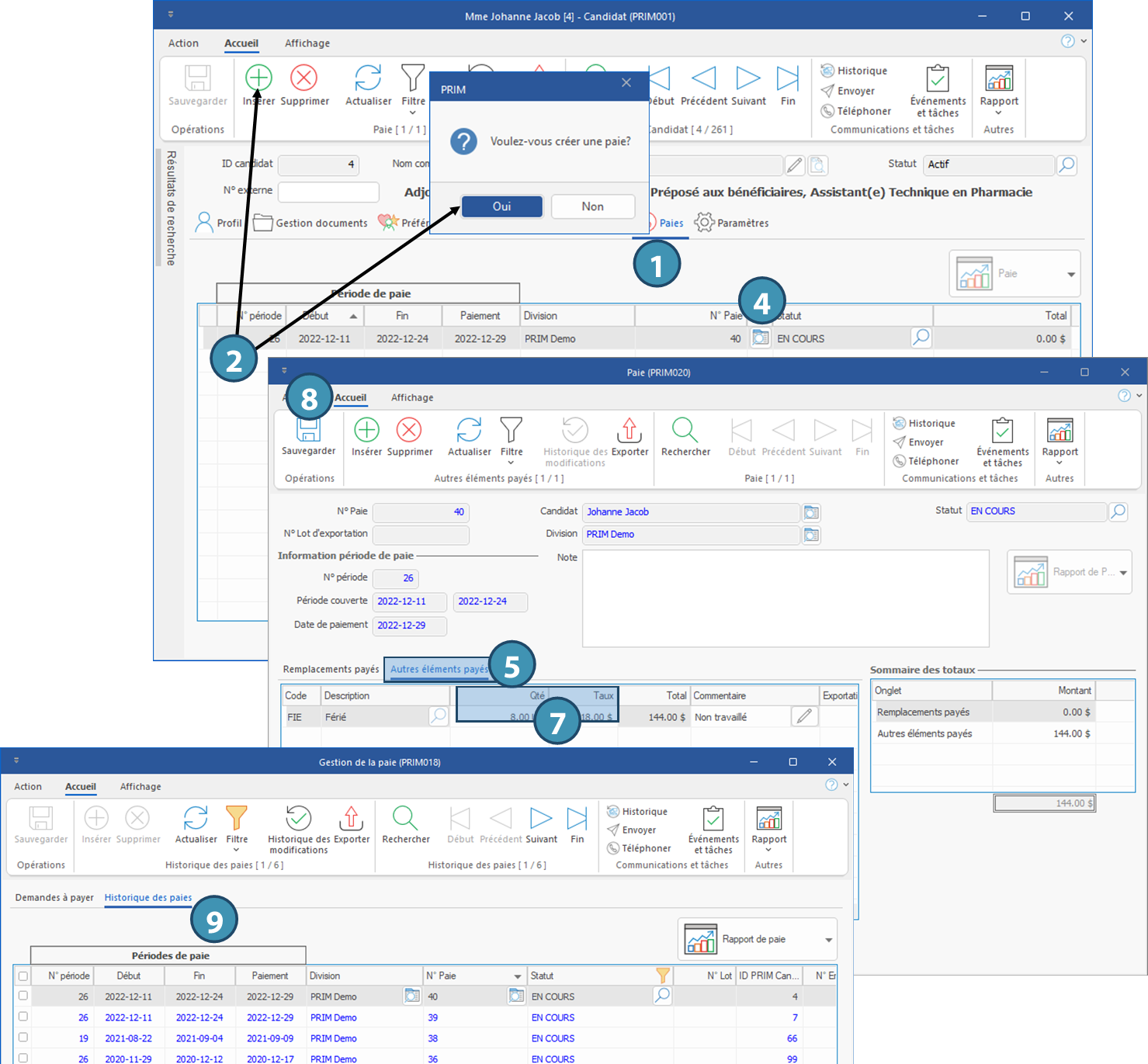
Ajouter des éléments sur une paie
Il est possible d'ajouter des éléments à une paie en cours, particulièrement si ceux-ci ne sont pas liés à une demande ou doivent être calculés en dehors de celle-ci. ! Les ajouts effectués directement sur une paie ne seront pas comptabilisés dans le rapport de rentabilité de la demande, il est donc préférable de faire les ajouts relatifs à une demande directement dans celle-ci. Toutefois, la méthode ci-dessous peut être utile en cas d'oubli pour une demande déjà payée ou pour tout autre ajout non lié à une demande.
Pour ajouter un nouvel élément sur une paie existante, celle-ci doit avoir le statut « En cours.
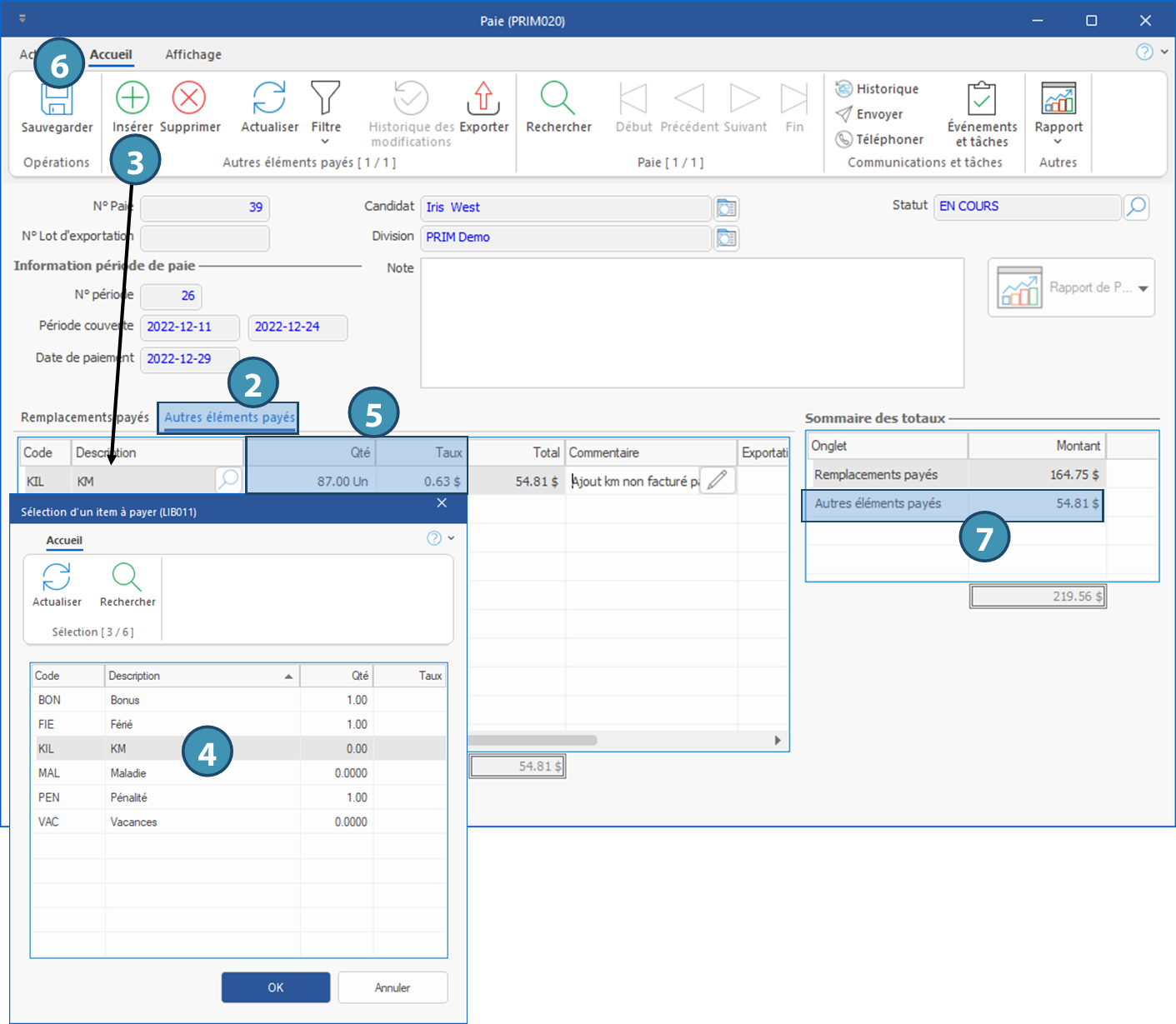
1.Ouvrez une fenêtre « Paie ». 2.Déplacez-vous sous l'onglet « Autres éléments payés ». 3.Cliquez dans la zone principale ou sur l'icône 4.La fenêtre « Sélection d'un item à payer » s'affiche. Sélectionnez l'élément à ajouter dans la liste proposée et cliquez sur OK. 5.Complétez l'information dans les colonnes « Qté » ou « Taux ». Ajoutez un commentaire au besoin. 6.Cliquez sur 7.L'élément est ajouté, le total calculé et le montant de la paie est ajusté.
|
Faire une modification sur une paie
! Les modifications effectuées directement sur une paie ne seront pas comptabilisées dans le rapport de rentabilité de la demande, il est préférable de faire les modifications directement dans la demande.
Pour modifier un élément sur une paie existante, celle-ci doit avoir le statut « En cours »
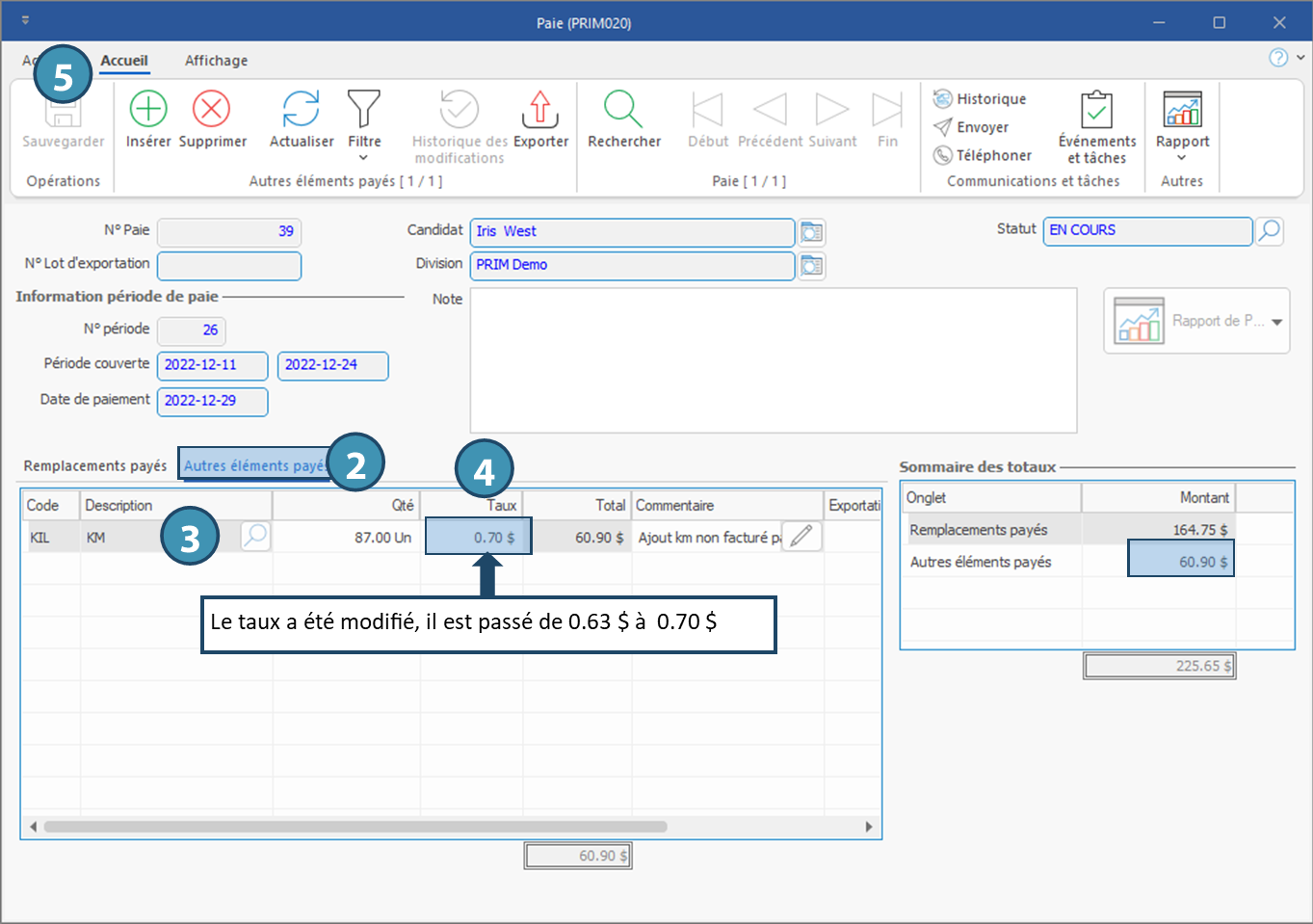
1.Ouvrez une fenêtre « Paie ». 2.Déplacez-vous sous l'onglet « Autres éléments payés ». 3.Sélectionnez l'élément à modifier dans la liste. 4.Modifiez l'information dans les colonnes « Qté » ou « Taux ». Dans l'exemple ci-dessous, nous avons modifié le taux des frais de déplacement. 5.Cliquez sur
|
Imprimer, visualiser ou envoyer une paie par courriel
ⅰPour l'envoi des paies par courriel, vous devez vous assurer que la propriété « Adresse courriel utilisée pour l'envoi via PRIM » est cochée dans le dossier de votre candidat. ⅰIl n'est pas possible de visualiser, d'imprimer ou d'envoyer le rapport d'une paie dont le statut est « En cours ». Un rapport sera généré, mais celui-ci sera vide. Tous les autres statut permettent de générer ce rapport correctement.
Voici comment imprimer, visualiser ou envoyer par courriel une paie :
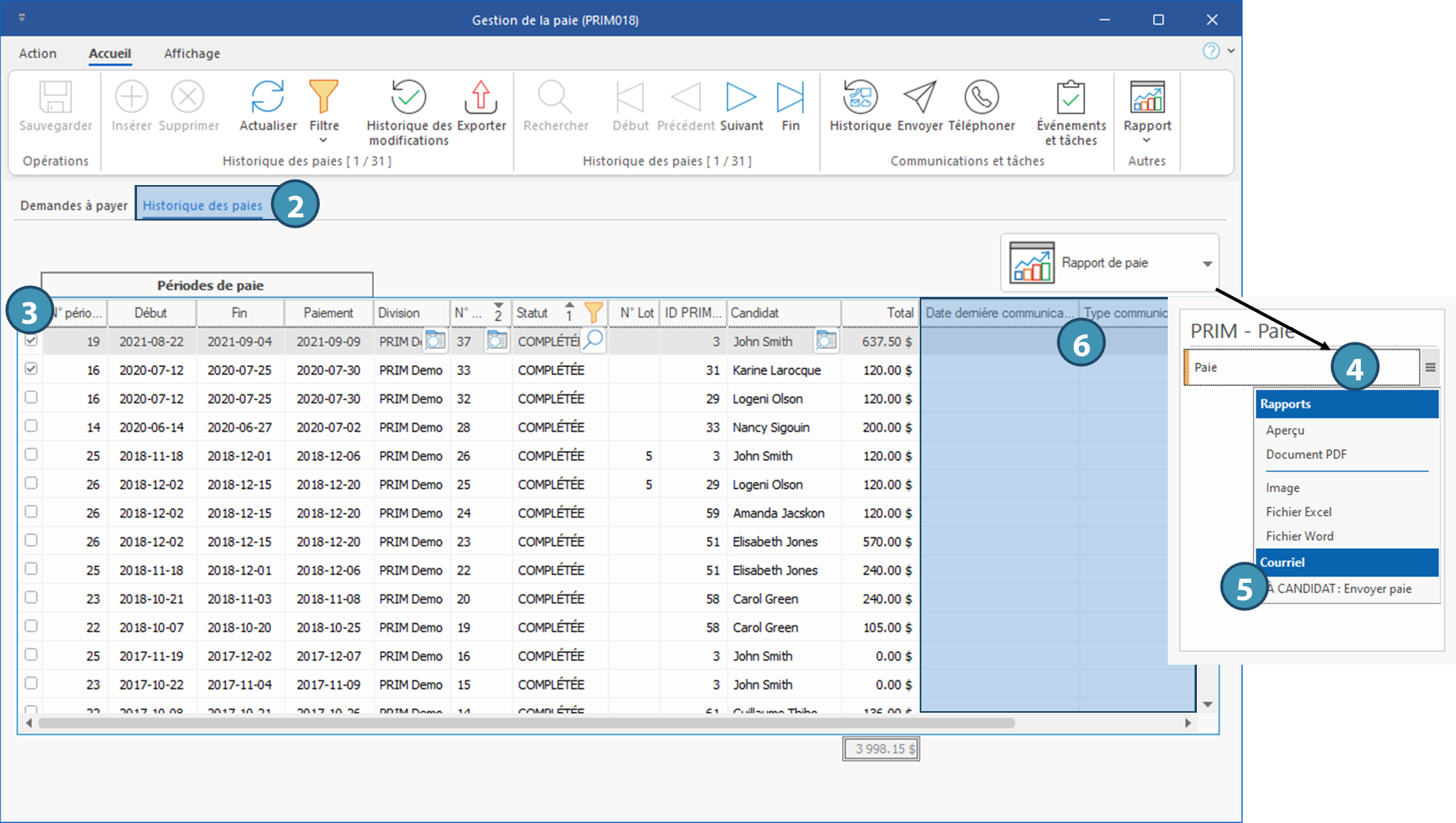
1.Ouvrez une fenêtre « Gestion de la paie ». 2.Déplacez-vous sous l’onglet « Historique des paies ». 3.Cochez une ou plusieurs paies. 4.Cliquez sur le bouton Rapport de paie et sur le menu ⅰ Cliquer directement sur « Paie », affichera le rapport dans le visionneur de rapport intégré à PRIM. 5.Pour envoyer par courriel, choisissez l'option « À CANDIDAT : Envoyer paie ». Un courriel sera envoyé aux candidats concernés avec en pièce jointe le rapport des paies sélectionnées. 6.Les colonnes Date dernière communication et Type communication vous permettent de voir quelle a été la dernière communication de la paie concernée afin d'en assurer rapidement le suivi s'il y a lieu.
|

Created with Help+Manual 8 and styled with Premium Pack Version 4 © by EC Software