|
Navigation: Plan de formation > Section 7 - Les opérations - Temporaire > Planificateur - Affecter un candidat à une demande temporaire Utiliser le planificateur |
Scroll Prev Top Next More |
Utiliser le planificateur
Plusieurs actions sont possibles dans le planificateur. Vous trouverez ci-dessous des explications sur les actions disponibles et celles qui ne le sont pas.
 Affecter un candidat : mode d’affectation
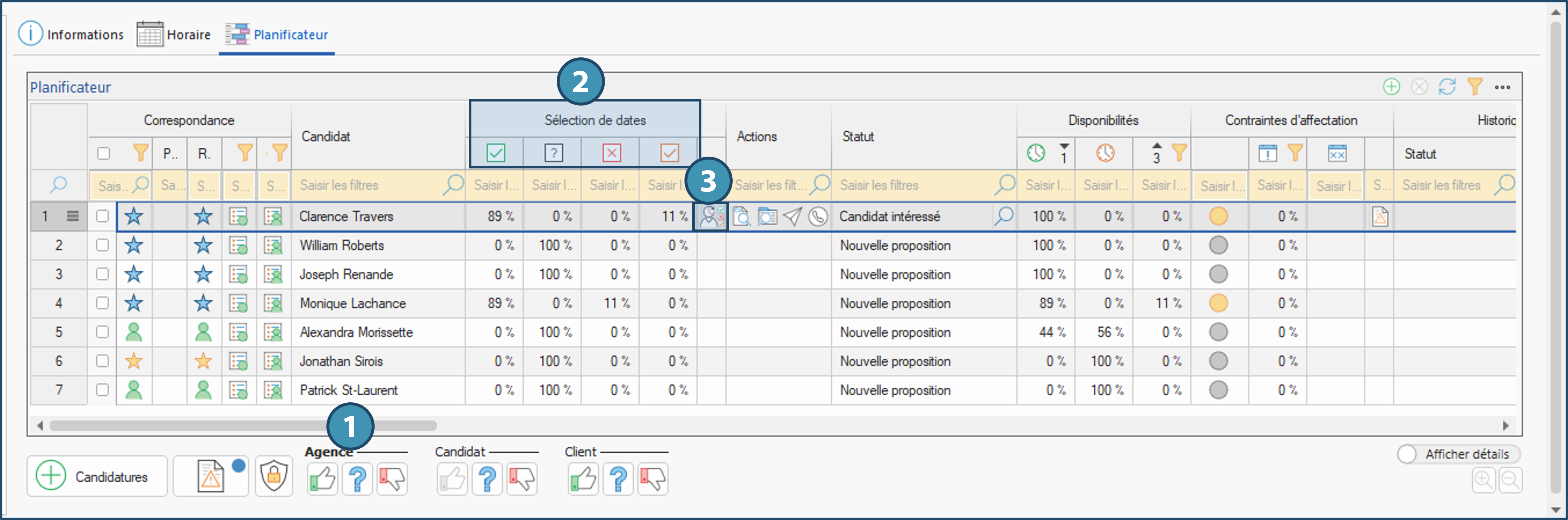
Le planificateur tient compte du mode d’affectation pour affecter un candidat. Pour affecter un candidat, les intérêts (
Étape et fenêtre supplémentaire : Horaires ponctuels divisiblesLe cas des horaires ponctuels divisibles est un peu différent, puisque vous devrez peut-être affecter des candidats différents pour chaque quart. À cette fin, la section Sélection de dates (2) s'ajoute au planificateur affichant l'intérêt des candidats en pourcentage pour l'ensemble des quarts (% de quarts acceptés
Pour plus de détails sur le processus d'affectation d'un horaire ponctuel divisible, consulter la page Fenêtre Horaire ponctuel divisible (PRIM006).
|
 ) de l’agence, du candidat et/ou du client doivent donc correspondre au mode d’affectation de la demande. Pour chaque quart, les parties qui déterminent l’affectation sont ainsi inscrites en gras dans la section dus bas. Par exemple, dans l'image ci-dessous, c'est l'agence seule qui décide de l'affectation (1).
 , sans décision
 , refusés
 ou acceptés avec condition
 ), ainsi qu'un bouton d'action

Communiquer avec un ou plusieurs candidats
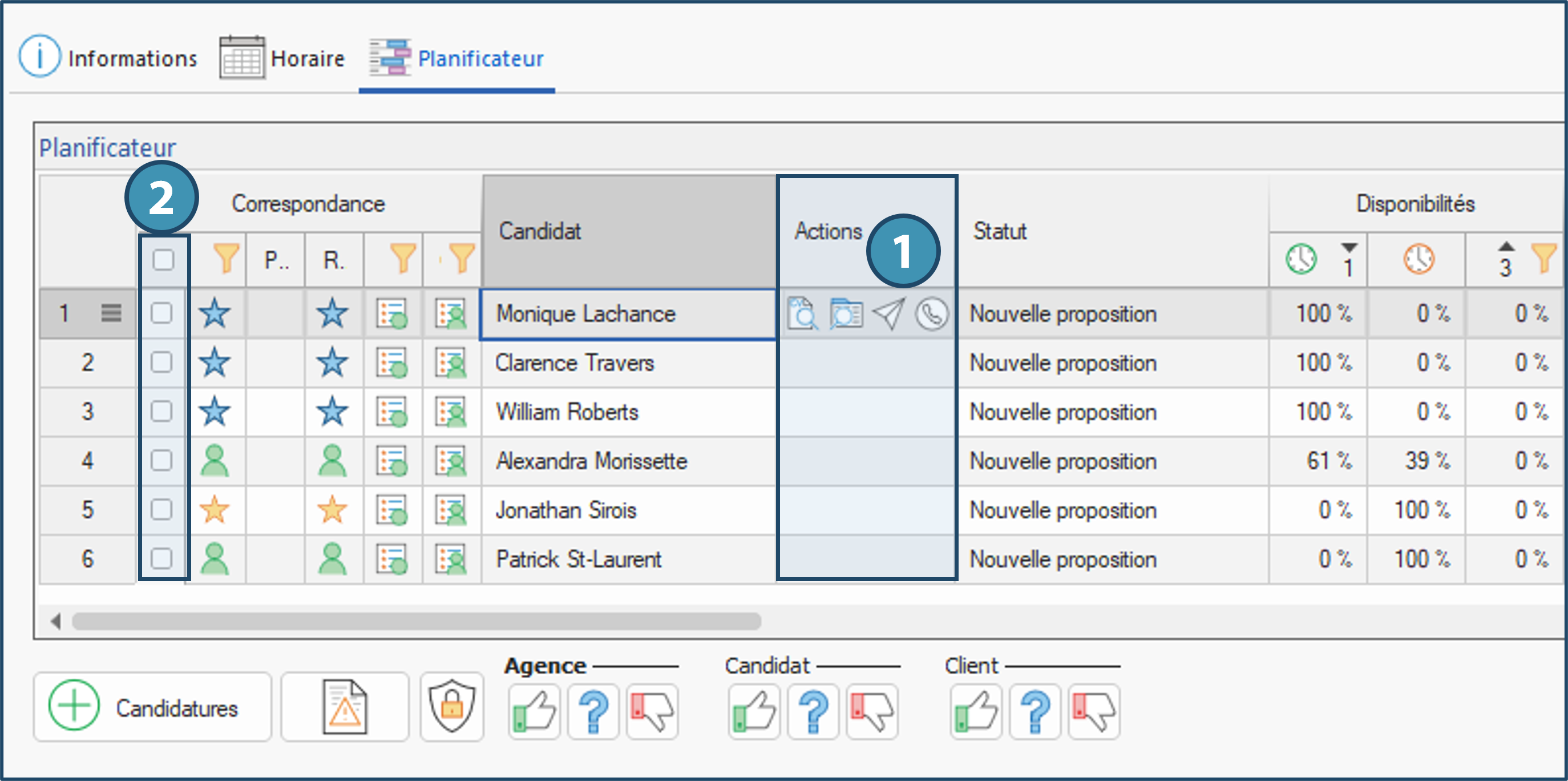
Utilisez les boutons d’action pour communiquer avec un candidat en particulier (1). Utilisez le bouton d’envoi de courriel/sms du ruban Accueil dans le haut de la fenêtre pour communiquer avec plusieurs ou tous les candidats affichés dans le planificateur, en cochant la case au début de chaque ligne pour chaque candidat concerné (2). Afin de réduire ou d’augmenter le nombre de candidats affichés, utilisez des filtres.
|
Ajouter une candidature manuellement
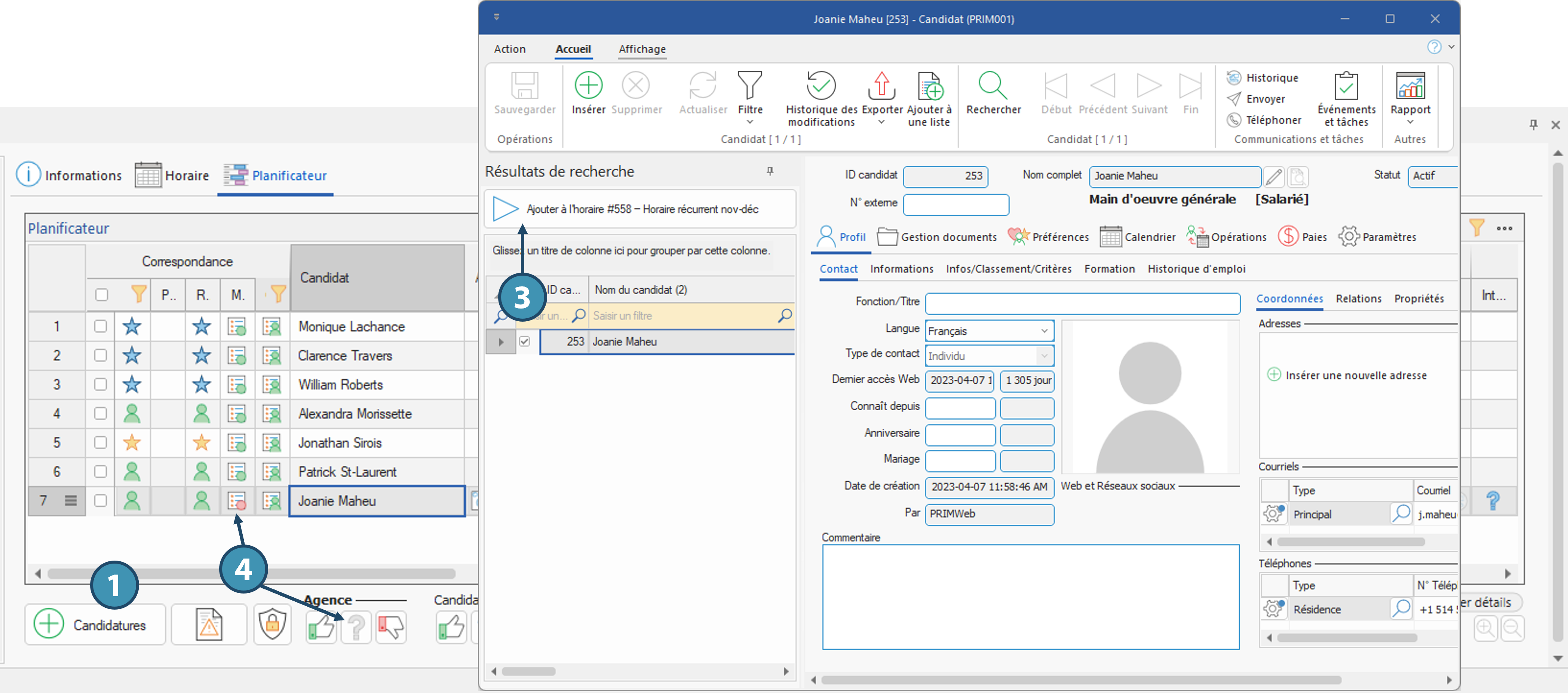
Le retrait des différents filtres permet d'afficher des candidats qui ne correspondent pas à 100% à la demande. Toutefois, si les critères de la mission ne sont pas respectés, le retrait du filtre ne fera pas apparaître le candidat, puisque les critères d'une mission sont considérés comme incontournables. Toutefois, dans l'éventualité où un candidat n'apparaîtrait pas malgré le retrait des filtres, il est possible de l'ajouter manuellement de la façon suivante :
1.Utilisez le bouton d’ajout de candidatures pour ajouter un ou plusieurs candidats au planificateur : la fenêtre candidat s’ouvre en mode recherche. 2.Effectuez une recherche à partir d’un des champs disponibles, par exemple le statut du candidat, son nom ou encore un ou plusieurs critères de l’onglet « Infos/Classement/Critères ». 3.La liste de candidats s'affiche dans les résultats de recherche : cochez le ou les candidats que vous voulez ajouter au planificateur et cliquez sur Ajouter au quart #xxxxx (demandes ponctuelles) ou Ajouter à l'horaire (demandes groupées) . 4.Les candidats sélectionnés sont ajoutés dans le planificateur, avec l’intérêt En réflexion (
!PRIM ne bloque pas l'affectation d'un candidat qui ne répond pas à tous les critères de la mission. Les candidats qui ne possèdent pas toutes les compétences demandées ne sont toutefois pas affichés par défaut. Si vous devez exceptionnellement affecter l'un de ces candidats, vous pouvez le faire en suivant les étapes ci-dessus. Il vous revient alors de vous assurer qu'il peut effectuer la mission malgré les compétences manquantes.
|
 ). Par ailleurs, l'icône relative aux critères de la mission indiquera que ces critères ne sont pas respectés.
Figer une colonne du planificateur
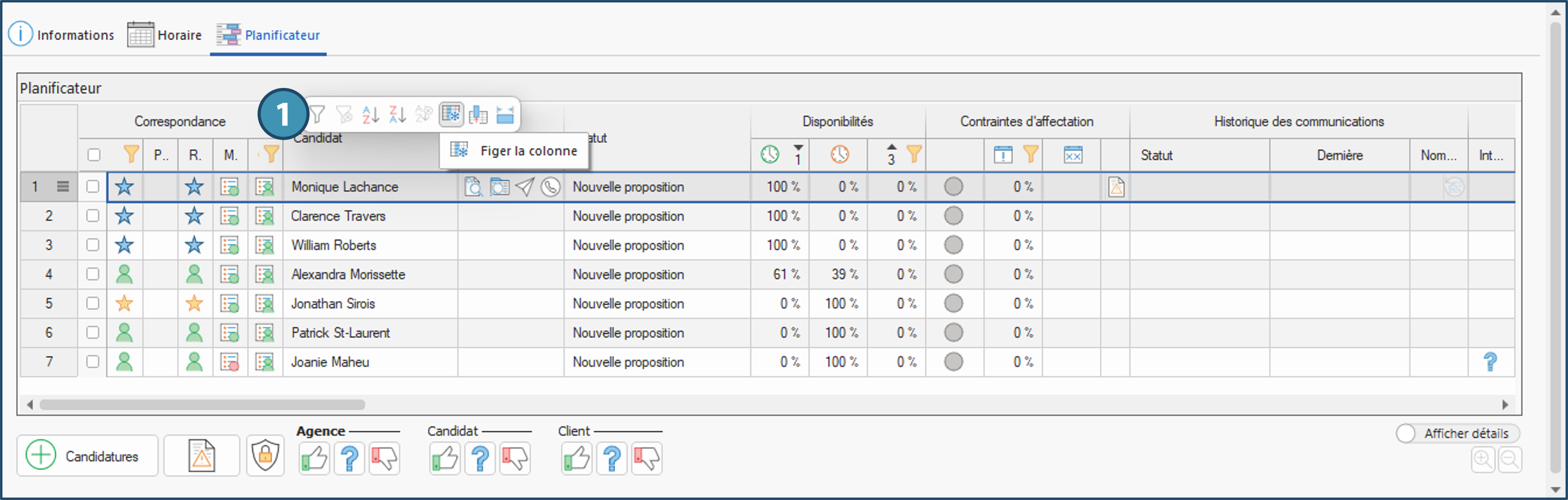
Afin de rendre la consultation du tableau du planificateur plus fluide, il est possible de figer des colonnes afin d’en bloquer le défilement horizontal. Pour ce faire, survolez l'entête de la colonne concernée avec le curseur pour faire apparaître le menu flottant (1) des fonctionnalités avancées de grille, puis cliquez sur le bouton ⅰToutes les colonnes situées à gauche de la colonne sélectionnée seront également figées, et le défilement sera uniquement sur les colonnes à droite de la colonne sélectionnée. ⅰ Pour conserver la colonne figée à cet endroit, il suffit de configurer et d'enregistrer un affichage pour le planificateur, et d'associer cet affichage à un filtre récurrent pour le planificateur.
|
 (Figer la colonne).
Désaffecter un candidat
Il est possible de désaffecter un candidat uniquement pour les quarts ponctuels, mais cette action ne peut pas être effectuée à partir du planificateur. Pour ce faire, au volet Service offert dans la fenêtre Quart. |
Confirmer une demande groupée
S'il est possible de confirmer un quart ponctuel dans la fenêtre Quart (PRIM014) ou dans le tableau des quarts de la fenêtre de gestion des quarts, les demandes groupées sont confirmées dans le volet horaire et l'onglet planificateur de la demande groupée. En effet, une fois un candidat affecté à l'horaire, des cases de confirmation s'affichent au bas du planificateur lorsqu'un candidat à confirmer est sélectionné, comme ci-dessous. Il suffit donc de cocher les cases pertinentes pour la confirmation du candidat ou du client. Il est également possible de sélectionner le contact de confirmation s'il a été ajouté dans le client. |

Created with Help+Manual 8 and styled with Premium Pack Version 4 © by EC Software