Paramètre salaire du dossier candidat

Contents
 Personnaliser les taux horaire, les codes spéciaux payables à un candidat spécifique et les comissions liées aux candidats.
Dans un premier temps, assurez-vous que le type salaire existe. Pour ce faire, référez-vous à la section « Configuration paramètre (PRIM010) » - « Type salaire ».
1-Dans le ruban « PRIM». 2-Cliquez sur le dossier « Candidat».
Personnaliser les taux horaire
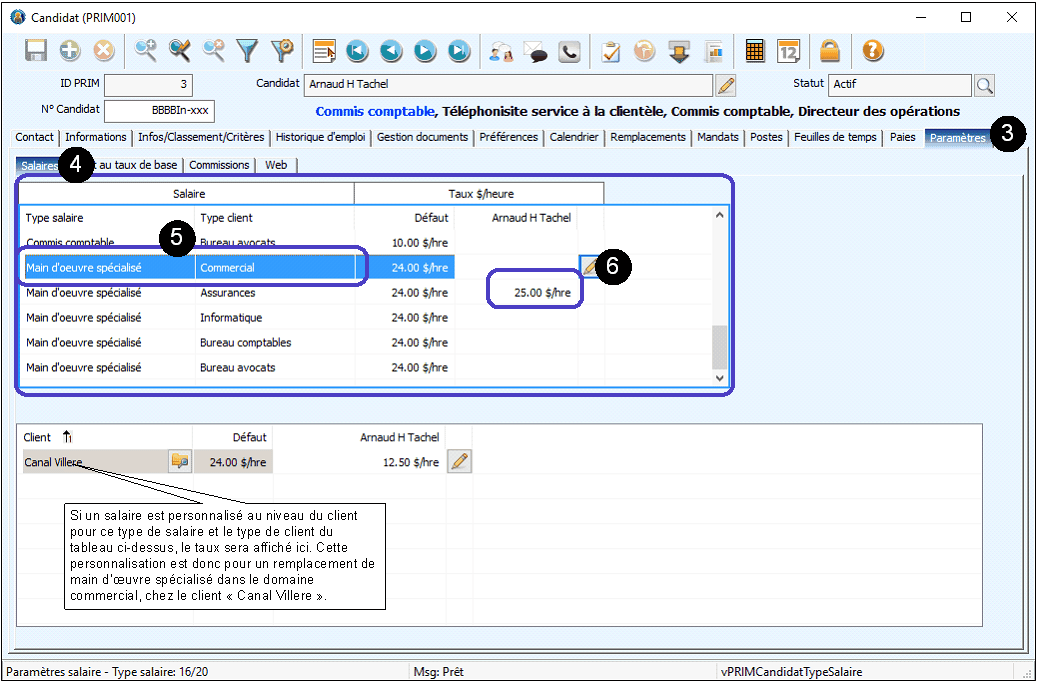
3-Cliquez sur l’onglet « Paramètres». 4-Cliquez sur le sous-onglet « Salaire ». 5-Dans cette section, il est possible de configurer un salaire pour un « Type salaire » pour un type de client spécifique. La valeur de la colonne « défaut» provient de la configuration générale. 6-Sélectionnez la ligne et cliquez sur l’icône « Crayon » afin d’attribuer un salaire différent pour ce candidat seulement.
Personnaliser les codes spéciaux
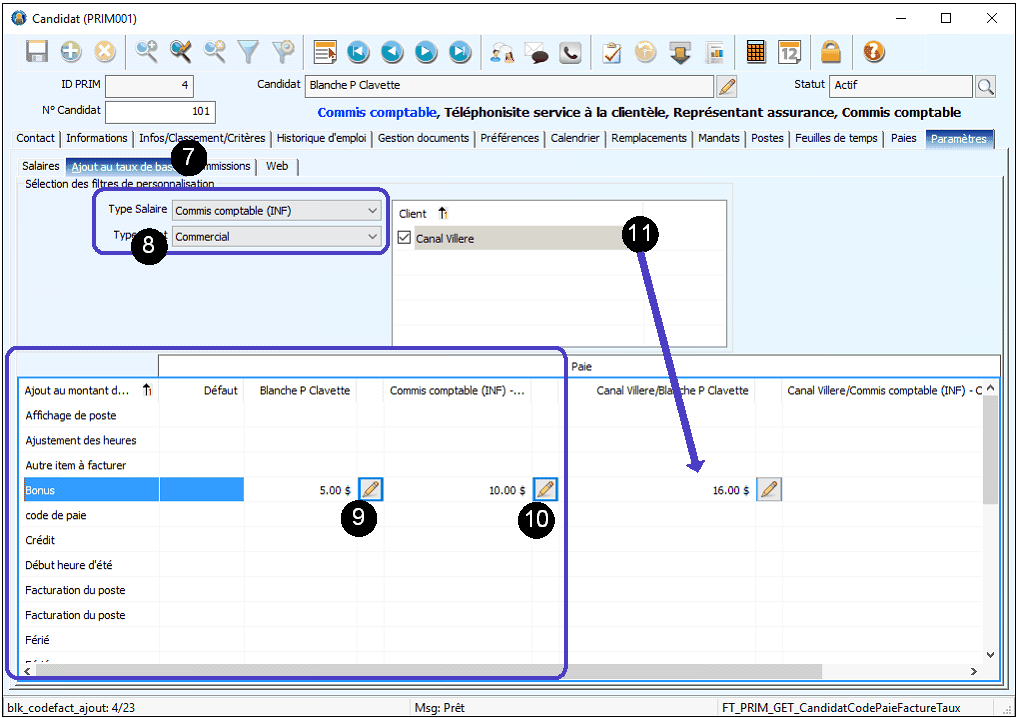
7-Cliquez sur le sous-onglet « Ajout au taux de base ». 8-Sélectionnez le « Type salaire » et « Type client ». Il n'est pas nécessaire de sélectionner un « Type client » si on veut modifier un taux pour un type de salaire qui inclura tous les types de client. 9- Si on veut inscrire un taux pour un type de salaire spécifique, inscrivez le montant dans la colonne portant le nom du candidat en cliquant sur l’icône « Crayon ». 10- Si on veut inscrire un taux pour un type de salaire et un type de client spécifique, inscrivez le montant dans la colonne portant le nom du type de travail en cliquant sur l’icône « Crayon ». 11-Si un taux est configuré pour ce type de salaire au niveau d'un client, il est possible de voir ces taux en sélectionnant le client. Les colonnes seront visibles dans le tableau par la suite.
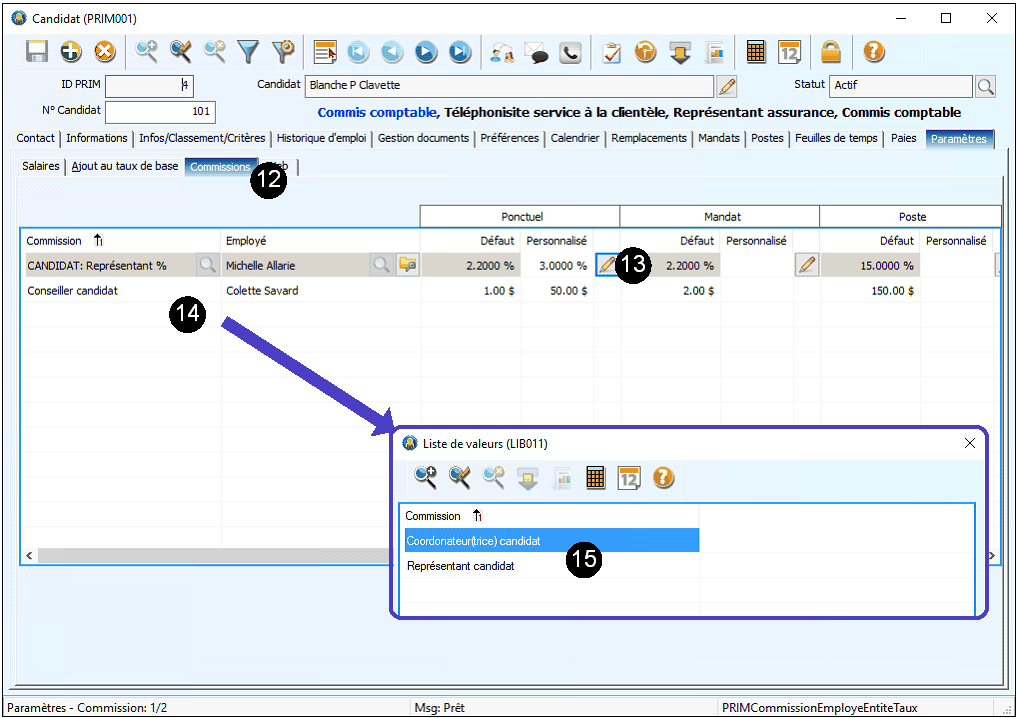
Personnaliser les commissions12-Cliquez sur le sous-onglet « Commissions ». 13-En cliquant sur l’icône « Crayon », il est possible de modifier le taux pour le ponctuel (remplacement), le mandat et le poste. Les données inscrites proviennent de la configuration générale. 14-En cliquant sur une ligne vide, il est possible d'ajouter des codes de commissions qui ne sont pas ajoutés automatiquement. Tout comme la facturation et la paie, les codes de commissions doivent tout d'abord avoir été configuré dans la configuration. Tous les codes actifs pour un candidat seront disponibles lors de l'ajout.
|
|

Ordre d’importance pour calculer les taux de la paie.
Taux horaire
Codes spéciaux
|

