Fenêtre "Historique de prix" (WKF020)

Contents
Partout où il est possible de configurer un taux, vous avez accès à la fenêtre « Historique de prix ».
Voici quatres exemples :
 EXEMPLE #1
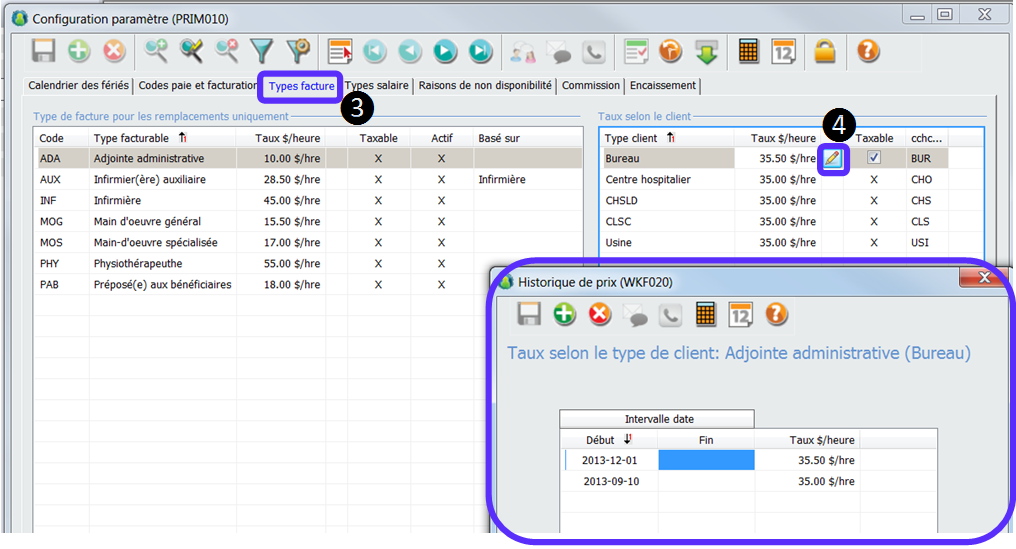
1.Dans le ruban « PRIM ». 2.Cliquez sur le dossier « Paramètres ».
3.Cliquez sur l’onglet « Types factures ». 4.Cliquez sur l’icône « Crayon » de la colonne « Taux $/heure ».
|

EXEMPLE #2
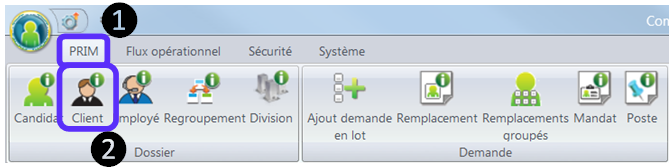
1.Dans le ruban « PRIM ». 2.Cliquez sur le dossier « Client ».
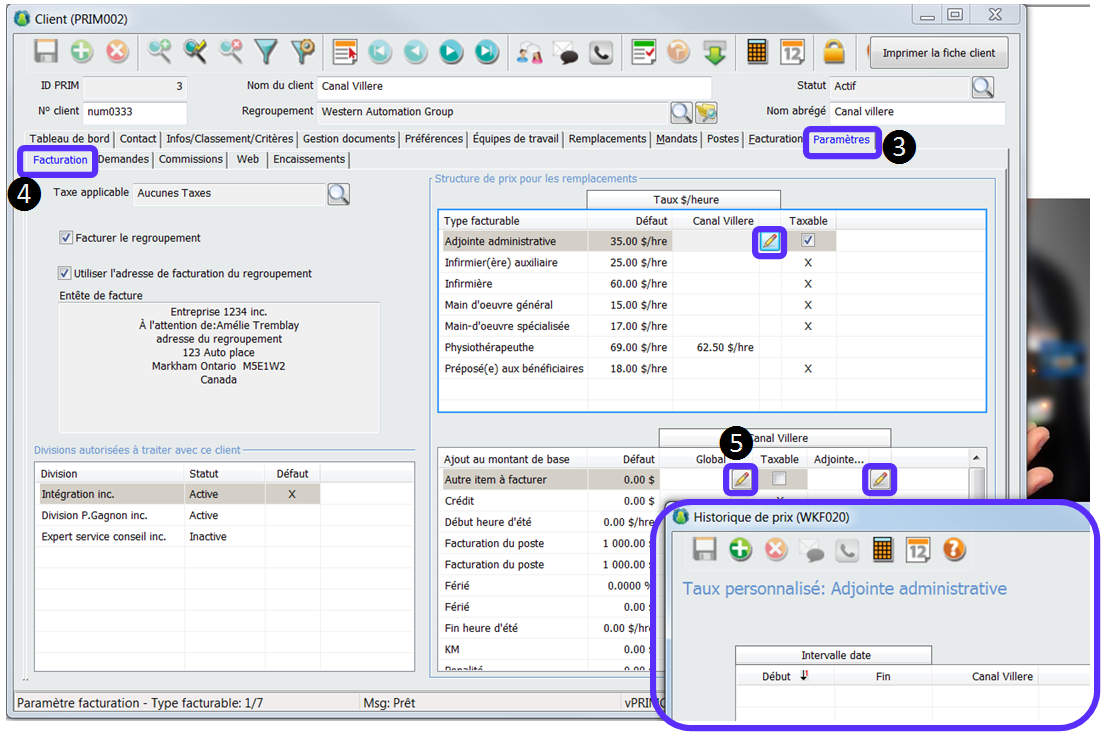
3.Cliquez sur l’onglet « Paramètres ». 4.Cliquez sur le sous onglet « Facturation». 5.Cliquez sur l’icône « Crayon » de la colonne « Taux $/heure ».
|
EXEMPLE #3
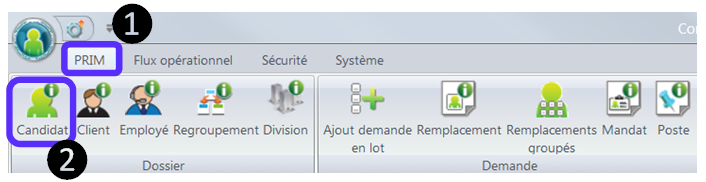
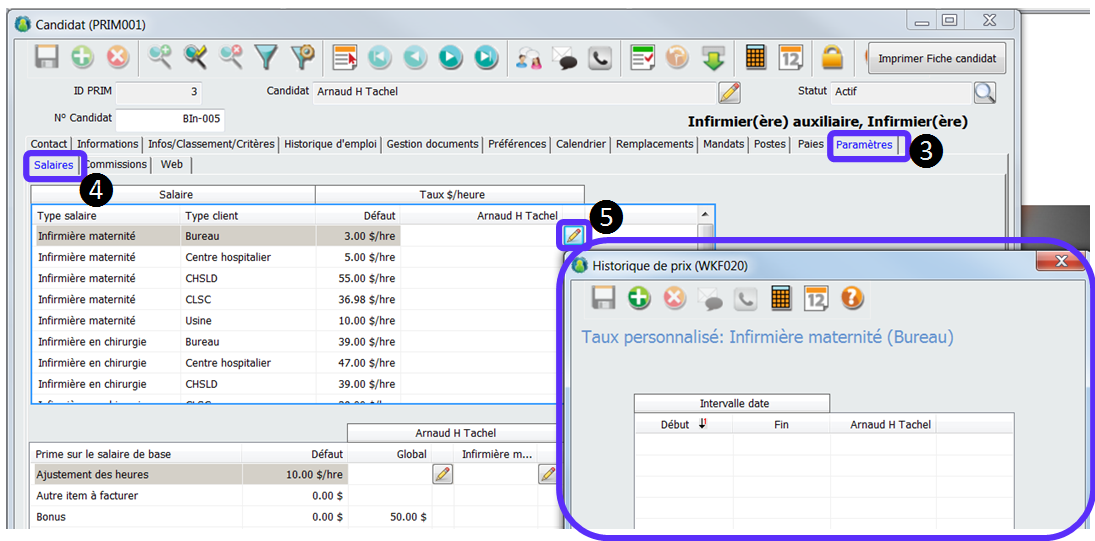
1.Dans le ruban « PRIM ». 2.Cliquez sur le dossier « Candidat ».
3.Cliquez sur l’onglet « Paramètres ». 4.Cliquez sur le sous onglet « Salaires». 5.Cliquez sur l’icône « Crayon » de la colonne « Taux $/heure ».
|
EXEMPLE #4
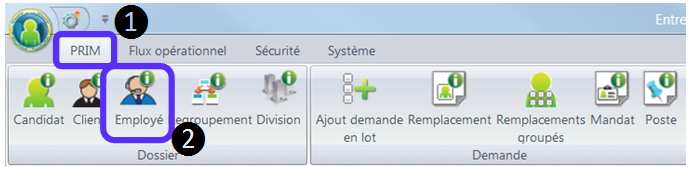
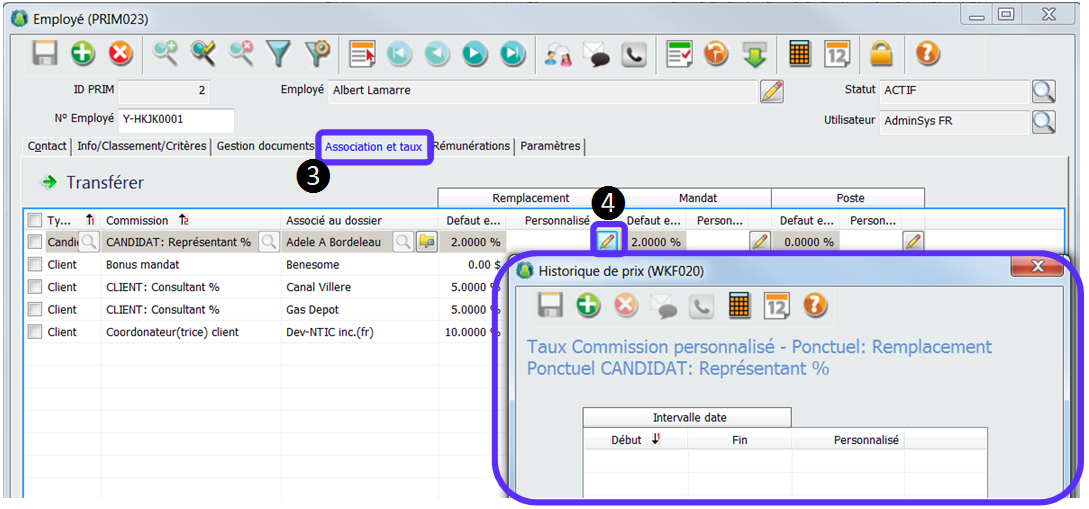
1.Dans le ruban « PRIM ». 2.Cliquez sur le dossier « Employé».
3.Cliquez sur l’onglet « Association et taux». 4.Cliquez sur l’icône « Crayon » de la colonne « Taux $/heure ».
|
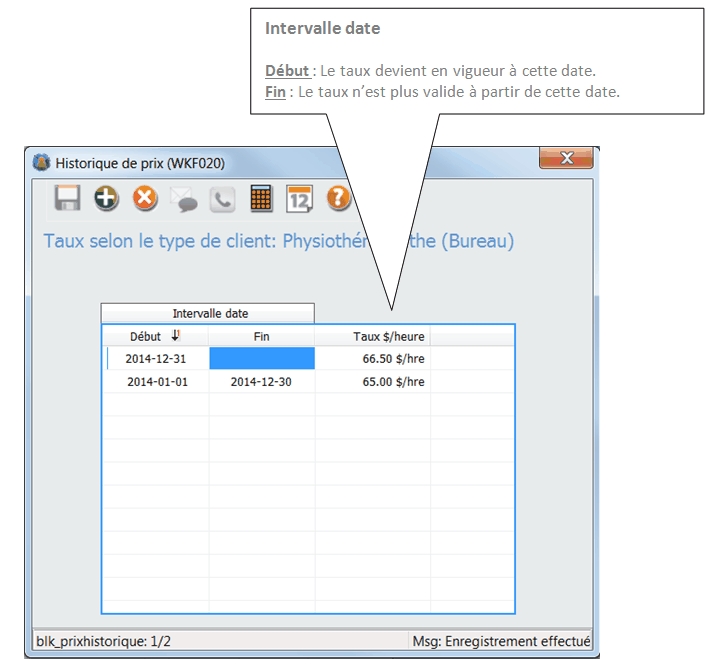
 Lorsqu’un nouveau taux est inscrit, PRIM inscrit la date de fin de l’ancien taux automatiquement.

 Configuration paramètres - Onglets "Type facture et Type salaire"
Paramètre facturation du dossier client