Fenêtre - Gestion des succursales (PRIM046)
La notion de succursale à été intégrée à PRIM afin de vous offrir la possibilité de faire un lien entre vos employés, vos client, vos candidats et vos différents bureaux ou lieux de travail.
Si votre agence possède plusieurs bureaux qui sont situés dans des villes différentes, vous pourrez associer vos employés, vos candidats et vos clients à ces succursales. Vous obtiendrez ainsi l'information reliée à chacun de vos bureaux.
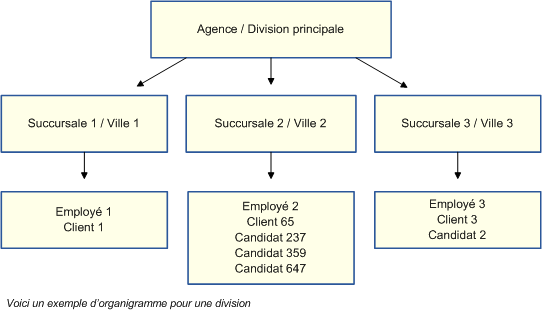
ⅰ Notez que la division représente toujours l'entité légale de l'agence. Par exemple, pour la gestion des taxes.
Quelques faits à connaître sur les succursales
•L'association entre les différents types de dossiers et la succursale est facultative.
•Si votre agence ne possède qu'une succursale, tous les types de dossiers y seront reliés.
•Le lien entre les types de dossier et une succursale est enregistré dans les dossiers. Par exemple, un lien entre un employé et une succursale est enregistré dans le dossier de l'employé.
•La succursale n'est pas utilisée pour la comptabilité, toutefois le nom de la succursale s'affiche dans les listes de demandes, de demandes à payer et de demandes à facturer.
•On retrouve la colonne ou le champ « Succursale » dans plusieurs fenêtres PRIM.
•La notion de succursale vous permettra, à l'aide de filtres, de récolter différentes informations de façon plus ciblée, par exemple, obtenir une liste de demandes pour chacune des succursales.
•Si la succursale est liée à un employé ou un client, vous n'aurez pas à saisir ces informations à la création de demandes. La succursale désignée comme succursale par défaut chez un client s'inscrira automatiquement.
•La succursale est indépendante de la division. À la création d'une demande, vous pourrez modifier la succursale ou la division, au besoin.
•Un candidat associé à une division et à une succursale par défaut pourra être affecté à des demandes provenant d'une autre succursale.
•Si un dossier « Candidat » a été créé via l'analyse automatique de CV, ce dossier sera relié à la succursale et à la division de l'employé qui a effectué l'analyse. Ces informations pourront être modifiées par la suite.
ⅰSi l'utilisateur ayant lancé l'analyse n'a pas de succursale par défaut, la succursale principale sera utilisée et assignée au candidat comme succursale par défaut.
Présentation de la fenêtre
La fenêtre « Gestion des succursales » présente toute l'information sur chacune des succursales, par exemple, ses coordonnées, ses heures d'ouverture, les candidats et clients avec lesquelles elle est associée, le calendrier des fériés utilisé, ainsi que le pays et la province ou l'État par défaut. Voici une petite description de ses différents onglets :
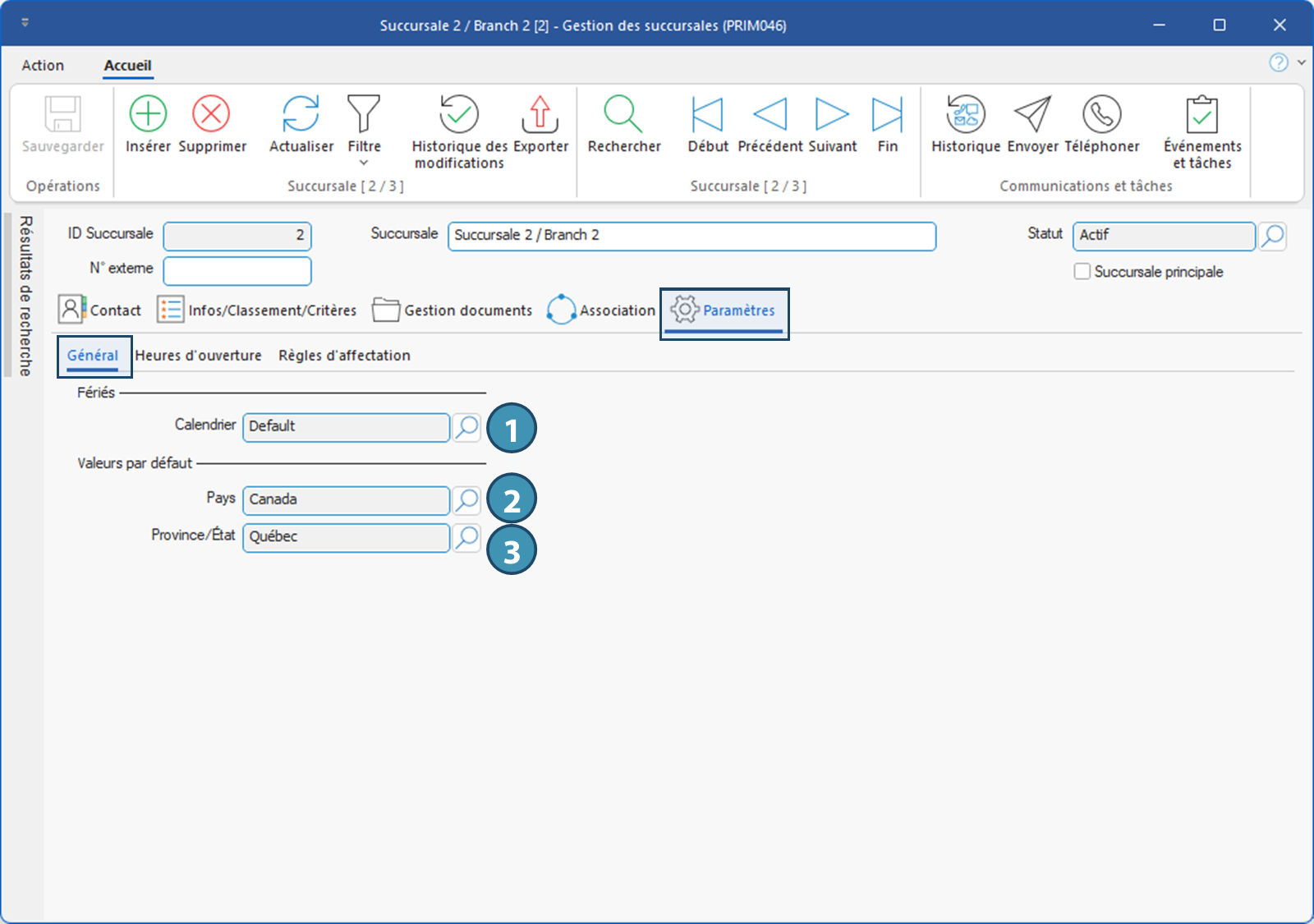
•Contact : On retrouve dans cet onglet les coordonnées de la succursale
•Infos/Classement/Critères : Bien qu'aucun sujet ne soit inclus avec la configuration de base, vous avez la possibilité de configurer des sujets qui pourront être utilisés de différentes façons, selon vos besoins (par exemple, pour la configuration d'automatisations ou autres).
•Gestion documents : Permet de consulter ou d'ajouter des documents propres à la succursale.
•Association : Liste des candidats, des clients et des employés de l'agence liés à cette succursale.
•Paramètres : Cet onglet comporte 3 sous-onglets :
▪Général : Permet de préciser le calendrier des fériés par défaut pour la succursale, ainsi que les valeurs par défaut (pays et province ou état). Ces valeurs seront utilisées pour les candidats et les clients associés à cette succursale.
▪Heures d'ouverture : Permet d'indiquer les heures d'ouverture de la succursale. Ces heures peuvent notamment être utilisées pour la création d'exceptions au mode d'affectation.
▪Règles d'affectation : Permet de configurer des règles d'affectation associées à un système d’avertissement basé sur des seuils établis et intégré au planificateur.
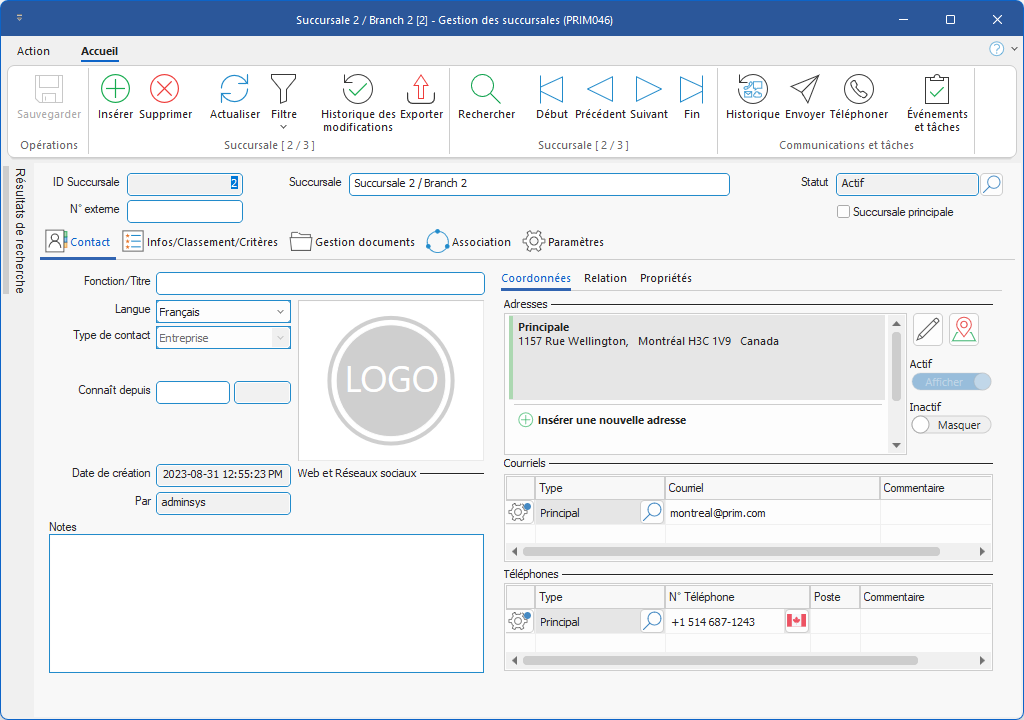
Sous cet onglet se retrouve la liste des candidats, des employés et des clients reliés à la succursale
ⅰ Pour ajouter un candidat, un employé ou un client à une succursale, il faut désigner la succursale comme succursale par défaut dans la fiche correspondante.
|
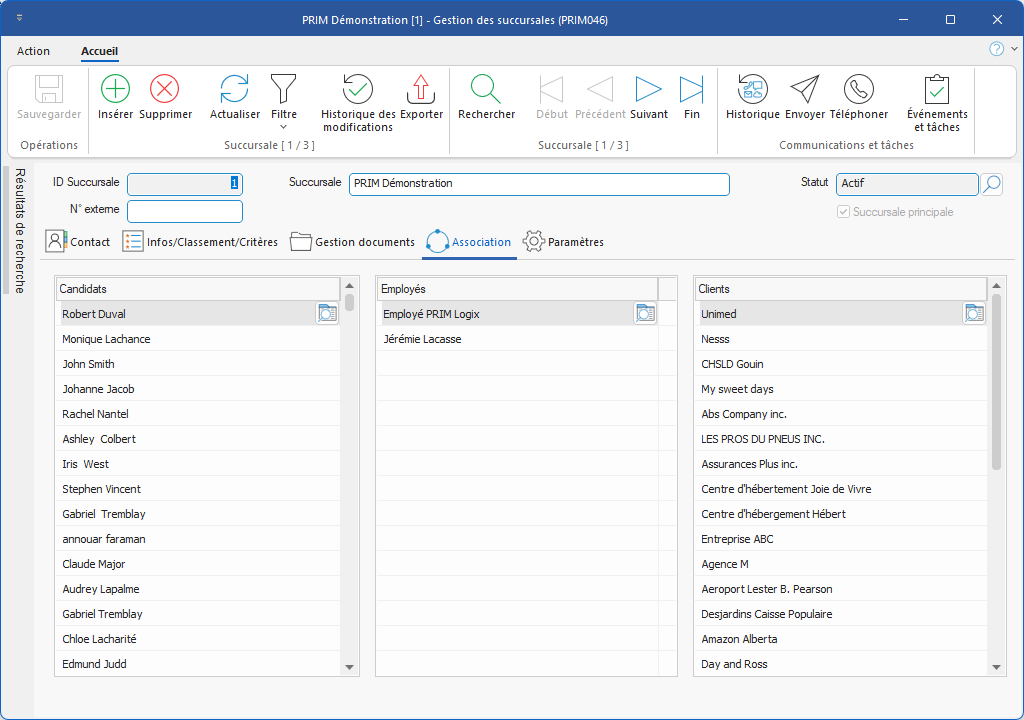
Sous l'onglet « Paramètres » se retrouve la sélection des valeurs régionales associées à la succursale, ainisi que le calendrier des fériés associé à cette succursale.
1.Sélectionnez un calendrier des fériés par défaut dans la liste déroulante.
ⅰLe calendrier des fériés doit d'abord être créé dans la fenêtre Calendrier des fériés. Par ailleurs, il est également possible de rattacher un calendrier à une succursale dans cette fenêtre.
2.Sélectionnez un pays dans la liste déroulante.
3.Selon le pays sélectionné, le troisième champ s'affichera, si des provinces ou États ont été configurés pour ce pays.
ⅰSi aucun choix de province ou d'État n'a été configuré pour le pays sélectionné et qu'il devrait y en avoir pour répondre à vos besoins, il est possible d'en ajouter. Veuillez communiquer avec notre équipe au service à la clientèle ou avec votre chargé de projet.
|
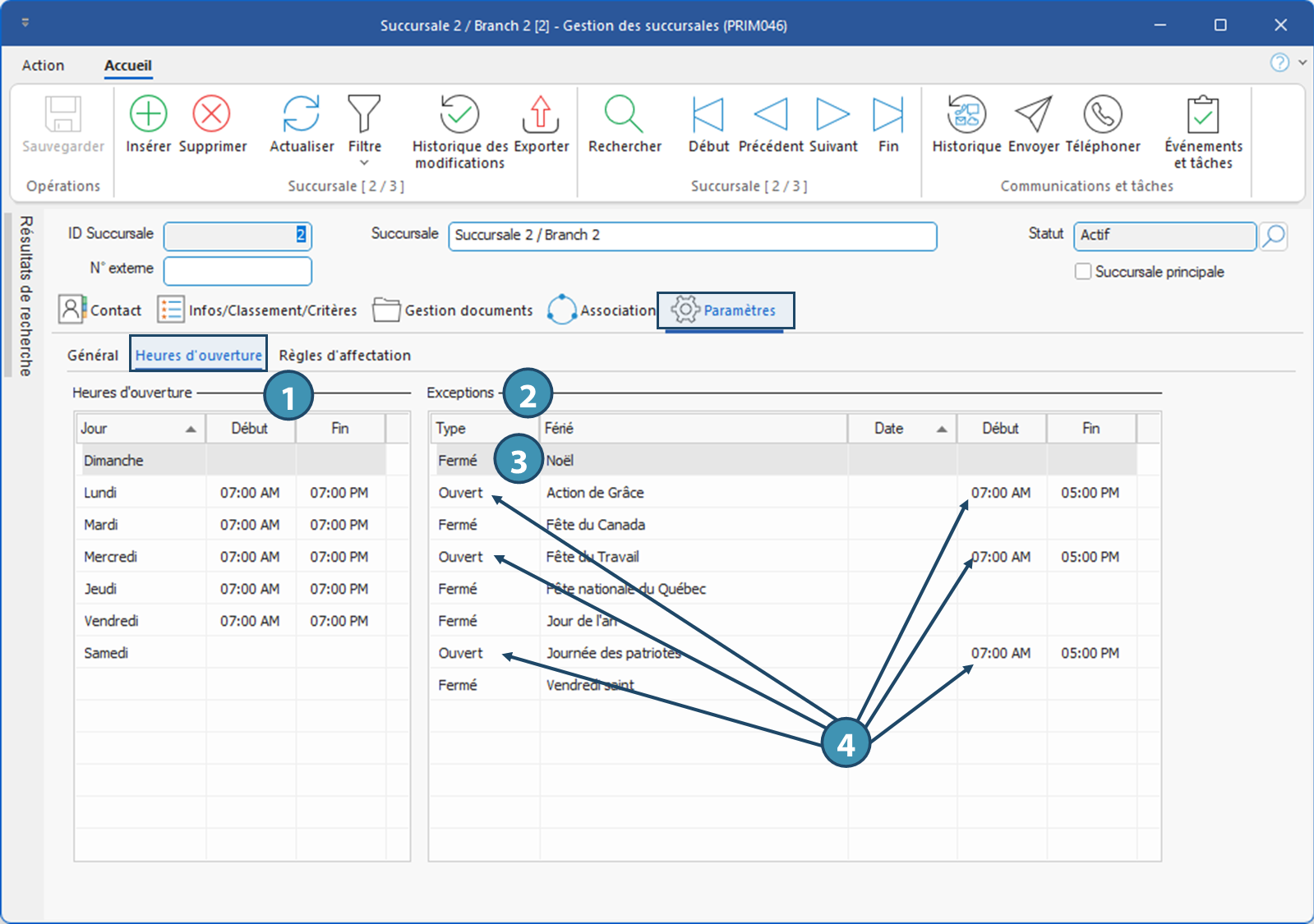
Cet onglet permet d'indiquer les heures d'ouverture de la succursale. La configuration des heures de la succursale permet notamment de créer des exceptions au mode d'affectation lorsque la succursale est fermée.
Pour ajouter les heures d'ouverture :
1.Dans la section Heures d'ouverture, ajoutez simplement les heures régulières de début et de fin pour chacune des journées où la succursale est ouverte.
2.Si la succursale est fermée les jours fériés, ajoutez chaque jour férié dans la section de droite.
3.Indiquez Fermé dans la colonne Type si la succursale est fermée toute la journée.
4.Si la succursale ouvre selon des heures différentes certains jours fériés, ajoutez tout de même la journée dans la section de droite, mais indiquez Ouvert dans la colonne Type, et précisez les heures d'ouverture pour cette journée.
|
Cet onglet permet de configurer des règles d'affectation basées sur des seuils établis. Si les seuils indiqués dans ces règles sont atteints ou dépassés à l'affectation d'un candidat, un avertissement sera émis dans le planificateur, ou encore l'affectation sera bloquée, selon ce qui est indiqué dans la règle. Notre configuration de base offre déjà un certain nombre de règles faciles à configurer, et qui sont expliquées dans le tableau ci-dessous.
Configurer une règle existante
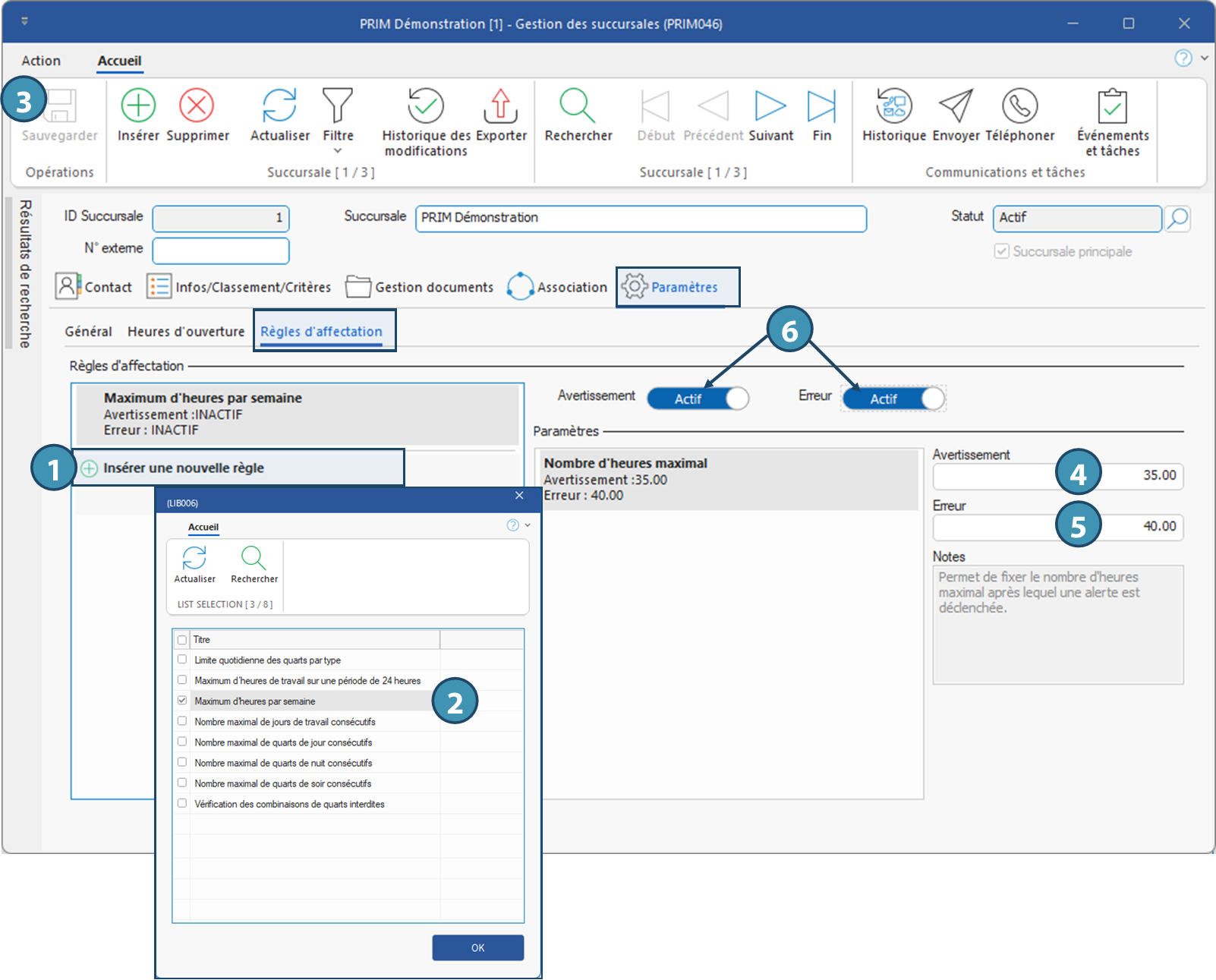
Dans cet exemple, nous configureront une alerte ou une erreur blocante pour éviter que les candidats ne travaillent plus d'un certain nombre d'heures par semaine.
1.Dans la partie de gauche, cliquez sur Insérer une nouvelle règle.
2.Dans la fenêtre qui s'affiche, cochez la règle à insérer, puis cliquez sur OK.
3.Une fois la règle ajoutée dans la fenêtre, enregistrez en cliquant sur  ou au moyen des touches de raccourci (F1 ou CTRL + S). ou au moyen des touches de raccourci (F1 ou CTRL + S).
ⅰDans le cas d'un nombre maximum d'heures par semaine, une info supplémentaire est requise en ce qui concerne l'application des déductions. Toutefois, vous devrez d'abord déterminer les seuils dans la section « Nombre d'heures maximal ».
4.Dans la partie de droite, dans le champ Avertissement, indiquez le seuil à partir duquel vous souhaitez recevoir un avertissement dans le planificateur, s'il y a lieu.
5.Toujours dans la partie de droite, dans le champ Erreur, indiquez le seuil à partir duquel vous souhaitez bloquer l'affectation du candidat dans le planificateur.
6.Afin que cet avertissement ou cette erreur bloquante s'appliquent, poussez les interrupteurs correspondant vers la droite, puis, enregistrez de nouveau.
7.Dans le cas d'un nombre d'heures maximal par semaine, indiquez à l'aide des menus déroulants correspondant si les déductions doivent être prises en compte dans le calcul des heures effectuées.
ⅰSélectionnez OUI pour appliquer les déductions, et NON si ces heures doivent être comptabilisées dans les heures effectuées par le candidat avant l'avertissement ou l'erreur bloquante.
!L'ajout d'une règle nécessite un recalcul de l'ensemble des données des planificateurs, ce qui pourrait causer un ralentissement et un affichage de données incomplet dans les planificateurs pendant le recalcul. Pour cette raison, il est recommandé de faire cette opération pendant une période ou le système est moins sollicité.
Règles proposées avec la configuration de base
RÈGLE
|
DESCRIPTION ET UTILITÉ
|
Maximum d'heures par semaine
|
Règle utilisée pour calculer si un candidat dépassera la limite d'heures hebdomadaires lors de son affectation.
|
Nombre maximal de quarts de jour consécutifs
|
Règle permettant de vérifier si un candidat va dépasser le nombre maximal de quarts de jour consécutifs autorisés lors de son affectation.
|
Nombre maximal de quarts de soir consécutifs
|
Règle permettant de vérifier si un candidat va dépasser le nombre maximal de quarts de soir consécutifs autorisés lors de son affectation.
|
Nombre maximal de quarts de nuit consécutifs
|
Règle permettant de vérifier si un candidat va dépasser le nombre maximal de quarts de nuit consécutifs autorisés lors de son affectation.
|
Nombre maximal de jours de travail consécutifs
|
Règle permettant de vérifier si un candidat va dépasser le nombre maximal de jours de travail consécutifs lors de son affectation.
|
Vérification des combinaisons de quarts interdites
|
Règle utilisée pour calculer si un candidat respectera les points suivants lors de son affectation :
- Nombre de quarts de jour/soir/nuit effectués au cours d'une même journée
- Vérification de la compatibilité des quarts en fonction de leur type (jour/soir/nuit) et de leur position relative dans le temps
Pour chaque type de quart (jour, soir, nuit), des règles de compatibilité sont définies afin de déterminer :
- Quels types de quarts peuvent suivre
- Quels types de quarts peuvent coexister au cours d'une même journée
- Quels types de quarts peuvent précéder
|
Maximum d’heures de travail sur une période de 24 heures
|
Règle permettant de calculer si un candidat dépassera la limite d'heures travaillées autorisées sur une péridode de 24h
|
Limite quotidienne des quarts par type
|
Règle permettant de limiter le nombre de quarts de chaque type (Jour/Soir/Nuit) par jour.
|
|