ATTENTION : cette section est destinée aux utilisateurs avancés et "Super users" de PRIM Logix.
Les éléments de configuration présentés dans cette section peuvent en effet avoir un impact sur vos opérations.
En cas de doute, consultez votre administrateur système.
Veuillez noter que seuls les utilisateurs disposant des groupes de sécurité adéquats peuvent accéder aux fenêtres de configuration du logiciel.
Types de candidats (CFG059)
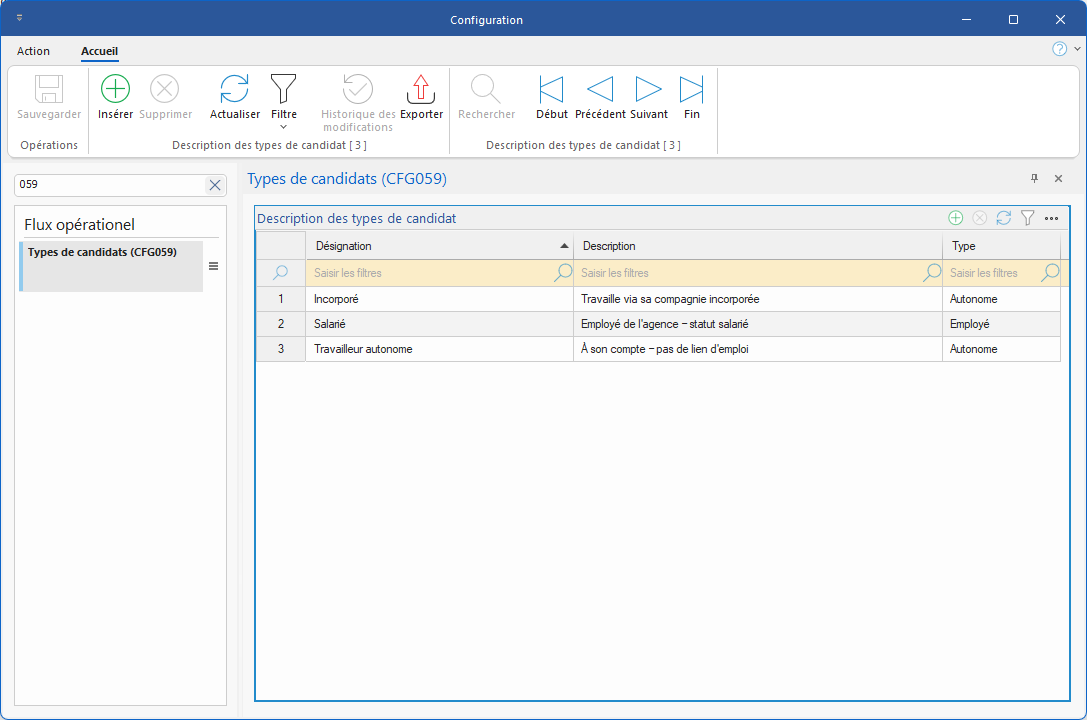
Nouveauté ajoutée dans la version 5.9, cette fenêtre permet de configurer différents types de candidat au sein de votre agence, ainsi que la façon dont ceux-ci seront payés par l'agence, soit à titre de salarié (paie standard) ou de travailleur autonome (paie émise sous forme de facture). La configuration de base propose trois types de candidat : Salarié, Incorporé et Travailleur autonome. L'agence a toutefois la possibilité de créer d'autres types de candidat pour répondre à ses besoins. Le type sera sélectionné dans l'onglet Informations de la fiche du candidat.
Présentation générale de la fenêtre
La fenêtre est somme toute très simple, sous forme de tableau avec seulement trois colonnes :
•Désignation : Dans cette colonne, on voit la désignation du type d'employé telle qu'elle figurera dans la fiche de l'employé, sous son nom à la suite de ses fonctions, ainsi que dans le menu déroulant permettant de sélectionner le type d'employé. Cette désignation peut être traduite dans les diverses langues de votre système en cliquant sur la bulle de traduction.
•Description : Cette colonne permet d'ajouter une description plus complète du type de candidat, laquelle s'affichera dans la fenêtre de sélection du type de candidat dans la fiche du candidat.
•Type : Permet de préciser si le type de candidat créé est de type Employé et sera payé de façon standard, avec déductions à la source, ou s'il sera plutôt considéré comme Autonome, permettant de générer la paie sous forme de facture.
Pour créer un nouveau type de candidat, il suffit de cliquer sur le bouton « Insérer » dans le ruban « Accueil » ou dans le menu des Fonctions avancées dans une grille ou un tableau, et de renseigner chacune des colonnes.