Coordonnées
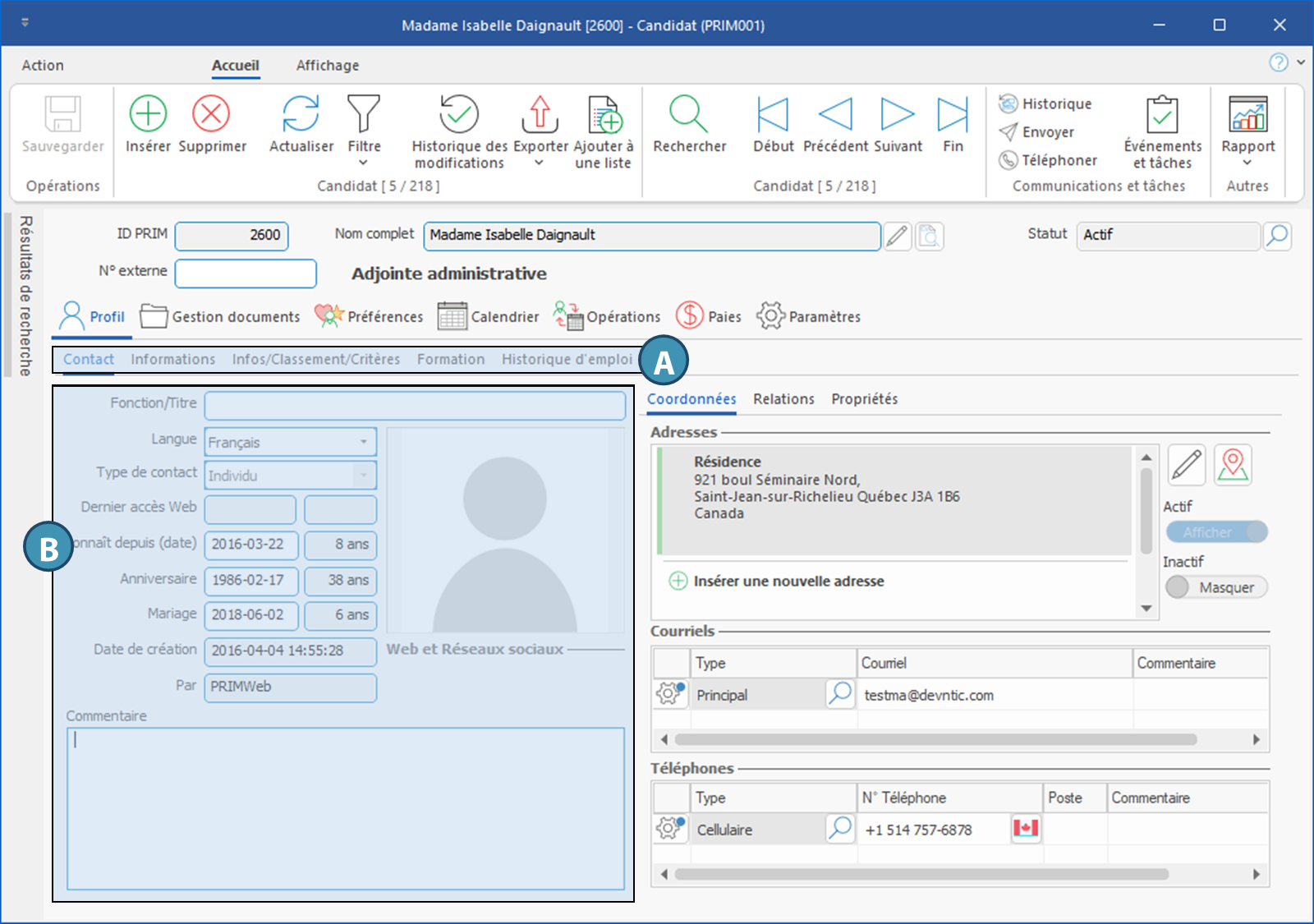
Ce sous-onglet permet d'ajouter les coordonnées principales du candidat : adresses (A), courriels (B), numéros de téléphone (C).
ⅰPour chaque type de coordonnées, il est possible de préciser s'il s'agit d'une coordonnée principale ou secondaire. Certains autres paramètres, notamment les propriétés, sont propres à chaque type de coordonnées.
Pour ajouter une coordonnée :
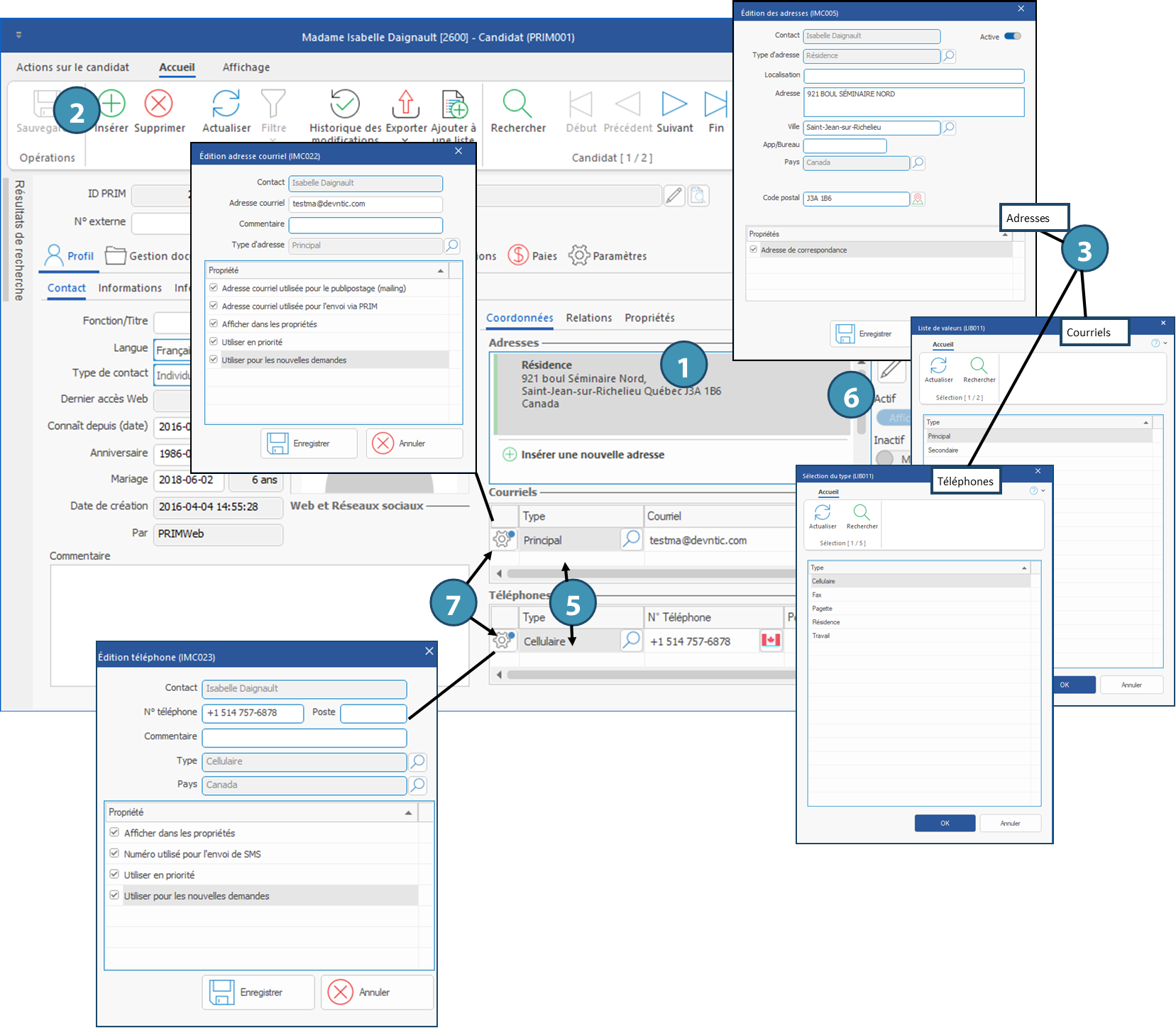
1.Sélectionnez la section concernée : celle-ci sera encadrée d'un rectangle bleu. Dans l'exemple ci-dessous, la section Adresses est sélectionnée.
2.Cliquer sur le bouton  (Insérer) dans le ruban Accueil de la fenêtre ou sur Insérer une nouvelle adresse pour insérer une adresse. (Insérer) dans le ruban Accueil de la fenêtre ou sur Insérer une nouvelle adresse pour insérer une adresse.
ⅰPour les courriels et numéros de téléphone, il est également possible de cliquer dans une ligne vide pour ajouter un élément.
3.Une fenêtre « Liste de valeurs » s'affiche, permettant d'indiquer s'il s'agit d'une coordonnée principale ou secondaire ainsi que d'autres éléments, selon le type de coordonnées. Sélectionnez les valeurs pertinentes et remplissez les champs requis.
4.Cliquez sur OK (courriel, téléphone) ou Enregistrer (adresse).
5.Pour les courriels et numéros de téléphone, inscrivez l'adresse ou le numéro de téléphone sur la ligne ainsi créée, ainsi que tout commentaire pertinent.
Pour modifier une coordonnée ou préciser ses propriétés :
6.Adresse : Sélectionez l'adresse et cliquez sur  à droite de la section. à droite de la section.
7.Téléphone et courriel : Cliquez sur  dans la colonne de gauche de la ligne concernée. dans la colonne de gauche de la ligne concernée.
Relations
Ce sous-onglet permet de désigner des contacts comme relations du candidat. Ces contacts pourraient déjà exister dans PRIM ou encore être créés à partir de cet onglet. Bien que son utilisation soit généralement différente, notamment pour le type de relations ajoutées, le fonctionnement est exactement le même que pour l'ajout de relations à un client. Veuillez donc vous référer à cette page pour plus de détails.
|

 dans cette section pour ajouter les URL des réseaux sociaux du candidat.