Fenêtre "Gestion des remplacements" (PRIM007)

Contents
1-Dans le ruban « PRIM ».
2-Cliquez sur le dossier « Gestion des remplacements ».

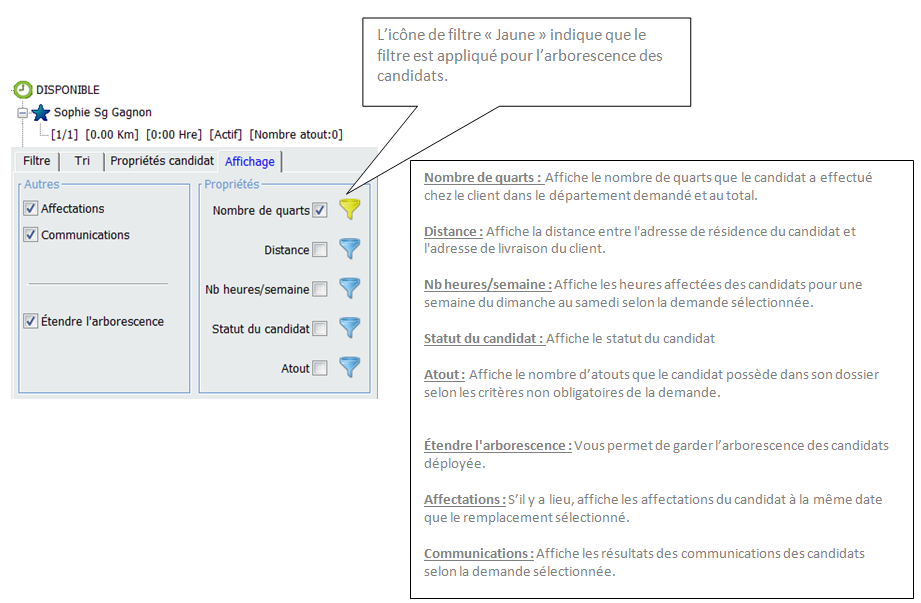
L’attribution des candidats aux remplacements s’effectue dans cette fenêtre. On y voit tous les remplacements demandés par les clients, les candidats que l’on pourrait inscrire pour ces remplacements, les candidats qui sont déjà affectés, les avis que l’on doit communiquer aux candidats, etc.
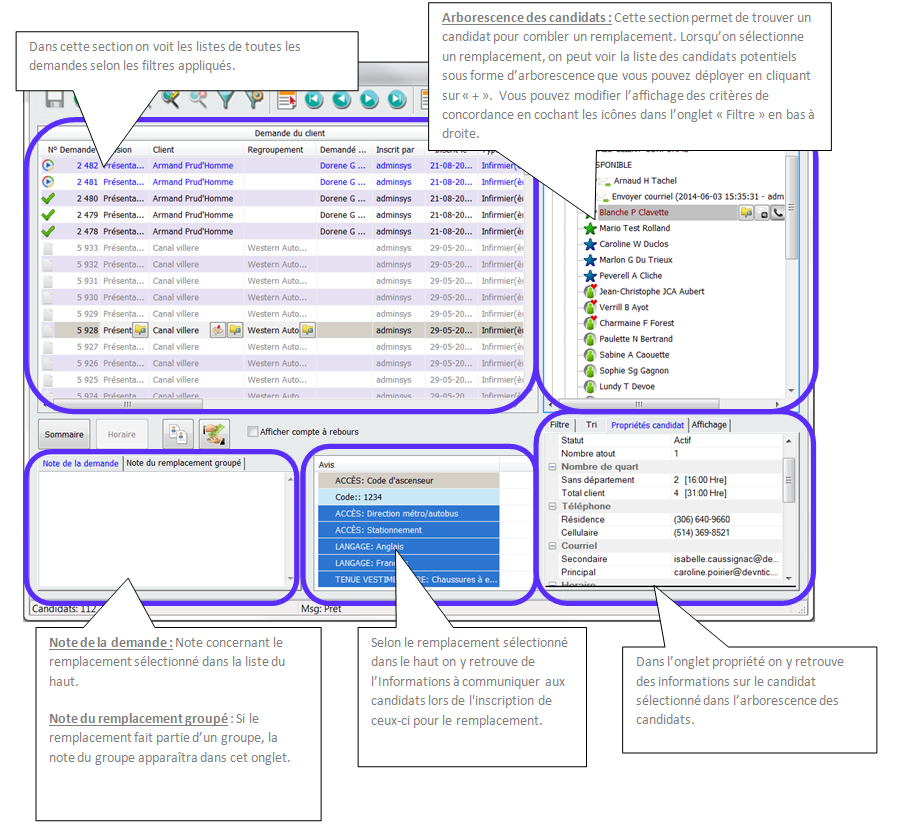
 Onglet "Filtre"
Vous permet de filtrer l’arborescence des candidats pour accélérer votre travail. Sélectionnez les icônes qui font que vous voudriez voir apparaître le candidat dans la liste. Par exemple, dans l’image ci-dessous, on ne veut pas voir les candidats qui sont non-disponibles ou qui ont refusé le remplacement. Pour sélectionner un icône, cliquez dessus pour que celui-ci devienne enfoncé et blanc.
|
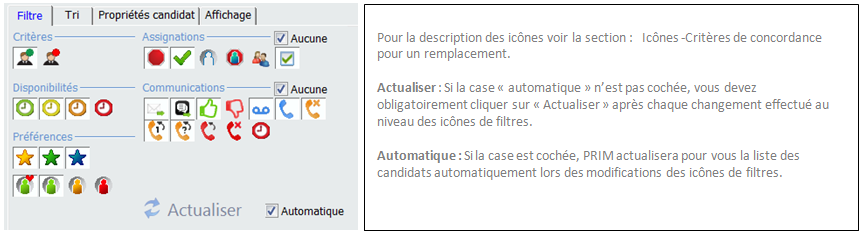
Onglet "Tri"
Vous permet de sélectionner un tri pour l’arborescence des candidats. Noter que le tri s’effectue dans chaque bloc de critères et de disponibilité
|
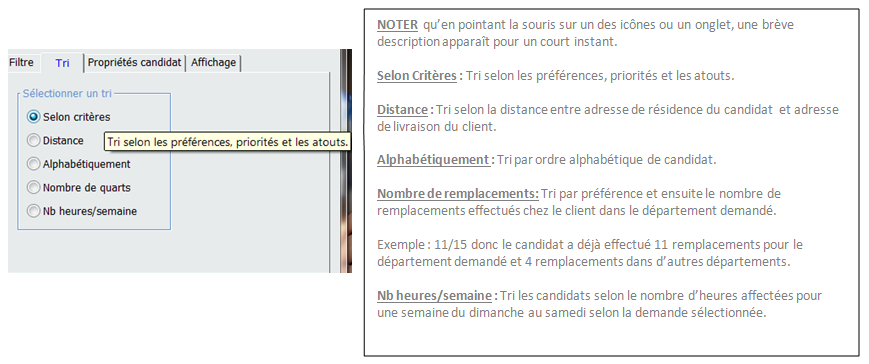
Onglet "Affichage"
Vous permet de configurer l’affichage de l’arborescence des candidats. Cliquez sur les cases à cocher pour afficher les informations.
Exemple de ce que vous pouvez afficher dans l’arborescence des candidats.
|
Communications (Remplacement - Candidat)
|

 Changer le statut d'un remplacement
Créer un remplacement (Demande unique)
Créer une demande d'un client - Remplacement groupé
Remplacement: Pourquoi un candidat n’apparaît pas dans le résultat de ma recherche?