Comment créer un remplacement unique?

Contents
Utiliser cette méthode dans les cas où un client fait une demande de remplacement simple.
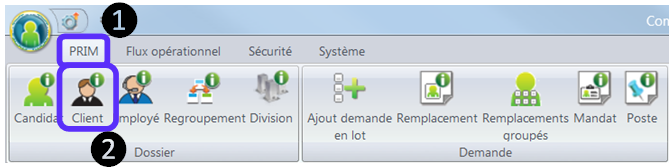
1.Pour accéder à la fenêtre «Client», cliquez sur le ruban «PRIM».
2.Cliquez sur le dossier «Client».
3.Par défaut vous êtes en mode recherche car il y a des champs en vert.
4.Recherchez le client qui demande un remplacement.
5.Cliquez sur l’onglet « Remplacements ».
6.Ajoutez une ligne dans la liste des remplacements en cliquant sur une ligne vide.
7.Sélectionnez le type de remplacement parmi la liste suggérée.
8.Cliquez sur le bouton « OK ».
9.Sélectionnez le département.
10.Cliquez sur le bouton « OK ».
11.Sélectionnez la personne qui a fait la demande.
12.Cliquez sur le bouton « OK ».
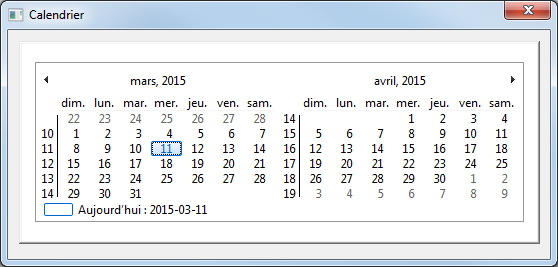
13.Cliquez sur la date à laquelle le client veut un candidat.
14.Sélectionnez le quart de la demande (Nuit, jour ou soir) dans la colonne « quart».
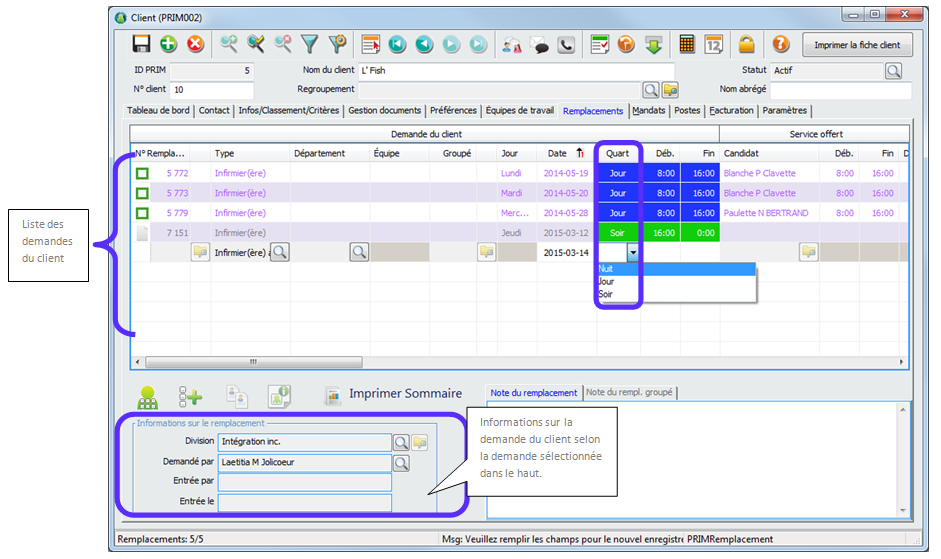
15.Si les heures inscrites sont correctes, cliquez sur l’icône « Sauvegarder ». 
16.Si les heures inscrites sont incorrectes, corrigez-les. (Exemples : Pour entrer 8h30, inscrire « 830 ». Pour entrer 0h15, inscrire « 015 ». Pour entrer 15h00, inscrire « 1500 » ou « 15 »).
17.Cliquez sur l’icône « Sauvegarder ».
18.Votre demande est maintenant enregistrée dans PRIM.
 Pour affecter un candidat rapidement cliquez sur l'icône "Ouvrir un dossier"
  situé dans le champ "N° Demande" cela ouvrira la fenêtre "Gestion des remplacements".

 Changer le statut d'un remplacement
Fenêtre "Horaire remplacement"
Créer une demande d'un client - Remplacement groupé
Remplacement: Pourquoi un candidat n’apparaît pas dans le résultat de ma recherche?