Comment créer des remplacements en lot? (PRIM011)

Contents
Utiliser cette méthode dans les cas où un client fait une demande de remplacement pour plusieurs journées, pour une ou plusieurs personne(s).
1.Dans le ruban «PRIM».
2.Cliquez sur le dossier «Client». Par défaut vous êtes en mode recherche car il y a des champs en vert.
3. Vous pouvez aussi y accéder directement à partir du ruban "PRIM", dossier "Ajout demande en lot".
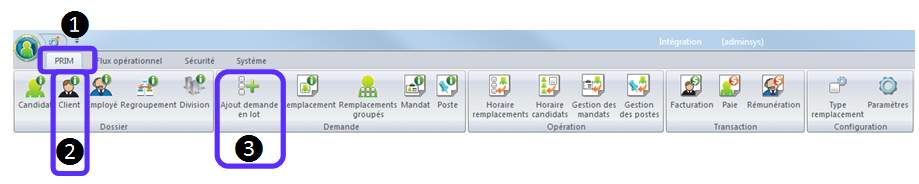
4.Recherchez le client qui demande un remplacement.
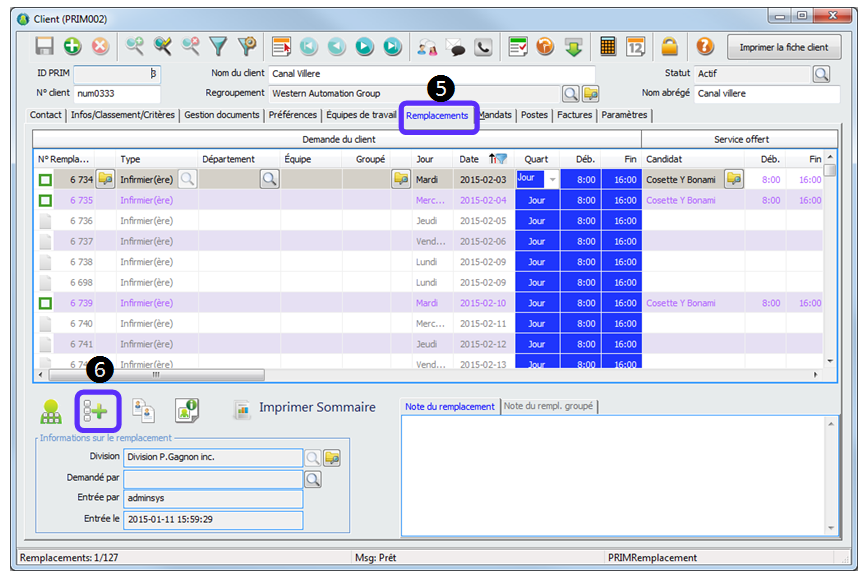
5.Cliquez sur l’onglet «Remplacement».
6.Cliquez sur le bouton «Demande en lot».
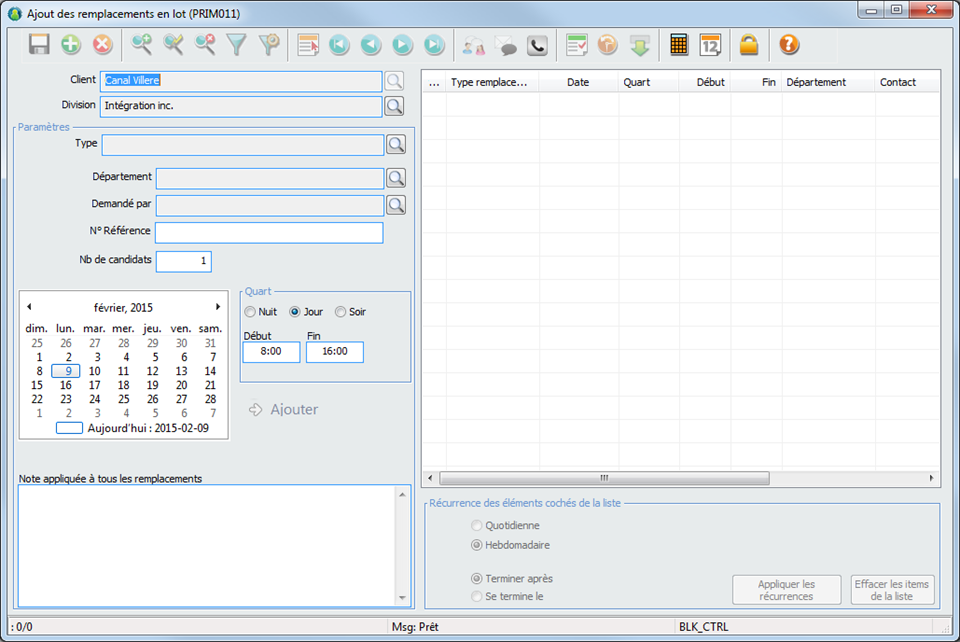
7.Voici la fenêtre «Ajout demande en lot».
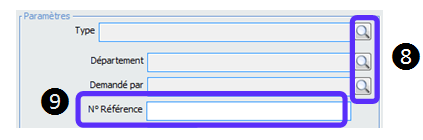
8.Maintenant compléter les champs en cliquant sur l’icône «Liste de valeur» représenté par une loupe situé à côté de chacun.
9.Inscrire un numéro de référence s’il y a lieu.
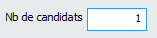
10.Inscrire le nombre de candidat requis pour le remplacement.
11.Sélectionnez la date et le quart à laquelle le client veut un candidat, changez les heures s’il y a lieu.
12.Cliquez sur le bouton «Ajouter».
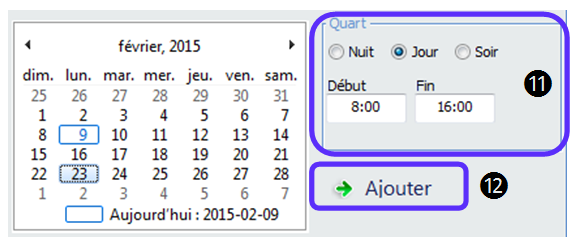
Il est possible d'inscrire une note dans l'espace approprié qui s'affichera pour chaque remplacement généré.
13.Maintenant que la journée est créée. Les questions suivantes se posent afin d’effectuer les récurrences.
- Cette journée doit être répétée combien de fois et jusqu’à quand?
- Est-ce que les journées à répéter sont spécifiquement une journée de la semaine?
Exemple: les lundis seulement
- Est-ce que les journées à répéter sont des jours successifs?
Exemple: Lundi, Mardi, Mercredi et Jeudi seulement.
14. La réponse à toutes ses questions est dans la section: Exemples de récurrence pour un remplacement

 Changer le statut d'un remplacement
Fenêtre "Horaire remplacement"
Créer un remplacement (Demande unique)
Remplacement: Pourquoi un candidat n’apparaît pas dans le résultat de ma recherche?