Configuration paramètres - Onglets "Type facture et Type salaire" (PRIM010)

Contents
Pour accélérer les opérations, lorsqu’on insère un remplacement, on sélectionne un type de remplacement. À l’intérieur du type de remplacement, on trouve les critères nécessaires dans le dossier du candidat pour être en mesure de faire le travail, le type de salaire à appliquer et le type de facture à appliquer. Le même type de salaire ou de facture peut être utilisé pour plusieurs types de remplacements, ce qui facilite la maintenance des taux.
 Ajouter un type de facture pour les remplacements
1.Dans le ruban « PRIM». 2.Dans la boîte de groupe « Configuration », cliquez sur « Paramètres ».
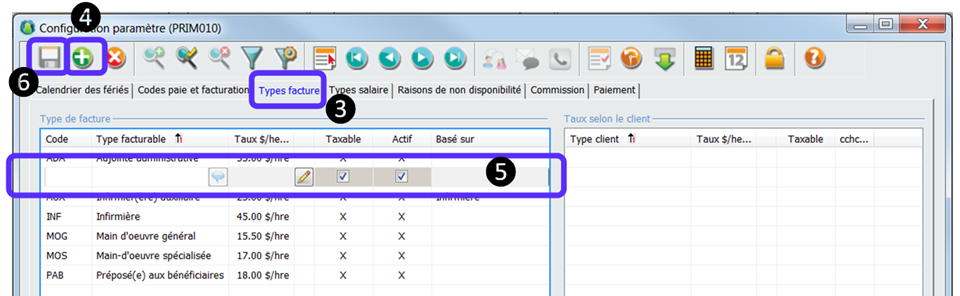
3.Cliquez sur l’onglet « Types Facture ». 4.Cliquez sur l’icône « Insérer ». 5.Dans la ligne blanche, complétez le champ « Code » (3 caractères) et « Type Facturable». 6.Cliquez sur l’icône « Sauvegarder.
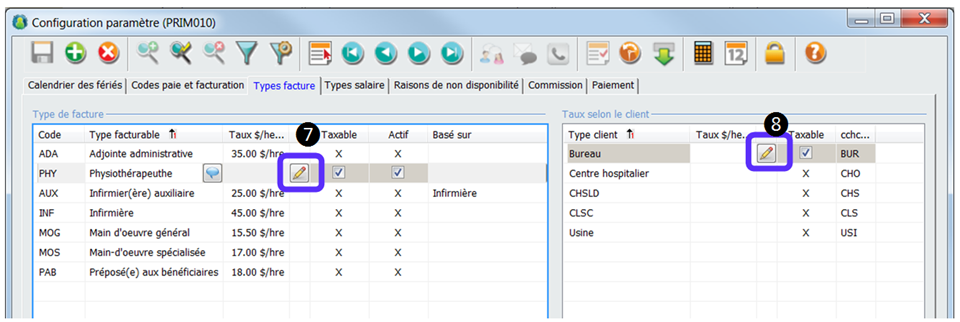
7.Pour inscrire un «Taux$/hre» par défaut peu importe le type de client, cliquez sur l’icône «Crayon» de la liste «Type de facture», la fenêtre historique de prix apparaîtra. 8.Pour inscrire un «Taux$/hre» selon le type de client, cliquez sur l’icône «Crayon» de la liste «Taux selon le client» , la fenêtre historique de prix apparaîtra.
|




Ajouter un type salaire pour les remplacements
1.Dans le ruban « PRIM». 2.Dans la boîte de groupe « Configuration », cliquez sur « Paramètres ».
3.Cliquez sur l’onglet «Types Salaire». 4.Cliquez sur l’icône «Insérer».
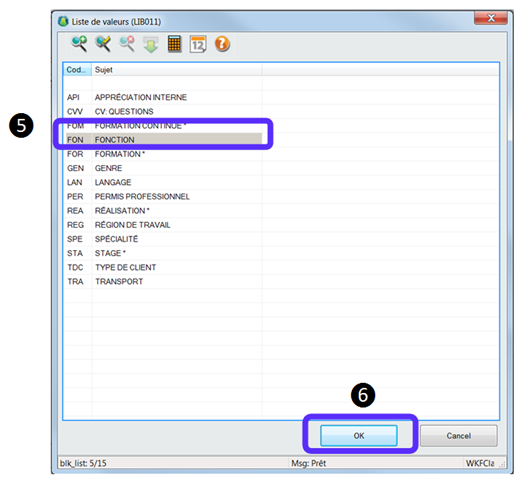
5.Sélectionnez «Fonction» ou «Profession». 6.Cliquez sur le bouton «OK»
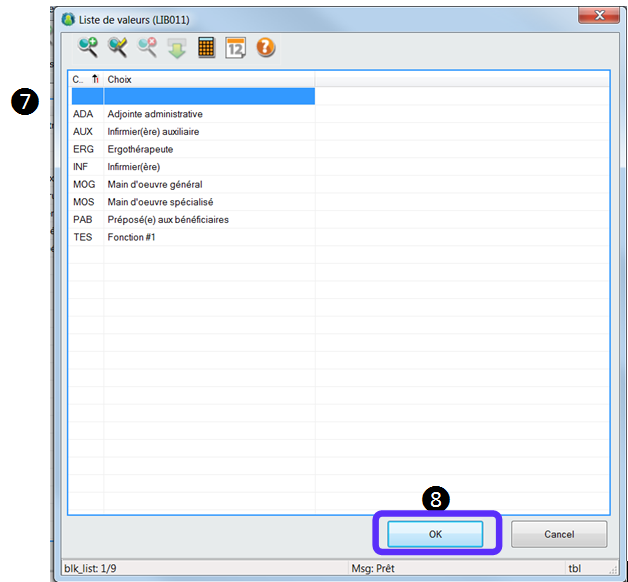
7.Sélectionnez le nom de la «Fonction» ou «Profession» que doit posséder le candidat pour avoir accès à ce type de salaire dans ses paramètres 8.Cliquez sur le bouton «OK».
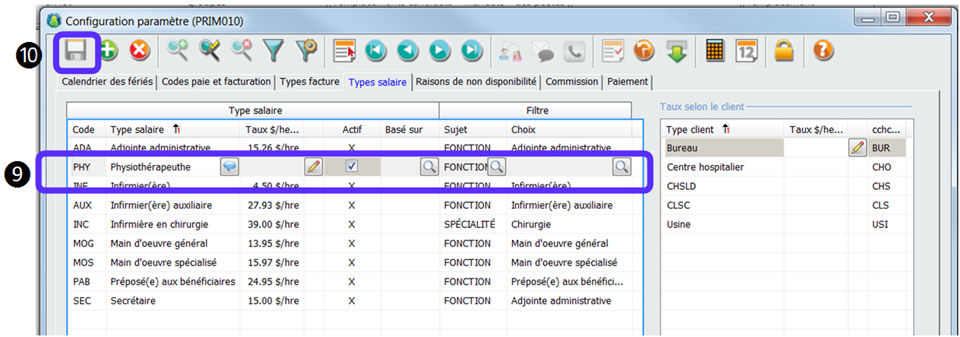
9.Dans la ligne blanche compléter le champ «Code» (3 caractères) et «Type salaire». 10.Cliquez sur l’icône «Sauvegarder».
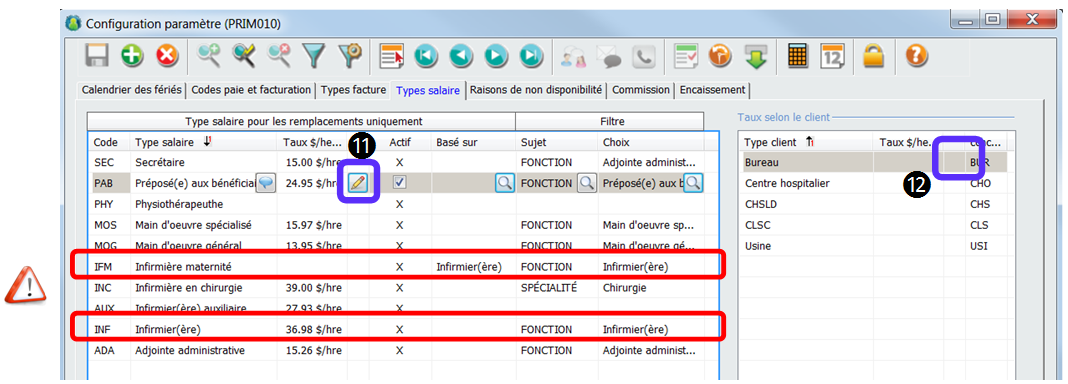
11.Pour inscrire un «Taux$/hre» par défaut peu importe le type de client, cliquez sur l’icône «Crayon» de la liste «Type de salaire», la fenêtre historique de prix apparaîtra. 12.Pour inscrire un «Taux$/hre» selon le type de client, cliquez sur l’icône « Crayon » de la liste «Taux selon le client», la fenêtre historique de prix apparaîtra.
|