|
Navigation: Plan de formation > Section 7 - Les opérations - Temporaire > Quarts groupés (PRIM005) Définir un horaire pour une mission |
Scroll Prev Top Next More |
Définir un horaire pour une mission
La création d'un horaire se fait en 2 étapes : dans un premier temps, il faut définir le type d'horaire et préciser les paramètres dans l'onglet Information. Une fois le modèle créé, on crée ensuite les plages horaires dans l'onglet Horaire, en fonction du type sélectionné et des paramètres définis.
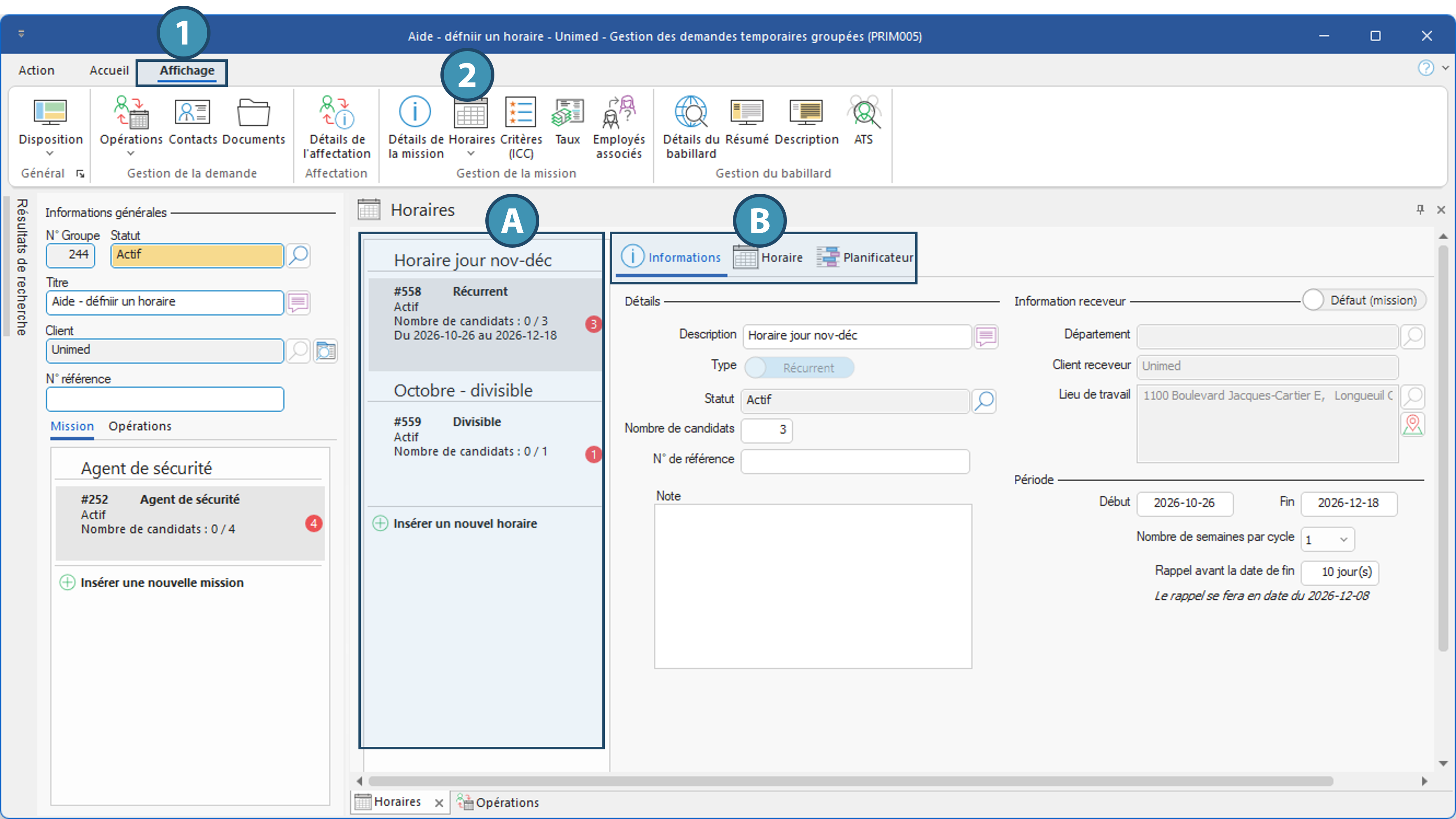
Utilisez le ruban Affichage (1) pour ouvrir le volet Horaire (2). Ce dernier est divisé en 2 sections : une liste des horaires existants (A) qui reste toujours affichée et 3 onglets permettant de créer et gérer ces horaires (B).
 Définir le type d'horaire et les paramètres
Pour chaque mission, il est possible de créer un ou plusieurs horaires. Les horaires affichés sont donc ceux de la mission sélectionnée.
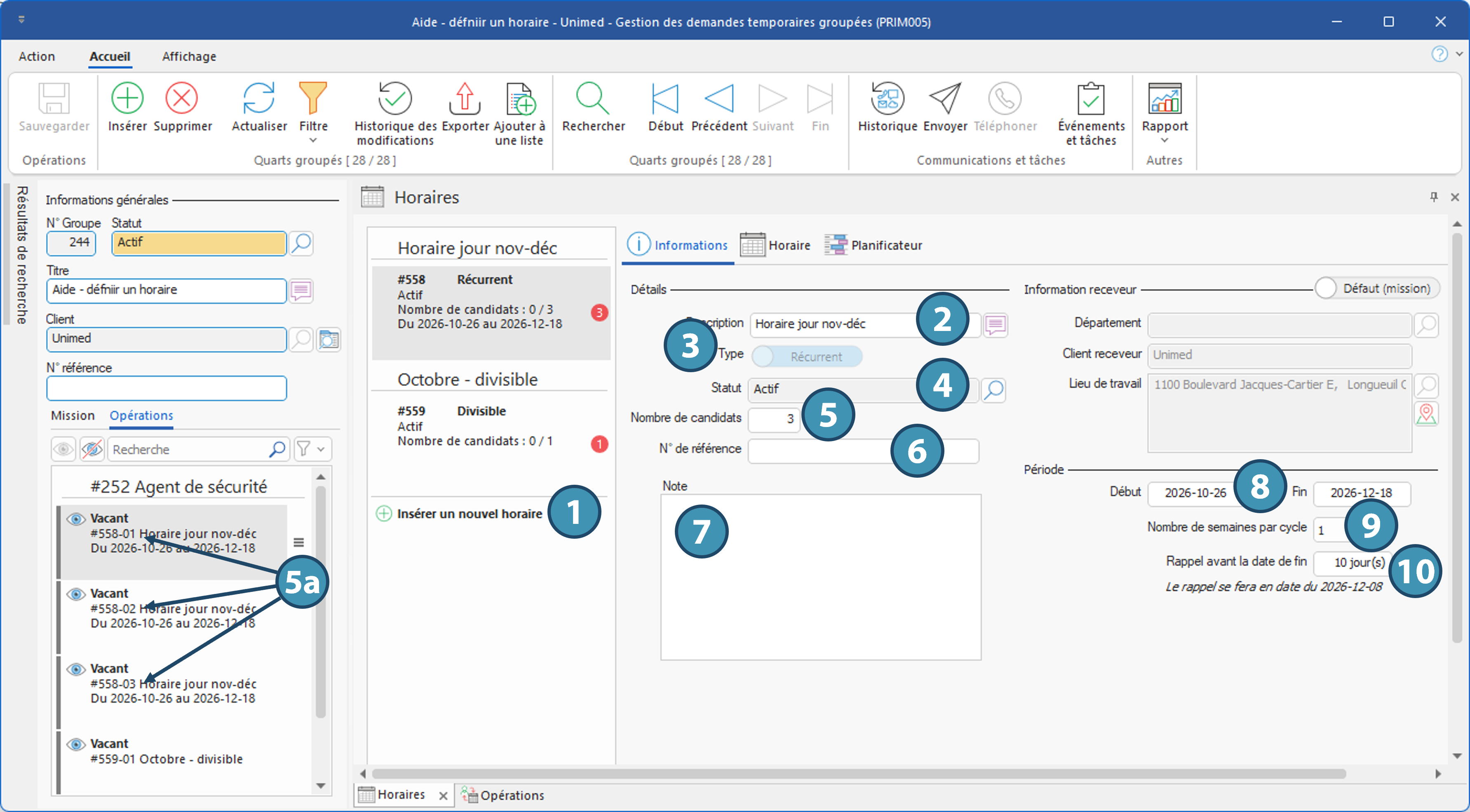
Dans l’onglet « Information », remplissez les champs pour paramétrer l’horaire : 1.Cliquez sur Insérer un nouvel horaire dans la liste pour créer un horaire. 2.Donnez un titre à cet horaire, si désiré. ⅰIl est toujours recommandé d'ajouter une description : cela fera en sorte qui si des copies de l'horaire sont générées, par exemple suite à une interruption de l'horaire initial, les copies seront regroupées et facilement identifiables. Cette description est encore plus importante dans le cas des horaires ponctuels divisibles, puisque chaque nouvel horaire généré à partir de l'horaire initial aura un numéro distinct, tout comme le quarts inclus dans l'horaire. Il sera donc impossible de faire le rapprochement entre ces horaires sans cette description. 3.Indiquez le type d’horaire dont il s’agit : Ponctuel standard, Ponctuel divisible ou Récurrent. ⅰLorsque le type « Ponctuel » est sélectionné, un autre bouton permet de sélectionner entre « Standard » et « Divisible » ⅰPour plus de détails sur les différents types d'horaire, voir la page « Les types d'horaire ». 4.S'il y a lieu, sélectionnez le statut de l’horaire : seul un horaire actif nécessite d’être comblé. 5.Indiquez le nombre de candidats recherchés pour cet horaire. ⅰSi plus d'un candidat est indiqué, chaque candidat effectuera l'ensemble de l'horaire, et non une partie de celui-ci. Chaque candidat constitue une « opération ». Par exemple, si nous avons demandée 3 candidats sur l'horaire 558, une fois les plages horaires ajoutées, cela créera les opérations 558-01, 558-02 et 558-03 (5b), visibles dans l'onglet « Opérations » dans la section de gauche de la fenêtre. 6.Indiquez, s’il y a lieu, le numéro de référence lié à cet horaire. 7.Si besoin, ajoutez une note concernant cet horaire.
Dans le cas d’un horaire récurrent : 8.Définissez la date de début de l'horaire. Une date de fin peut également être ajoutée, mais seule la date de début est obligatoire. 9.Définissez le nombre de semaines comprises dans le cycle de l’horaire récurrent. Il est possible de créer des horaires comprenant des cycles allant jusqu’à 8 semaines. 10. Si une date de fin a été ajoutée, il est possible d'ajouter un délai de rappel avant la date de fin, en jours. Le cas échéant, le rappel sera créé sous forme de tâche dans le module Événements et tâches.
|
Créer ou ajouter des plages horaires
Après avoir créé le gabarit de l'horaire en suivant les étapes précédentes, déplacez-vous dans l’onglet Horaire du même volet.
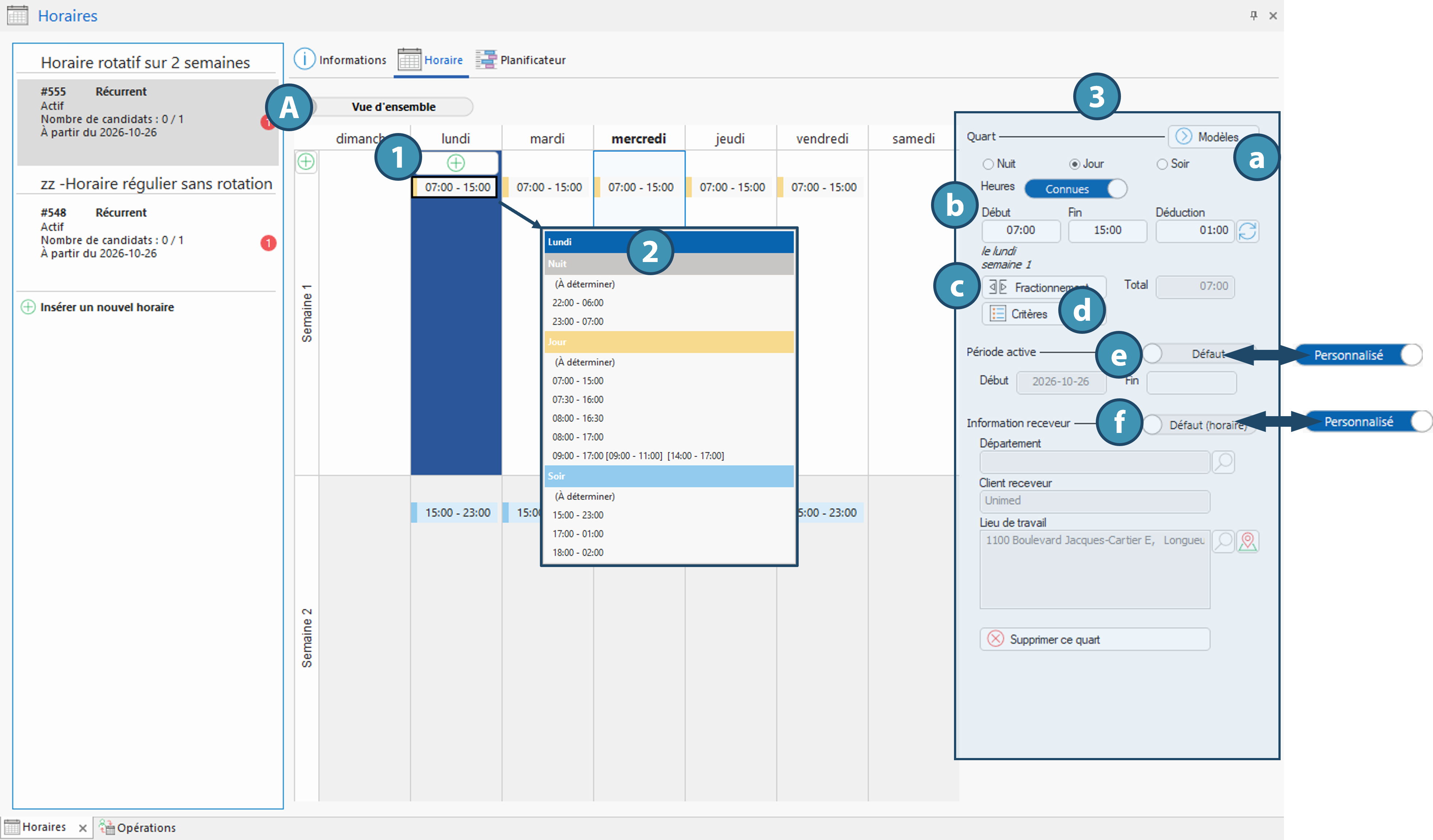
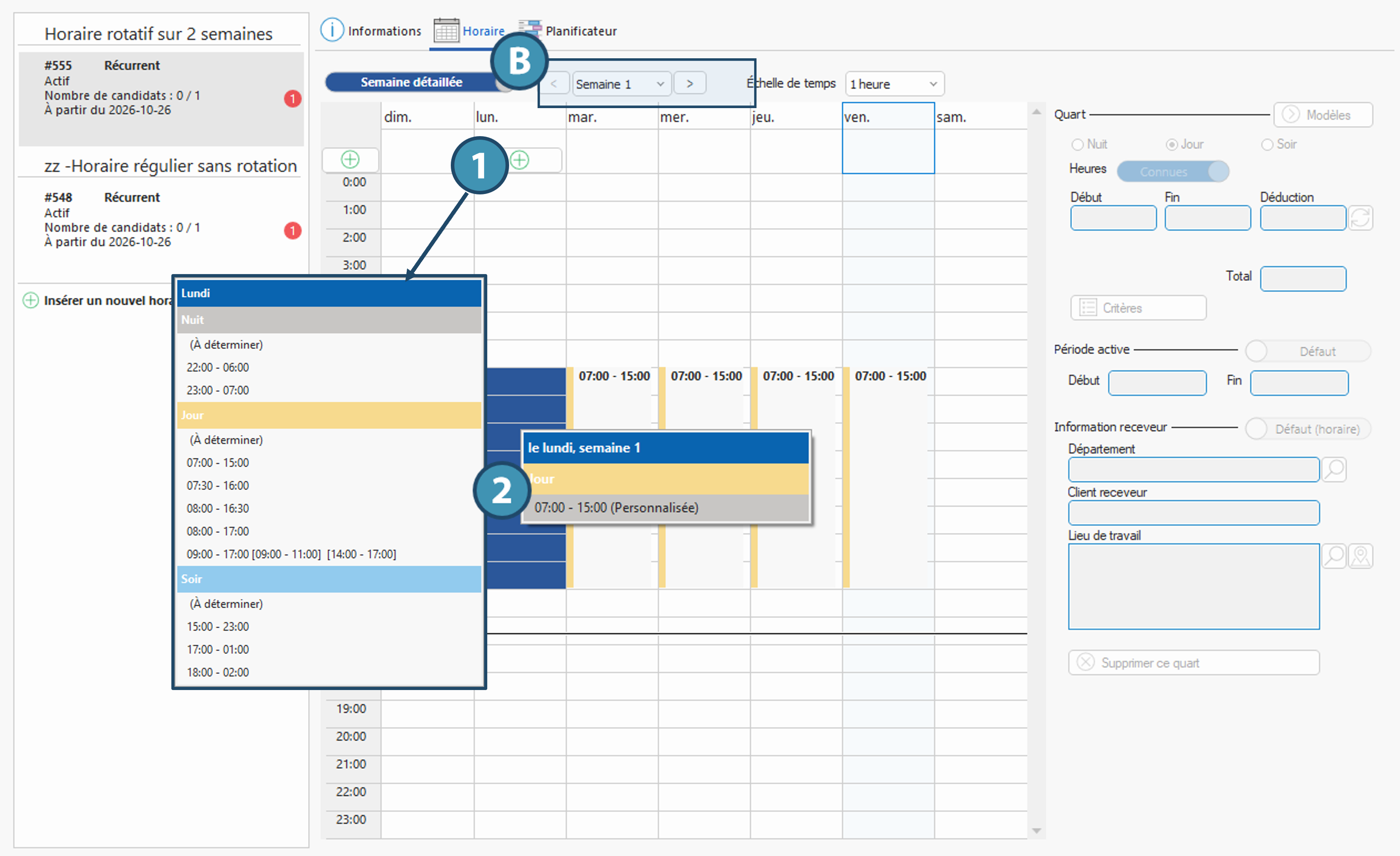
Si l’horaire créé est du type « Récurrent »Il est possible d’alterner entre une vue d’ensemble (A) et une vue détaillée de la semaine (image B). En vue Semaine détaillée (Image B), utilisez les flèches ou le menu déroulant pour sélectionner la semaine souhaitée (1, Image B).
Pour ajouter une plage horaire : 1.Sélectionnez une journée dans le calendrier et cliquez sur le bouton 2.Un menu contextuel s’affiche, dans lequel vous pouvez choisir parmi les différents modèles préconfigurés ou bien créer un horaire à déterminer. ⅰDans la vue détaillée de la semaine (B), il est également possible de sélectionner la plage désirée et l'option « Personnalisée » ⅰDans le cas d’un horaire récurrent, vous pouvez également insérer un modèle d’horaire pour une semaine complète en cliquant sur le bouton 3.Complétez ou modifiez les informations liées à une plage horaire sélectionnée dans le volet de droite : a.Appliquez un modèle ou sélectionnez le type de quart (Jour, Soir, Nuit). . b.Vous pouvez choisir d’indiquer des heures Connues ou À déterminer. Dans ce dernier cas, seule une heure de début sera requise pour enregistrer l’horaire. Définissez les heures de début et de fin. La déduction se calcule automatiquement en fonction des préférences du client. Toutefois, il est possible de la modifier manuellement. c.Si l'horaire doit être fractionné en plusieurs périodes, cliquez sur le bouton Fractionnement pour ouvrir la fenêtre Périodes de travail (PRIM010) et créer ou modifier les périodes de travail. d.Cliquez sur le bouton Critères pour ajouter des précisions ou notes propres au quart sélectionné. !Ce bouton ne doit pas être utilisé pour ajouter des critères de sélection d'un candidat, puisque le candidat est sélectionné au niveau de l'horaire et non du quart. e.Au besoin, vous pouvez modifier la période active d'un quart, notamment parce que l'horaire d'une journée change à partir d'une certaine date. ⅰPour plus de détails sur la modification d'un horaire récurrent, consultez la section « Modifier un horaire au fil du temps » de la page « Modifier une demande groupée ». f.Les informations concernant le service rendu sont répliquées « par défaut » depuis le volet Détails de la mission. Si ces informations ne sont pas les mêmes pour cet horaire, il est possible de les personnaliser en activant le bouton correspondant. g.Vous pouvez supprimer un quart de l'horaire en le sélectionnant et en cliquant sur le bouton Supprimer ce quart. !Si l'horaire est déjà commencé, il est probable que vous ne pourrez pas le supprimer. Le cas échéant, vous pourrez toutefois mettre une date de fin à la période active.
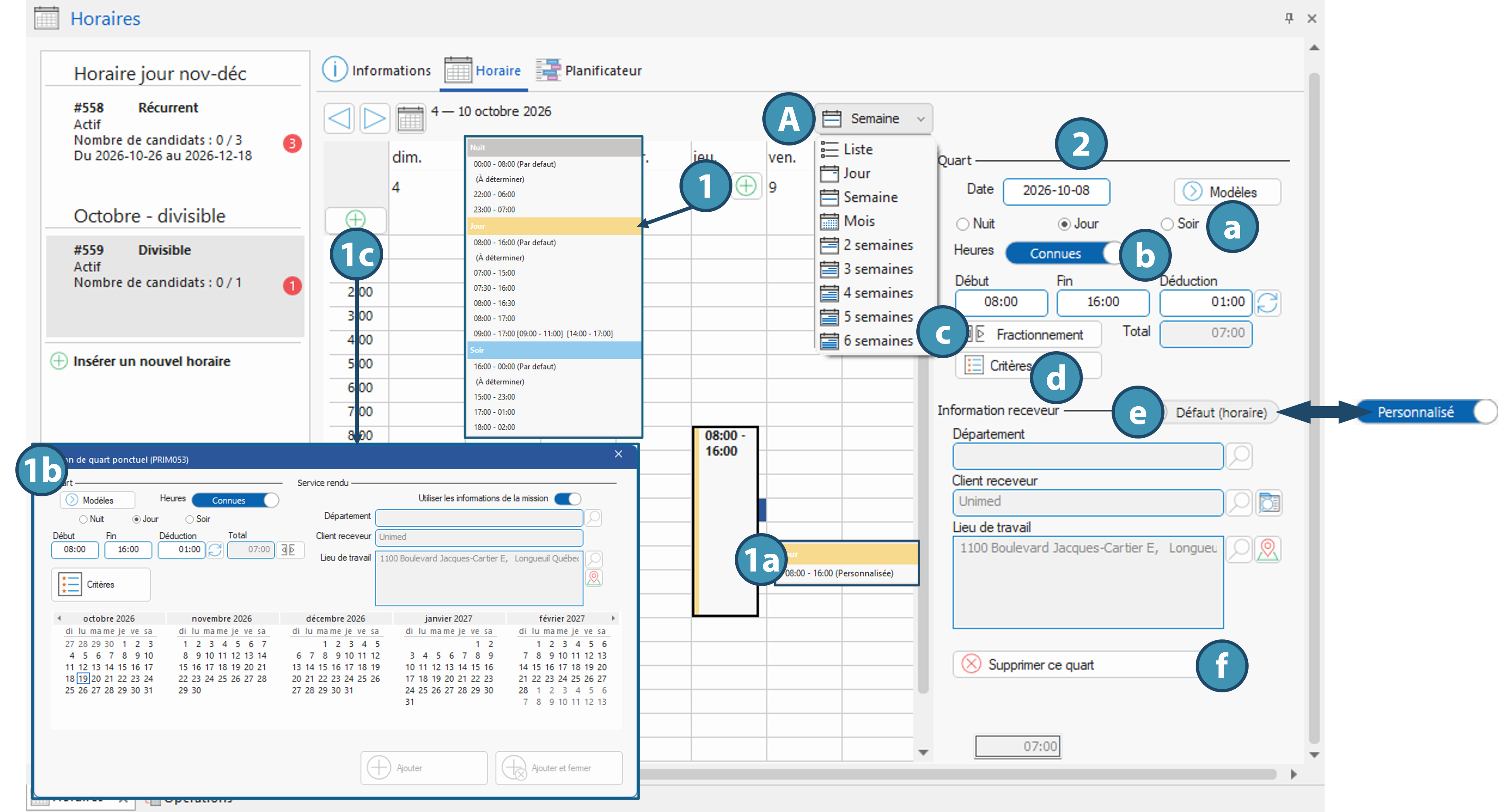
Si l’horaire est de type « Ponctuel »:Un menu déroulant permet d’alterner une vue par jour, semaine ou mois, période de 2 à 6 semaines ainsi que sous forme de liste (A).
Pour ajouter une plage horaire individuelle : 1.sélectionnez une journée dans le calendrier et cliquez sur le bouton ⅰDans le cas d’un horaire ponctuel, vous pouvez utiliser le gestionnaire de quarts ponctuels (1b) pour ajouter en lot un ou plusieurs quarts. Pour ce faire, il suffit d’effectuer un double-clic gauche dans une colonne, de sélectionner cette colonne et cliquer sur le bouton « Insérer » du ruban « Accueil », ou de cliquer sur le 2.Complétez et/ou modifiez les informations liées à une plage horaire à droite du calendrier : a.Appliquez un modèle ou sélectionnez le type de quart (Jour, Soir, Nuit). . b.Vous pouvez choisir d’indiquer des heures Connues ou À déterminer. Dans ce dernier cas, seule une heure de début sera requise pour enregistrer l’horaire. Définissez les heures de début et de fin. La déduction se calcule automatiquement en fonction des préférences du client. Toutefois, il est possible de la modifier manuellement. c.Si l'horaire doit être fractionné en plusieurs périodes, cliquez sur le bouton Fractionnement pour ouvrir la fenêtre Périodes de travail (PRIM010) et créer ou modifier les périodes de travail. d.Cliquez sur le bouton Critères pour ajouter des précisions ou notes propres au quart sélectionné. !Ce bouton ne doit pas être utilisé pour ajouter des critères de sélection d'un candidat, puisque le candidat est sélectionné au niveau de l'horaire et non du quart. e.Les informations concernant le service rendu sont répliquées « par défaut » depuis le volet Détails de la mission. Si ces informations ne sont pas les mêmes pour cet horaire, il est possible de les personnaliser en activant le bouton correspondant. f.Vous pouvez supprimer un quart de l'horaire en le sélectionnant et en cliquant sur le bouton Supprimer ce quart. !Selon le statut du quart et votre configuration, il est possible vous ne puissiez pas le supprimer. Le cas échéant, vous pourrez toutefois l'annuler dans le volet « Opérations ».
|

Created with Help+Manual 8 and styled with Premium Pack Version 4 © by EC Software